



 Ratkaisu
 Tukipalvelu
 Meistä
 Ottaa yhteyttä
Puheluhistorian palauttaminen iPhonessa: Palauta tärkeät puhelutiedot
 Clara Prescott Julkaistu 13. tammikuuta 2026Palauta tiedot3 minuutin lukeminen
iPhone on rakennettu auttamaan meitä vastaanottamaan ja soittamaan puheluita ystävillemme, perheenjäsenillemme ja työtovereillemme. He listataan iPhonesi puhelulokeista. Nämä puhelut ovat tärkeitä soitettujen puheluiden seurannan kannalta. Valitettavasti jotkut iPhonen käyttäjät kokevat puhelulokien katoamisen. Oletko yksi heistä? Voit... palauttaa poistetut puhelut iPhonessaSe voidaan tehdä varmuuskopion kanssa tai ilman. Tässä artikkelissa näytetään, kuinka voit löytää ja palauttaa iPhonen puheluhistorian kolmella helpolla tavalla. Vieritä alla saadaksesi lisätietoja tästä aiheesta.

Tässä artikkelissa:
Osa 1. Kuinka löytää iPhone-puhelulokit
Joissakin tapauksissa puhelulokeja ei poisteta iPhonesta. Jotkut iPhonen käyttäjät tarkistavat vahingossa puhelulokit vääristä sovelluksista tai ominaisuuksista kyseisessä Apple-laitteessa. Tällä tavoin he luulevat, että puhelulokit ovat kadonneet iPhonesta. Toisaalta ne on tallennettu oikeaan paikkaan, mutta tarkistettu väärästä.
IPhonen puhelulokien tarkistaminen onnistuu Puhelin-sovelluksella. Haluatko tietää, miten iPhonen puhelulokit korjataan? Tässä ovat alla olevat vaiheet.
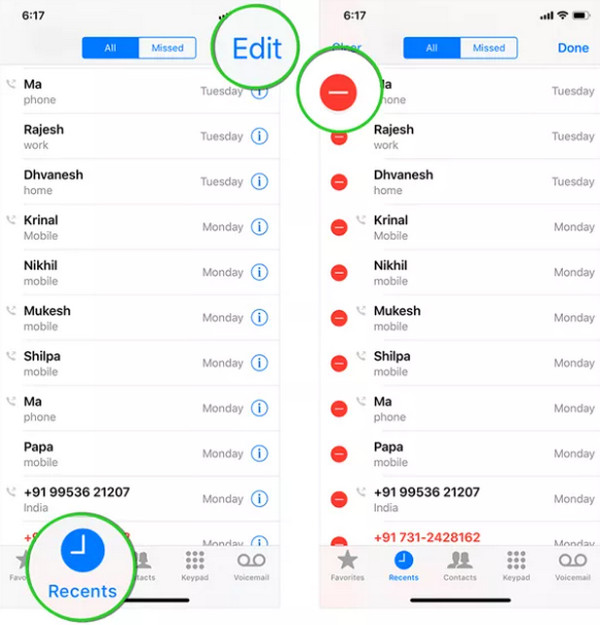
Avaa Puhelin sovellus iPhonessasi. Numeronvalitsin ilmestyy iPhonesi ensimmäiseen käyttöliittymään.
Napauta Viimeaikaiset -painiketta. Tällä tavoin voit nähdä puhelulokit pääkäyttöliittymästä. Voit nyt nähdä ne kaikki.
Voit myös tarkoituksella poistaa puheluhistorian näytöltä. Napauta Muokata vaihtoehto yläkulmassa. Valitse sitten Miinus -painiketta puhelulokien vasemmalla puolella. Vahvista toiminto niiden poistamiseksi.
Osa 2. Tarkista äskettäin poistettu kansio
Useimmissa tiedostoja sisältävissä iPhone-sovelluksissa on Äskettäin poistetut -kansio. Puhelin-sovellus, joka sisältää puhelulokit, ei kuitenkaan tue mainittua kansiota. Puheluiden poistaminen, kuten huijauspuhelut, Puhelin-sovelluksen puheluhistoriasta poistaa sen pysyvästi. Se on yksi tärkeimmistä syistä, miksi sinun tulisi pitää puhelulokit tai historia aina turvassa. Jos näin on, sinun on varmuuskopioitava ne välittömästi ja säännöllisesti palauttaaksesi poistetut puhelut tai puhelulokit tarvittaessa. Voit siirtyä seuraavaan menetelmään palauttaaksesi puheluhistoriasi iPhonessa, jos se katoaa.
Osa 3. Kuinka palauttaa poistettu puheluhistoria iPhonessa ilman varmuuskopiointia
Jotkut iPhone-käyttäjät eivät kuitenkaan varmuuskopioi säännöllisesti puhelulokejaan ja muita tietotyyppejä. Oletko huolissasi siitä, ettet voi palauttaa puheluhistoriaasi? imyPass iPhone Data Recovery on konkreettinen ratkaisusi! Tämä työkalu opastaa sinua palauttamaan poistetun puheluhistorian iPhonesta ilman varmuuskopiota. Jos sinulla on iCloud- ja iTunes-varmuuskopio, tämä ohjelmisto voi myös auttaa sinua palauttamaan ne iPhoneesi.
Puhelulokit eivät ole ainoita tuettuja iPhone-laitteesi palautettavia tietotyyppejä. Vastaajaviestit, yhteystiedot, valokuvat, videot ja paljon muuta ovat tuettuja. Jos olet aloittelija, tämä työkalu sopii sinulle parhaiten yksinkertaisen käyttöliittymänsä ansiosta. Noudata alla olevia ohjeita oppiaksesi käyttämään sitä.
Käytä luotettavaa verkkoselainta ja hae verkkosivustoa, jonka imyPass iPhone Data Recovery. Valitse sen jälkeen ladattu tiedosto verkkoselaimestasi asentaaksesi sen näytölle. Työkalu vaatii sinua asentamaan sen. Käynnistä sen jälkeen työkalu aloittaaksesi prosessin.
Klikkaa Palauta iOS-laitteesta -painiketta vasemmassa yläkulmassa. Valitse sen jälkeen Aloita skannaus -painiketta sen jälkeen, kun olet kytkenyt iPhonen tietokoneeseen. USB-kaapeli vastaa tästä. Myöhemmin työkalu skannaa iPhonesi puhelulokit, mukaan lukien muut tietotyypit.
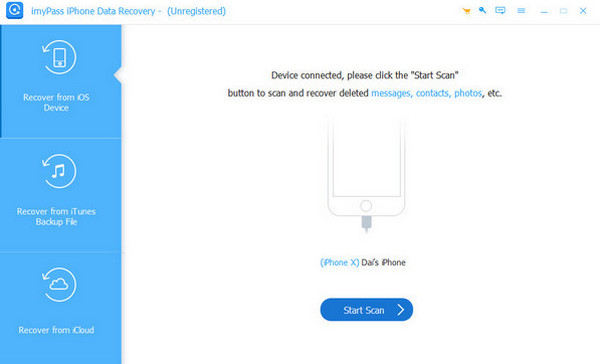
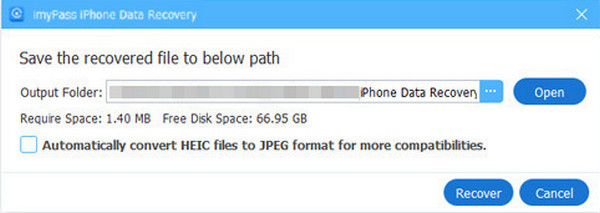
Valitse Puheluhistoria -painiketta vasemmalla puolella. Poistetut puhelulokit näkyvät sitten oikealla puolella. Valitse palautettavat puhelulokit. Napsauta myöhemmin Palauta -painiketta oikeassa alakulmassa. Valitse sitten kansio pienestä ikkunasta. Lopuksi napsauta Palauta vaihtoehto aloittaa puhelulokien palauttaminen iPhonessasi.
Osa 4. Palauta poistetut puhelulokit varmuuskopioista
IPhonen puhelulokit voidaan varmuuskopioida eri palveluihin. iCloud ja iTunes ovat joitakin ominaisuuksia tai työkaluja, joilla voi tehdä varmuuskopion. Onko sinulla varmuuskopio iPhonen puhelulokeistasi iCloudissa tai iTunesissa? Jatka alla saadaksesi lisätietoja.
iCloud
iClous on ensisijainen varmuuskopiointipalvelu, jota voidaan käyttää puhelulokien varmuuskopiointiin. Se voi palauttaa ne langattomasti iPhoneesi. IPhonen on kuitenkin oltava uusi tai siihen on tehtävä tehdasasetusten palautus. iCloudin aktivointilukkoa ei poisteta. Jos kohtaat sen, sinun on poista iCloud-aktivointilukko syöttämällä ensin tilin tunnistetiedot. Myös koko varmuuskopio palautetaan, koska se ei tue valikoivaa palautusta tiedoillesi, kuten puhelulokien. Voit myös palauttaa viestejä iCloudista. Palauta poistetut puhelut iPhonesta palauttamalla iCloud-varmuuskopion alla olevien vaiheiden avulla.
Palauta iPhonen tehdasasetukset, jos se on nyt uusi. Voit tehdä sen avaamalla asetukset sovellus ja valitse Kenraali -painiketta luettelosta. Napauta myöhemmin Siirrä tai nollaa iPhone -painiketta. Valitse myöhemmin Poista kaikki sisältö ja asetukset -painiketta. Syötä iPhonen salasana tai Apple ID -salasana tehdasasetusten palauttamiseksi.
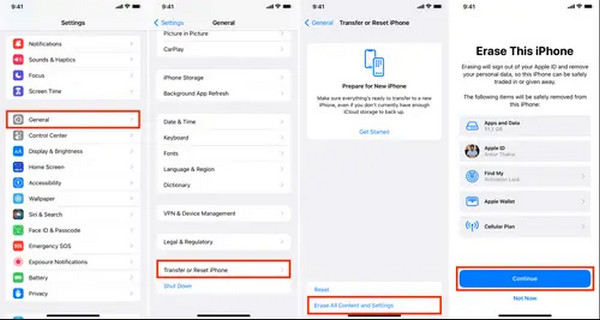
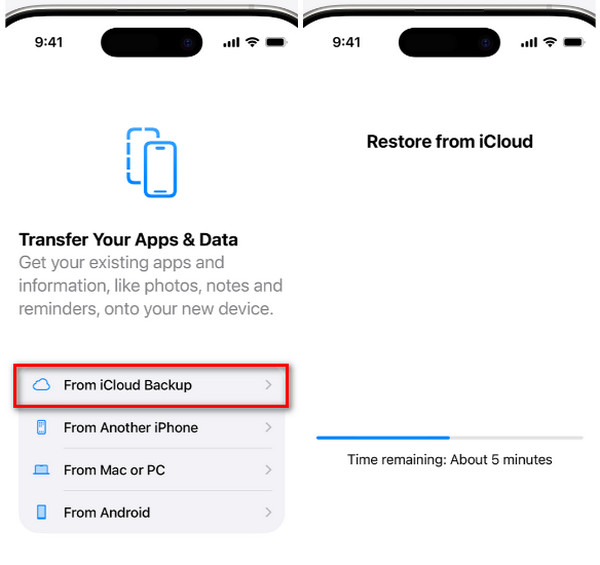
Aseta iPhone, kunnes saavutat Siirrä sovelluksesi ja tietosi näyttö. Valitse sitten iCloud Backupista -painiketta vaihtoehtoluettelosta. Kirjaudu sitten iCloud-tilillesi ja valitse varmuuskopio, joka sisältää puhelulokit.
iTunes
iTunes-varmuuskopiointi voi myös auttaa palauttamaan iPhonen puhelulokit. Tämä palautusprosessi käyttää kuitenkin USB-yhteyttä. Noudata alla olevia ohjeita saadaksesi tietää, miten iTunes palauttaa iPhonen puhelulokit. Alla olevat vaiheet auttavat sinua tekemään sen.
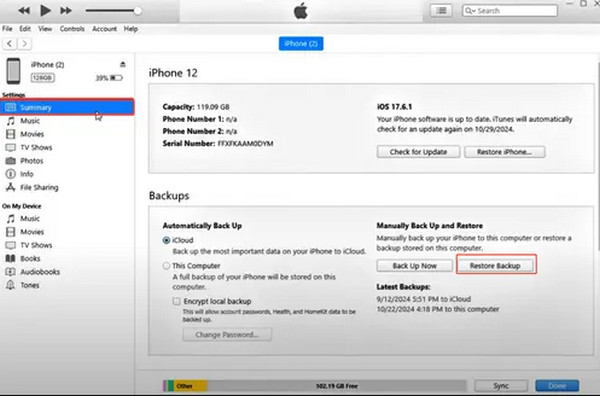
Avata iTunes ja kytke iPhone tietokoneeseen. Valitse sen jälkeen Yhteenveto -painiketta vasemmassa yläkulmassa. Sitten iPhonen tiedot tulevat näytölle. Napsauta Palauta varmuuskopio -painiketta oikeassa alakulmassa. Valitse myöhemmin varmuuskopio luettelosta.
Anna salaussalasana, jos sitä vaaditaan. Palautusprosessi alkaa myöhemmin välittömästi. Odota palautusprosessin valmistumista ennen kuin irrotat iPhonen.
Johtopäätös
Kaiken kaikkiaan voit palauttaa poistetut puhelut iPhonessa varmuuskopiolla tai ilman tässä artikkelissa. imyPass iPhone Data Recovery auttaa sinua palauttamaan iPhone-puhelulokkisi ilman varmuuskopiointia. Myös muita tietotyyppejä voidaan palauttaa iPhonellesi. Voit ladata työkalun tietokoneellesi tutustuaksesi ja kokeaksesi sen erinomaiset ominaisuudet.
Clara on imyPassin toimittaja. Hän on erikoistunut tietojen palautukseen. Löydät meiltä ammattimaisia opetusohjelmia ja ratkaisuja kadonneiden tietojen palauttamiseen miltä tahansa laitteelta. Monet käyttäjät ovat kertoneet, että hänen opetusohjelmansa on helppo ja hyödyllinen.
Kuumia ratkaisuja
-
Palauta tiedot
- Palauta WhatsApp-näkymä kerran -valokuva
- Palauta poistetut TikTok-videot mobiililaitteella
- Palauta poistettu Facebook-kuva
- Palauta Viber-viestit, valokuvat jne.
- Palauta poistetut Snapchat-kuvat
- 5 parasta yhteystietojen palautussovellusta
- Palauta poistetut Discord-viestit
- AppGeeker iOS Data Recovery Review
- Palauta tiedot DFU-tilasta
- iPhonen varmuuskopiota ei voi palauttaa
-
Avaa iOS
-
iOS-vinkkejä
-
Salasanavinkit

iPhonen tietojen palautus
Palauta poistetut tai kadonneet iPhone-tiedot
Ilmainen lataus Ilmainen lataus
