



 Ratkaisu
 Tukipalvelu
 Meistä
 Ottaa yhteyttä
Täydellinen opas iPhonen suojausviiveen poistamiseen käytöstä nopeasti ja helposti
 Samuel Spenser Julkaistu 12. kesäkuuta 2025Avaa iOS3 minuutin lukeminen
Miten sinä sammuta turvaviive iPhonessa sen jälkeen, kun olet lukittunut ulos yrittäessäsi nollata Apple ID:täsi tai salasanaasi? Et ole yksin. Turvaominaisuuksien vuoksi monet käyttäjät kohtaavat tämän turhauttavan odotuksen, jopa kotona Applen kanssa. Tämä opas opastaa sinua viiveen läpi, miksi se tapahtuu ja kuinka se poistetaan nopeasti.

Tässä artikkelissa:
Osa 1. Mikä on iPhonen tietoturvaviive
Turvaviive on iPhonen kehitysaloite iOS 17.4:stä lähtien. Se on osa Applen toteuttamaa varastettujen laitteiden suojausta. Laite pyrkii suojaamaan arkaluontoisia tiedostoja katoamisen varalta. Kun se on aktivoitu, se asettaa pakollisen tunnin odotusajan ennen arkaluonteisten turvatoimenpiteiden muutoksia.
Mikä laukaisee turvaviiveen?
Viive liittyy laitteella rutiiniasetuksen ulkopuolella suoritettuihin herkkiin muutoksiin. Tällaisia muutoksia ovat muun muassa:
• Salasanan vaihtaminen palauta Apple ID.
• Apple ID:stä uloskirjautuminen.
• Luotettujen puhelinnumeroiden tai palautusavaimen päivittäminen.
• Face ID/Touch ID:n poistaminen tai käyttöönotto.
• iPhonen pääsykoodien vaihtaminen.
• Palauta kaikki asetukset.
• Poista käytöstä laitevarkauden suojaus.
• Mobiililaitteiden hallintaprofiilien (MDM) ottaminen käyttöön tai poistaminen käytöstä.
Tämä rajoitus on voimassa, vaikka olisitkin katsottu tosiasiallinen omistaja ja olisit paikassa, jonka katsotaan olevan normaalin toiminta-alueen ulkopuolella.
Miksi tämä viive on tärkeä?
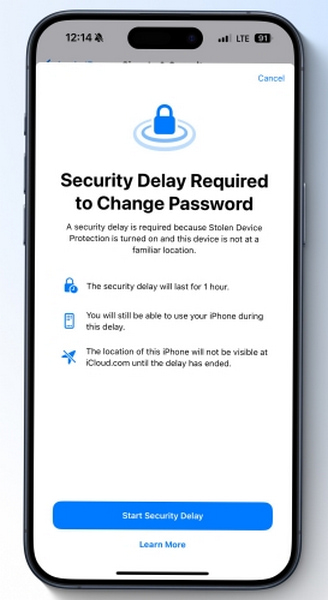
Tämä rajoitus hyödyttää myös käyttäjiä, jotka ovat kadottaneet iOS-laitteensa, koska ensisijaisena tavoitteena on hidastaa laitteiden holvausta. Riippumatta siitä, yrittääkö joku varastaa iPhonesi ja hänellä on pääsy salasanaan, turvaviive antaa sinulle riittävästi aikaa merkitä laite kadonneeksi tai poistaa häirityt tiedot iCloud-etätallennustilasta ennen kuin he pääsevät muuttamaan tiliasetuksia tai tyhjentämään laitteen.
Joten vaikka joku pääsisi fyysisesti käsiksi laitteeseesi, hän ei voi lukita sinua pois Apple ID:stäsi tai nollata laitetta välittömästi.
Kuinka kauan viive kestää?
Turvaviive kestää automaattisesti yhden tunnin, mutta joissakin tapauksissa käyttäjät ovat kertoneet, että viivästykset ovat kestäneet 5–6 tuntia seuraavista syistä:
• Järjestelmävirheet.
• Sijaintien yhteensopimattomuus.
• Verkko- tai aluekytkimet.
• IP-osoitteiden vaihtaminen tai VPN:n käyttö.
Voit edelleen käyttää puhelintasi yleisimpiin toimintoihin, kuten selaamiseen, viestien lähettämiseen ja sovellusten käyttämiseen, mutta kaikki suojausasetukset pysyvät lukittuina.
Miten käyttäjät reagoivat?
Käyttäjien palaute on ristiriitaista:
| Positiivinen palaute | Negatiivinen palaute |
| Auttaa estämään tilin kaappauksia varkauden jälkeen. | Epämukavaa laillisille käyttäjille. |
| Se lisää toiminta-aikaa laitteen varastamisen jälkeen. | Viivästyttää myyntiä, vaihtoautoja tai tilipäivityksiä. |
| Toimii automaattisesti ilman lisäasetuksia. | Toistuvat laukaisevat tekijät tutuissa paikoissa turhauttavat käyttäjiä. |
Osa 2. Miksi iPhoneni ilmoittaa turvaviiveestä
Useat iPhone-käyttäjät ovat kysyneet, miksi Apple ID:n vaihtamisessa kotona on jopa viive. Tämä huoli on hyvin yleinen, mutta ei yhtään vähemmän aiheellinen.
Tässä on vastaus: iPhonea ei ole hakkeroitu tai rikottu, eikä tietoturvaviive tarkoita, että mitään haitallisia toimia tehdään. Se on uusi ja päivitetty tapa varmistaa, että arkaluontoiset toiminnot eivät ole haitallisia.
Joitakin syitä viiveen esiintymiseen ovat:
• Yritetään kirjaudu ulos Apple ID:stä.
• Varastettujen laitteiden suojauksen poistaminen käytöstä.
• iPhonen nollaaminen.
• Suojauksen asettaminen tunnetusta sijainnista.
Vaikka kotisi, nykyinen verkkosi tai sijaintisi olisivatkin tuttuja, järjestelmä saattaa silti merkitä sen oudoksi seuraavista syistä:
• Wi-Fi-verkon vaihto
• Muutto
• Matkailu
• VPN-yhteys
Jos asetus Vaadi suojausviive: Aina on käytössä, viivettä käytetään sijainnista riippumatta.
Toimenpiteet, jotka laukaisevat ja eivät laukaise viivettä
Tässä on nopea viitekaavio:
| Ei turvaviivettä | Laukaisee turvaviiveen |
| Käytä iCloud-avainnipun salasanoja. | Vaihda Apple ID -salasana. |
| Hae uutta Apple Cardia. | Kirjaudu ulos Apple ID:stä. |
| Poista Kadonnut-tila käytöstä. | Vaihda luotettu puhelinnumero tai palautusavain. |
| Käytä maksutapoja Safarissa. | Lisää/poista Face ID tai Touch ID. |
| Vaihda taustakuva tai ei-herkät asetukset. | Vaihda iPhonen salasana. |
| Lähetä Apple Cash -maksuja. | Palauta kaikki sisältö ja asetukset. |
| Määritä toinen laite iPhonellasi. | Poista käytöstä laitevarkauden suojaus. |
| Käytä Perhejakoa tai mediaostoksia. | Rekisteröidy mobiililaitteiden hallintaan (MDM). |
Voitko sammuttaa sen?
Voit, mutta vain poistamalla käytöstä Varastettujen laitteiden suojauksen, joka saattaa vaatia tunnin viiveen läpikäymistä ensin, jos se aktivoidaan.
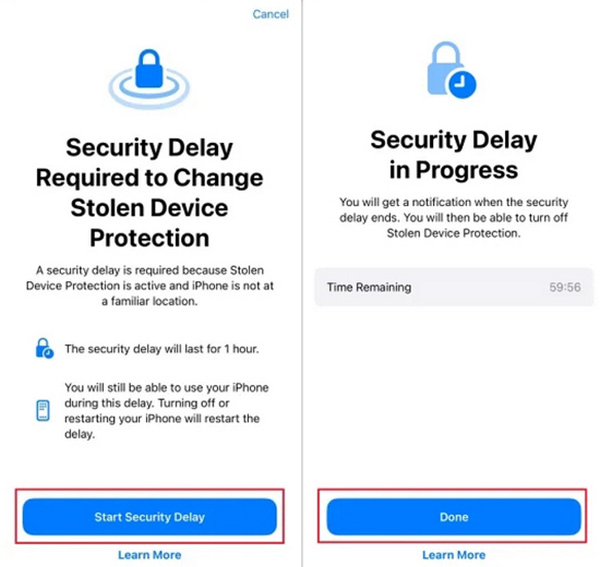
Jotta se olisi kätevämpää:
Mene asetukset > Kasvotunnus ja pääsykoodi (tai Touch ID ja salasana).
Näpäytä Aloita turvaviive.
Valitse Tehty mahdollisuus vähentää viivästyksiä poissa kotoa tai töistä.
Milloin sinun pitäisi poistaa se käytöstä?
Harkitse laitevarkauksien suojauksen väliaikaista poistamista käytöstä, jos:
• Olet myymässä tai vaihtamassa laitettasi.
• Olet muuttamassa ja saatat joutua nollaamaan tai päivittämään asetukset nopeasti.
• Olet kokenut toistuvia vääriä laukaisimia tunnetuissa paikoissa.
Osa 3. Kuinka poistaa suojausviive käytöstä iPhonessa
imyPass iPassGo on erittäin tehokas iPhonen lukituksen avaaja, joka vaivattomasti ohittaa Applen näytön lukitukset ja suojausviiveet. Olitpa sitten unohtanut Apple ID -salasanasi, Face ID -virheen tehnyt tai jopa MDM-rajoituksia tehnyt, iPassGo auttaa sinua saamaan laitteesi takaisin täysin käyttöoikeuksiesi avulla hetkessä ilman odottelua, paikannusta tai monimutkaisia vaiheita.

Yli 4 000 000 latausta
Poista Apple ID ja turvaviive välittömästi. Ei odottelua tai sijaintitarkistuksia.
Ohita lukot, vaikka olisit unohtanut Apple ID:si tai salasanasi.
Toimii pääsykoodien, Face ID:n, Touch ID:n, Näyttöajan ja MDM:n kanssa.
Ei pitkiä viiveitä, avaa laitteen lukitus ja pääset asetuksiin muutamassa minuutissa.
Täysin yhteensopiva iOS 26:n ja aiempien kanssa, mukaan lukien iPhone 17.
Seuraa näitä yksinkertaisia ohjeita ohittaaksesi turvaviiveen ja avataksesi iPhonesi lukituksen:
Lataa ja asenna imyPass iPassGo
Käy virallisella verkkosivustolla ja asenna iPassGo joko Windows- tai Mac-tietokoneille.
Käynnistä työkalu ja valitse Poista Apple ID
Avaa imyPass iPassGo ja napsauta sitten vaihtoehtoa Poista Apple ID pääliittymässä.

Liitä iPhone tietokoneeseen
Liitä iPhone USB-kaapelilla varmistaaksesi vakaan yhteyden koko toimenpiteen ajan.
Aloita Apple ID:n poisto
Aloita prosessi napsauttamalla vain alkaa -painiketta. Ohjelmisto poistaa Apple ID:si ja ohittaa kaikki aktiiviset suojausviiveet.

Noudata näytöllä näkyviä ohjeita
Se voi vaihdella iOS-version ja Etsi iPhoneni -asetusten mukaan riippuen siitä, miten olet määrittänyt sen. Näytöllä näkyvien ohjeiden noudattaminen auttaa sinua poistamisprosessin loppuun saattamiseksi.

Johtopäätös
Mikä on iPhonen turvaviiveSe suojaa luvattomilta muutoksilta, mutta voi myös häiritä oikeiden käyttäjien pääsyä. Olipa kyseessä laitteen nollaus tai tilin vaihto, työkalut, kuten iPassGo, tarjoavat nopean ratkaisun viiveiden ohittamiseen ja täyden hallinnan palauttamiseen ilman odottelua tai Apple ID:n tarvetta.
Samuel on imyPassin vanhempi toimittaja. Hän on salasanasuojauksen asiantuntija. Hänellä on yli viiden vuoden kokemus puhelimen lukituksen avaamiseen liittyvien tutoriaalien kirjoittamisesta.
Kuumia ratkaisuja
-
Avaa iOS
- Katsaus ilmaisiin iCloud Unlock -palveluihin
- Ohita iCloud-aktivointi IMEI:llä
- Poista Mosyle MDM iPhonesta ja iPadista
- Poista support.apple.com/iphone/passcode
- Checkra1n iCloud Bypassin katsaus
- Ohita iPhonen lukitusnäytön pääsykoodi
- Kuinka Jailbreak iPhone
- Avaa iPhone ilman tietokonetta
- Ohita iPhone lukittu omistajalle
- iPhonen tehdasasetusten palautus ilman Apple ID -salasanaa
-
iOS-vinkkejä
-
Avaa Android
-
Windowsin salasana


