



 Ratkaisu
 Tukipalvelu
 Meistä
 Ottaa yhteyttä
iPhonen demotila: Kaikki mitä sinun tarvitsee tietää ennen ostamista
 Penny Warren Julkaistu 22. elokuuta 2025Avaa iOS3 minuutin lukeminen
Oletko koskaan ostanut uuden näköistä puhelinta, mutta et voi käyttää Face ID:tä, ladata sovelluksia tai kirjautua sisään Apple ID:lläsi? Se saattaa olla... iPhonen demotilaMyymälöissä on esittelypuhelimia, jotta asiakkaat voivat kokeilla niitä, mutta niillä on rajoituksia eikä takuuta. Jos sinulla on sellainen tai haluat välttää sen, lue eteenpäin ja ota selvää, mikä esittelytila on ja miten se korjataan.

Tässä artikkelissa:
Osa 1. Mikä on iPhonen demotila?
iPhonen demotila on saatavilla vain elektroniikkaliikkeissä esillä olevissa puhelimissa. Se antaa asiakkaille pääasiassa mahdollisuuden kokeilla puhelimen ominaisuuksia, kuten kosketusnäyttöä, kameroita, käsien eleitä ja valikoita, ennen ostopäätöstä. Voit tehdä useimmat iPhonellakin tehtävät asiat, mutta se rajoittaa sinua ja saatat usein nähdä mainoksia toistumassa. Jos mietit, miten saat iPhonen pois demotilasta, muista, että nämä asetukset on mahdollista palauttaa ja käyttää laitetta normaalisti.
iPhonen edut ja ominaisuudet demotilassa:
• Mukana tulee aina ajan tasalla oleva iOS-versio, joten voit testata uusinta versiota.
• Tämä iPhone on usein halpa, koska se on tehty tuotteen esittelyä varten.
• Se näyttää samalta ja toimii samalla tavalla kuin tavallinen iPhone.
• Palaa helposti alkuperäiseen demotilaan, jos demo on toistettava.
Osa 2. Kuinka poistaa iPhonen demotila neljällä tavalla
Ennen kuin syvennymme yksityiskohtaisiin vaiheisiin, on hyödyllistä ymmärtää, miksi sinun on ehkä poistettava demotila laitteestasi. Demopuhelimia on saatavilla myymälöissä, jotta asiakkaat voivat kokeilla ominaisuuksia, mutta monet toiminnot pysyvät lukittuina. Jos hankit tällaisen laitteen, huomaat, ettet voi kirjautua sisään Apple ID:lläsi, ladata sovelluksia tai käyttää tiettyjä asetuksia.
Onneksi on olemassa yksinkertaisia tapoja oppia poistamaan demotila iPhonesta, jolloin se toimii normaalina laitteena. Lue lisää neljästä yksinkertaisesta menetelmästä kaikkien toimintojen palauttamiseksi.
1. iTunesin kautta
Jos poistat Etsi...? -toiminnon käytöstä eikä Apple ID:tä ole kirjautuneena sisään, iTunes voi auttaa sinua palauttamaan iPhonesi ja tyhjentämään demotilan.
Asenna ensin iTunes tietokoneellesi. Yhdistä sen jälkeen iPhone Lightning-kaapelilla. Anna iTunesin löytää laitteesi ja paina sitten iPhone kuvaketta ikkunan vasemmassa yläkulmassa.
Valitse sitten Yhteenveto sivupalkista ja paina Palauta IphoneiTunes vahvistaa; valitse Palauttaa ponnahdusikkunassa prosessin aloittamiseksi. Näin tekemällä uudempi iOS-laiteohjelmisto ladataan ja puhelin palautetaan alkuperäiseen oletustilaansa, jolloin demotilan rajoitukset poistuvat.
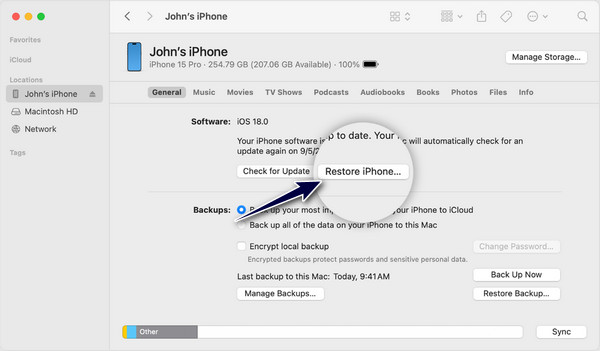
Irrota iPhone pistorasiasta ja kytke se uudelleen tai käynnistä sekä puhelin että tietokone uudelleen ja toista prosessi, kunnes iTunes tunnistaa iPhonesi.
2. iCloudin kautta
Niin kauan kuin tiedät Apple ID:si ja Etsi iPhoneni -toiminnon olevan käytössä, voit aktivoida etäpoiston iCloudista.
Käyttää iCloud.com ja kirjaudu sisään aiemmin demo-iPhonessa käytetyllä Apple ID:llä. Kirjaudu sisään tilisi kautta ja siirry osoitteeseen Löydä iPhoneni sisään asetukset.
Napauta yläreunassa Kaikki laitteet nähdäksesi iPhonen laiteluettelossa. Napauta laitteen nimija sen jälkeen valitse Tyhjennä iPhoneiCloud pyytää sinua vahvistamaan valintasi Apple ID -salasanallasi.
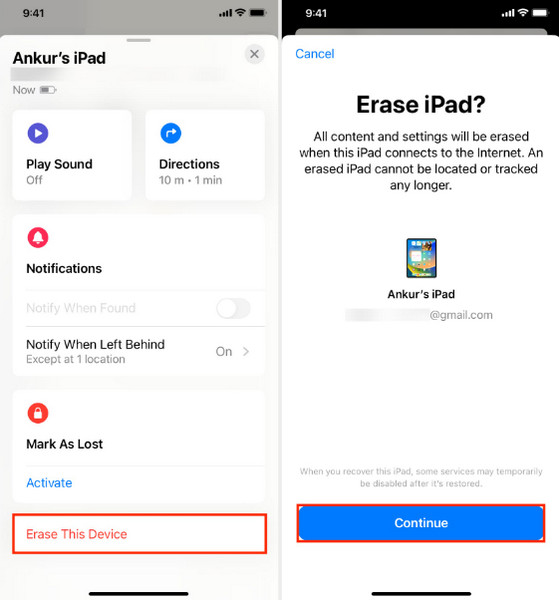
Vahvistuksen jälkeen iCloud käskee iPhonea poistamaan kaiken sisällön ja asetukset ja palauttamaan sen normaaliin tilaansa. Menetelmä on käytettävissä millä tahansa selaimella tai tietokoneella, jossa on internetyhteys, kunhan demo-iPhonesi on liitetty Apple ID:hisi.
3. Tehdasasetusten palautuksen kautta
Jos saat avattua Asetukset-sovelluksen demo-iPhonessa, tee täydellinen tehdasasetusten palautus poistaaksesi demotilan. Avaa Asetukset, vieritä alas ja napauta Yleiset.
Valitse lähellä alareunaa Siirrä tai nollaa iPhoneja napauta sitten Poista kaikki sisältö ja asetuksetSinua muistutetaan antamaan Apple ID -salasanasi tai laitteen salasana, jos sellainen on asetettu.
Vahvistuksen jälkeen se aloittaa kaikkien tietojen poistamisen ja palauttaa oletusasetukset. Tämä prosessi poistaa kaikki aiemmin asetetut demoon liittyvät rajoitukset ja palauttaa puhelimen alkuperäiseen tilaansa.
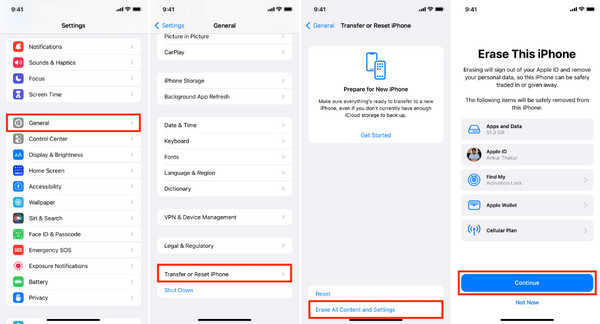
Kun se käynnistyy uudelleen, voit määrittää sen normaaliksi iPhoneksi tai kirjautua sisään uudella Apple ID:llä, jos sinulla on sellainen, jota haluat käyttää. Huomaa, että tehdasasetusten palautus poistaa kaikki henkilökohtaiset tiedot; varmista siis, että olet tehnyt tarvittavat varmuuskopiot etukäteen.
4. Etsi iPhoneni -toiminnon kautta
Jos Etsi iPhoneni -toiminto oli jo aktivoitu demolaitteessa, voit tyhjentää sen etänä ilman, että puhelinta tarvitsee pitää kädessä.
Avaa Etsi... -appi toisella iPhonella, iPadilla tai tietokoneen verkkoselaimessa tai käy osoitteessa iCloud.com ja kirjaudu sisään. Napauta Kaikki laitteet, Valitse iPhone-demoja napsauta sitten Tyhjennä tämä laite.
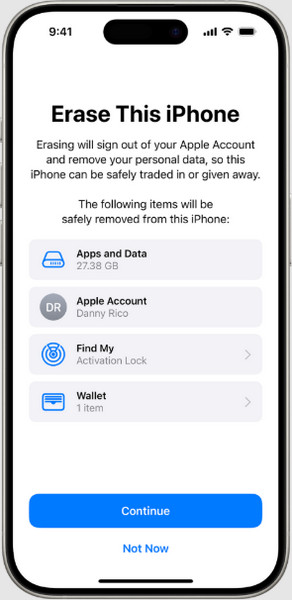
Vahvista syöttämällä Apple ID salasana pyydettäessä. Tämä komento tyhjentää puhelimen asetukset ja tiedot etänä, jolloin demotilan suojaukset poistuvat. Niin kauan kuin demo-iPhone on yhteydessä internetiin, se vastaanottaa poistokomennon ja palaa alkuperäisiin asetuksiinsa, jolloin voit käyttää sitä kuin tavallista iPhonea uudelleenkäynnistyksen jälkeen.
Osa 3. Voinko poistaa iPhonen demotilan nollaamalla sen?
Yleensä jotkin demotilapuhelimet arkistoidaan esiasennetun mukautetun iOS-järjestelmän kautta. Siksi voimme teknisesti ottaen poistaa tiettyjen iPhone-puhelimien demotilan nollaamalla ja asentamalla iOS:n uudelleen. Jos etsit nopeaa ratkaisua iOS:n uudelleenasennukseen, imyPass iPassGo on suunniteltu juuri sitä tarkoitusta varten.
imyPass iPassGon Wipe Passcode -toiminnon avulla voit poistaa demo-rajoituksia ilman iTunesia tai iCloudia. Yksinkertaisen ja käyttäjäystävällisen käyttöliittymän ansiosta imyPass iPassGo pystyy tunnistamaan demo-iPhonen ja ohittamaan sen lukitusasetukset vain muutamalla napsautuksella. Se toimii useissa iOS-versioissa iOS 5:stä uusimpaan iOS 26:een.

Yli 4 000 000 latausta
Poista demotila tietyistä iPhoneista.
Sisältää erilaisia iPhonen lukitusratkaisuja.
Tukee iPhonen näytön lukituksen, MDM-lukituksen, näyttöajan salasanan ja muiden poistamista.
Yhteensopiva iPhonen kanssa, jossa on uusin iOS 26.
Lataa iPassGon uusin versio napsauttamalla tähän lisäämäämme latauspainiketta. Noudata sitten asennusprosessia, joka sinun on suoritettava loppuun ja määritettävä se myöhemmin.
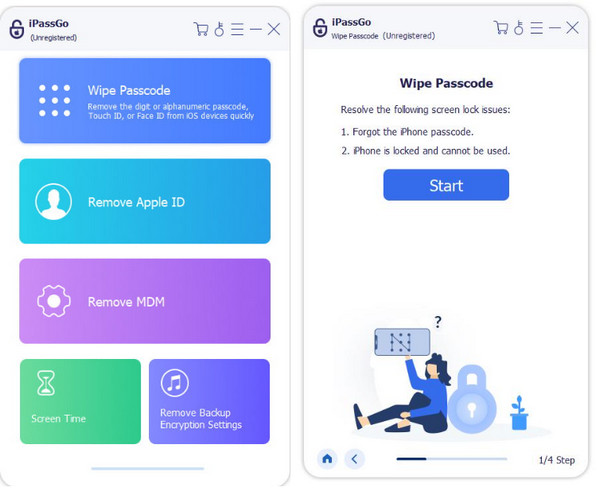
Käynnistä iPassGo ja valitse Pyyhi pääsykoodi iOS:ssä ohitettavien vaihtoehtojen valikoimasta yhdistä iPhone sovellusta suorittavaan tietokoneeseen ja napsauta alkaa.
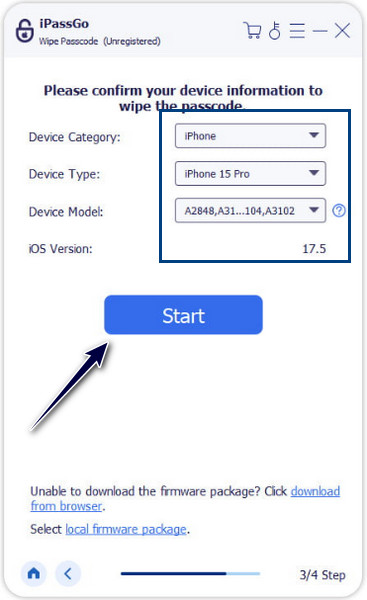
Yhdistetyn laitteen tiedot näkyvät näytöllä, ja sinun on vahvistettava ne ennen kuin napsautat uudelleen Käynnistä-painiketta. Valitsemalla alkaa -painiketta, sovellus lataa laitteellesi uuden laiteohjelmiston, jossa demotila ei ole aktivoitu.
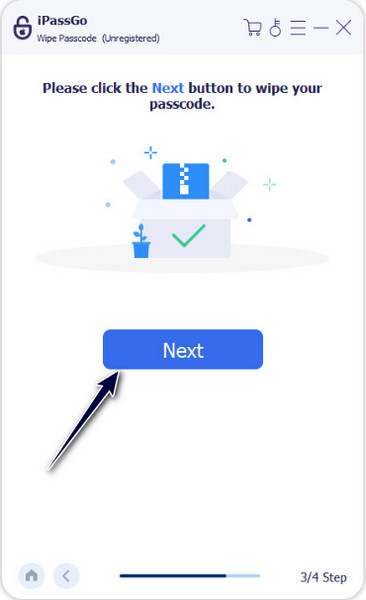
Kun lataus on valmis, napsauta Seuraava -painiketta prosessin vahvistamiseksi.
Jos käytät Pyyhi salasana -toimintoa iPhone-tilan poistamiseen eikä se onnistu, voit kokeilla myös Poista MDM -toimintoa. Tämä johtuu siitä, että osa iPhonen demotiloista arkistoidaan Applen virallisen MDM:n kautta. Kun MDM poistetaan, demotila ohitetaan.
Johtopäätös
Jos olet eksyksissä Kuinka saada iPhone pois demotilastaTämä opas on juuri se, mitä olet aina tarvinnut, sillä vaiheet ovat yksinkertaisempia ja osuvia. Ei ole tarvetta käyttää monimutkaista teknistä ammattikieltä, joka lisää hämmennystä vaiheissa, kun voit tehdä sen heti. Suosittelemme kuitenkin, ettet osta iPhonea demotilassa, vaikka se voisi olla halvempi ja työkalut, kuten imyPass iPassGo, saattavat olla tehokkaita.
Penny on imyPassin vanhempi toimittaja. Hän on keskittynyt löytämään täydellisiä GPS-paikannusratkaisuja kaikissa tilanteissa ja hänellä on myös kokemusta tietokoneiden korjaamisesta.
Kuumia ratkaisuja
-
Avaa iOS
- Katsaus ilmaisiin iCloud Unlock -palveluihin
- Ohita iCloud-aktivointi IMEI:llä
- Poista Mosyle MDM iPhonesta ja iPadista
- Poista support.apple.com/iphone/passcode
- Checkra1n iCloud Bypassin katsaus
- Ohita iPhonen lukitusnäytön pääsykoodi
- Kuinka Jailbreak iPhone
- Avaa iPhone ilman tietokonetta
- Ohita iPhone lukittu omistajalle
- iPhonen tehdasasetusten palautus ilman Apple ID -salasanaa
-
iOS-vinkkejä
-
Avaa Android
-
Windowsin salasana


