



 Ratkaisu
 Tukipalvelu
 Meistä
 Ottaa yhteyttä
Apple ID -salasanan palauttaminen Apple-laitteellasi
 Samuel Spenser Julkaistu heinäkuu 17, 2025Avaa iOS3 minuutin lukeminen
On yleinen ongelma, että käyttäjät unohtavat Apple ID -salasanansa. Tämän seurauksena he lukitaan ulos tililtään ja kaikista Applen palveluista, kuten iCloudista, Etsi...? -apista, App Storesta ja muista. Jos kohtaat ongelman, ensimmäinen mieleen tuleva asia on salasanan palautus. Tässä oppaassa esitetään todistetut menetelmät... Apple ID -salasanasi palauttaminen erilaisissa tilanteissa, mukaan lukien salasanan vaihtaminen.

Tässä artikkelissa:
Osa 1: Apple ID -salasanan palauttaminen avainnipun kautta
iCloud Keychain on sisäänrakennettu salasananhallintaohjelma iPhoneille, iPadeille ja Maceille. Tämä ominaisuus on käytettävissä iOS 15:ssä ja uudemmissa, iPadOS 15:ssä ja uudemmissa sekä macOS Montereyssa ja uudemmissa. Jos olet kirjautunut sisään Apple ID -salasanallasi laitteellasi otettuasi Keychainin käyttöön laitteellasi, voit palauttaa Apple ID -salasanan ilman sen nollaamista.
iPhonella/iPadilla

Avaa asetukset sovellus laitteellesi.
Vieritä alas ja valitse Salasanat -välilehti.
Valitse verkkosivusto, jolle olet kirjautunut sisään Apple ID -salasanallasi.
Napauta Muokata -painiketta Apple ID -salasanasi palauttamiseksi.
Macilla

Avaa Finder-sovellus ja siirry kohtaan Sovellukset kansio.
Etsi ja avaa Avaimenperä sovellus.
Kaksoisnapsauta kohdetta, joka saattaa sisältää Apple ID -salasanasi.
Tarkista Näytä salasana palauttaa unohtunut Apple ID -salasana.
Osa 2: Apple ID -salasanan palauttaminen salasanoista
Julkaistessaan iOS 18:n, iPadOS 18:n ja macOS Sequoian Apple julkaisi uuden Salasanat-sovelluksen. Se tarjoaa kätevän tavan tarkastella, tallentaa, täyttää automaattisesti ja hallita tilisi kirjautumistietoja. Tietenkin se mahdollistaa Apple ID -salasanasi palauttamisen ilman puhelinnumeroa.
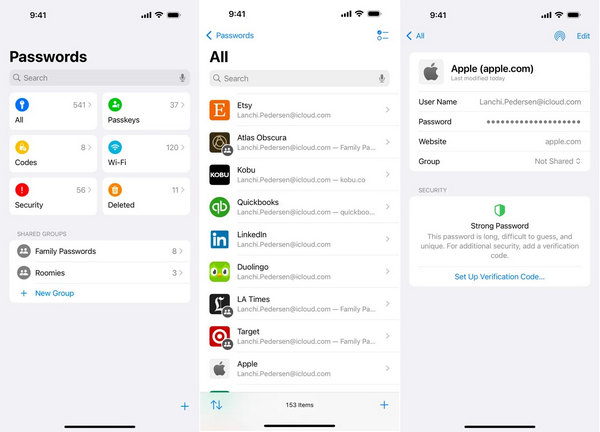
Avaa Salasanat-sovellus laitteellasi.
Valitse Kaikki -välilehti.
Vieritä ylös ja alas löytääksesi Applen verkkosivuston.
Valitse verkkosivusto ja paina Muokata -painiketta.
Nyt näet palautetun Apple ID -salasanan.
Osa 3: Apple ID -salasanan palauttaminen selaimesta
Lisäksi voit palauttaa Apple ID -salasanasi iPhonellasi verkkoselaimella. Jos et käytä Safaria iPhonellasi tai iPadillasi, Keynippu ei voi tallentaa Apple-kirjautumistietojasi. Näytämme, miten salasananhallintaan pääsee käsiksi tärkeimmissä selaimissa.
Apple ID -salasanan palauttaminen Chromesta

Napauta Valikko kolmen pisteen kuvakkeella varustettu painike Chromessa.
Valita Salasanan hallinta työkalupalkissa.
Etsi Applen verkkosivusto ja valitse se.
Napauta Silmä painiketta salasanan palauttamiseksi.
Kuinka palauttaa Apple ID -salasana Firefoxista
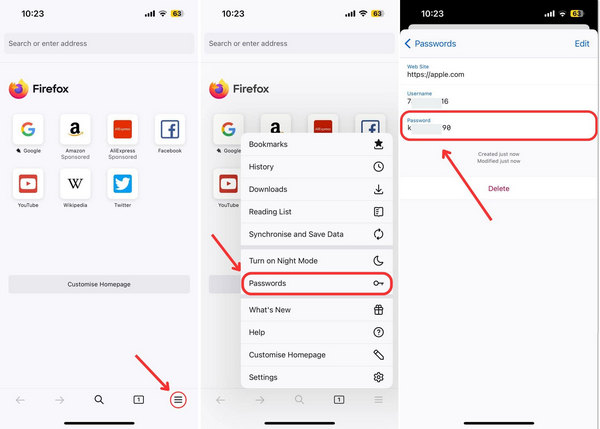
Napauta Hampurilainen -painike Firefoxissa.
Valita Salasanat ruokalistalla.
Etsi ja valitse apple.com.
Napauta Salasana kenttä nähdäksesi sen.
Apple ID -salasanan palauttaminen Edgestä
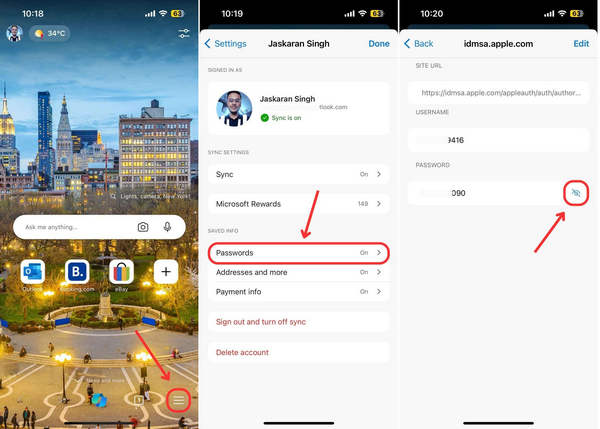
Napauta Hampurilainen -painike Edgessä.
Valita asetukset työkalupakissa ja napauta profiiliasi.
Valitse Salasanat ja napauta apple.com.
Napauta Silmä -painiketta Apple ID -salasanasi palauttamiseksi.
Osa 4: Apple ID -salasanan palauttaminen nollaamalla se
Jos et pysty palauttamaan unohtunutta Apple ID -salasanaa ilmaisesta salasananhallinnasta, sinun on nollattava se Applen Unohdin verkkosivusto. Työnkulku vaihtelee asetuksistasi riippuen.
Siirry selaimessa osoitteeseen iforgot.apple.com.
Klikkaa Nollaa salasana -painiketta.

Anna Apple ID:hen liittyvä sähköpostiosoite tai puhelinnumero.
Kirjoita kuvan merkit ja napsauta Jatkaa.

Syötä sitten puhelinnumerosi ja vastaanota vahvistuskoodi.
Kirjoita seuraavaksi saamasi koodi ja vahvista omistajuutesi.
Tilanne 1: Kaksivaiheinen todennus on käytössä

Valitse luotettava laite.
Käänny laitteeseen päin ja napauta tai napsauta Sallia ilmoituksen päällä.
Anna laitteesi kirjautumissalasana ja aseta uusi salasana.
Tilanne 2: Kaksivaiheinen todennus on poistettu käytöstä

Klikkaus Ei pääsyä mihinkään Apple-laitteistasi.
Etsi sitten käytettävissä oleva vaihtoehto ja napsauta Jatkaa -painiketta.
Palauta unohtunut Apple ID -salasanasi noudattamalla näytön ohjeita.
Osa 5: Kuinka poistaa unohtunut Apple ID -salasana iPhonesta/iPadista
Apple ID:n palauttamisen sijaan voit myös luoda suoraan uuden tilin. imyPass iPassGo on helpoin tapa poistaa vanha Apple-tilisi iPhonesta tai iPadista. Lisäksi käyttäjäystävällinen käyttöliittymä tekee sen oppimisesta ja käytöstä helppoa.

Yli 4 000 000 latausta
Poista vanha Apple ID ja salasana laitteestasi.
Älä vaadi Apple ID -salasanaasi prosessin aikana.
Saatavilla lukitulle tai käytöstä poistetulle Apple ID -tilille.
Tukee iOS:n ja iPadOS:n uusimpia versioita.
Tarjoaa muita ominaisuuksia, kuten MDM poisto ja lukitusnäytön ohitus.
Kuinka poistaa unohtunut Apple ID -salasana iPhonestasi
Yhdistä laitteeseesi
Käynnistä paras Apple ID:n poisto-ohjelma asennettuasi sen tietokoneellesi. Liitä iPhone tai iPad tietokoneeseen Lightning-kaapelilla. Valitse Poista Apple ID tila ja napsauta alkaa.

Poista Apple ID -salasanasi
Jos Etsi...? on poistettu käytöstä, ohjelmisto poistaa Apple ID:si automaattisesti. Jos Etsi...? on käytössä iOS 11.3:ssa tai vanhemmassa käyttöjärjestelmässä, palauta kaikki laitteesi asetukset. Tämän jälkeen ohjelmisto tekee tehtävänsä.
Jos Etsi...? on käytössä iOS 11.4:ssä tai uudemmassa, ota kaksivaiheinen todennus käyttöön. Syötä 0000 ja vahvista lukituksen avaaminen. Tarkista laitteesi tiedot ja napsauta alkaa aloittaaksesi Apple ID:n poistamisen.

Johtopäätös
Tämä opas selitti kuinka palauta Apple ID -salasanasi iPhonella, iPadilla ja Macilla. Voit seurata ohjeitamme joko löytääksesi unohtuneen salasanasi tai nollataksesi uuden salasanan tilanteestasi riippuen. imyPass iPassGo on vaihtoehtoinen ratkaisu vanhan Apple ID:n poistamiseen ja uuden tilin ja salasanan asettamiseen.
Samuel on imyPassin vanhempi toimittaja. Hän on salasanasuojauksen asiantuntija. Hänellä on yli viiden vuoden kokemus puhelimen lukituksen avaamiseen liittyvien tutoriaalien kirjoittamisesta.
Kuumia ratkaisuja
-
Avaa iOS
- Katsaus ilmaisiin iCloud Unlock -palveluihin
- Ohita iCloud-aktivointi IMEI:llä
- Poista Mosyle MDM iPhonesta ja iPadista
- Poista support.apple.com/iphone/passcode
- Checkra1n iCloud Bypassin katsaus
- Ohita iPhonen lukitusnäytön pääsykoodi
- Kuinka Jailbreak iPhone
- Avaa iPhone ilman tietokonetta
- Ohita iPhone lukittu omistajalle
- iPhonen tehdasasetusten palautus ilman Apple ID -salasanaa
-
iOS-vinkkejä
-
Avaa Android
-
Windowsin salasana


