



 Ratkaisu
 Tukipalvelu
 Meistä
 Ottaa yhteyttä
Korjaa tiliä ei ole tässä kaupassa -ongelma Applella [5 ratkaisua]
 Penny Warren Julkaistu 1. elokuuta 2025Avaa iOS3 minuutin lukeminen
Menet App Storeen ja haluat ladata jotain uutta, mutta näet viestin: Tiliä ei ole tässä kaupassaTuntuu kuin se ei kuuluisi tänne, varsinkin kun käyttämäsi iPhone on toiminut täydellisesti. Tämä ponnahdusikkuna näkyy useimmiten, kun vaihdat asetuksia, olipa kyse sitten sijainnista, maksutavasta tai jopa sijainninvaihtajasta. Se saattaa yllättää sinut, mutta ratkaisu on yleensä helppo, kun tiedät, mistä sen löytää. Tämä opas auttaa ymmärtämään, mikä aiheuttaa ongelman ja miten se voidaan korjata helposti, verkkoasetuksista tiliasetuksiin. Mennään asiaan.

Tässä artikkelissa:
- Miksi iPhoneni sanoo "Ei tiliä tässä kaupassa"?
- Ratkaisu 1: Poista VPN/sijainninvaihtaja käytöstä korjataksesi tilin puuttumisen App Storessa
- Ratkaisu 2: Muuta App Storen aluetta ja sijaintia
- Ratkaisu 3: Käynnistä iPhone uudelleen tai kirjaudu uudelleen App Storeen
- Ratkaisu 4: Palauta iPhonen verkkoasetukset
- Ratkaisu 5: Päivitä ja vahvista maksutapa
- Bonusvinkki: Irrota iPhone ja Apple ID ilman salasanaa
Miksi iPhoneni sanoo "Ei tiliä tässä kaupassa"?
Tiliä ei ole tässä kaupassa on virheilmoitus, joka ilmenee, kun Apple ID:hen tallennettu maa tai alue ei vastaa käyttämääsi App Storea. Tämä ristiriita estää laitteesi käyttämästä joitakin sovelluksia tai versioita, ja tällä tavoin Apple voi asettaa maantieteellisiä rajoituksia sovelluksille ja maksusäännöille. Saatat huomata tämän virheen, jos sinulla on:
• Vaihti App Storen alueita manuaalisesti
• Käytä VPN:ää tai sijainninvaihtajaa, joka peittää todellisen maasi
• Palautti iPhonesi toiseen maahan linkitetystä varmuuskopiosta
• Kirjautunut sisään useilla Apple ID:illä eri alueilta
• Yritin ladata sovelluksen, joka on saatavilla vain toisessa maassa
• Muutit äskettäin iCloud-aluettasi tai laskutusosoitettasi päivittämättä kaikkia siihen liittyviä asetuksia
Tämä ongelma voi ilmetä myös silloin, kun laitteesi havaitsee yhteensopimattomia tietoja maksutapasi, laskutusosoitteesi ja valitsemasi App Store -alueen välillä. Tiliä ei ole tässä kaupassa -varoitus voi tulla näkyviin jopa pienistä asetuksista johtuvista eroista. Virheen korjaamiseksi tarkista, että sinulla on oikea Apple ID, App Store -alue ja maksutiedot. Kun kaikki vaihtoehdot vastaavat toisiaan, App Storen on sallittava lataaminen, päivittäminen ja ostaminen uudelleen.
Ratkaisu 1: Poista VPN/sijainninvaihtaja käytöstä korjataksesi tilin puuttumisen App Storessa
Jos käytät VPN:ää tai sijainninvaihtajaa muuttaaksesi IP-osoite, se saattaa huijata App Storen luulemaan, että olet eri maassa. Tämä voi johtaa virheeseen, kun tiliä ei ole kaupassa. Sen poistaminen käytöstä voi auttaa laitettasi muodostamaan yhteyden uudelleen oikein Apple ID:hisi linkitettyyn alueeseen.
Avaa asetukset sovellus iPhonessasi.
Vieritä alas ja napauta VPN tai mene osoitteeseen Kenraali > VPN ja laitehallinta.
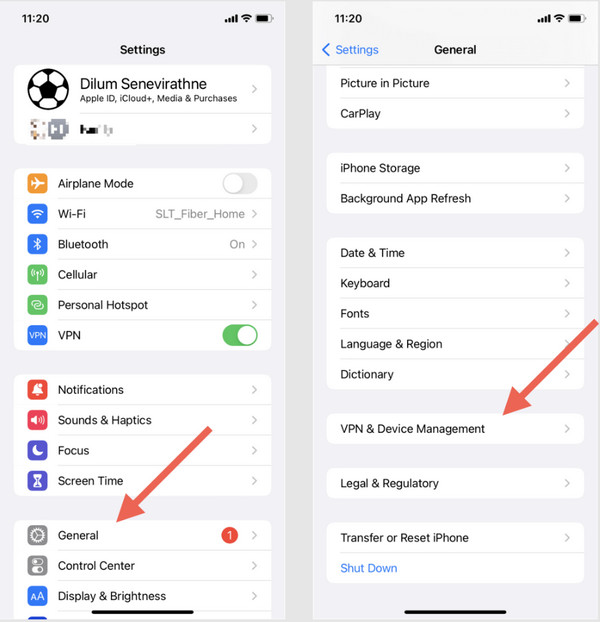
Käännä VPN-kytkintä vinossa tai pyyhi pois kaikki aktiiviset profiilit. Palaa sitten App Storeen ja yritä uudelleen.
Ratkaisu 2: Muuta App Storen aluetta ja sijaintia
Avata asetukset, Apple ID ja napauta Media ja ostot, sitten Näytä tili.
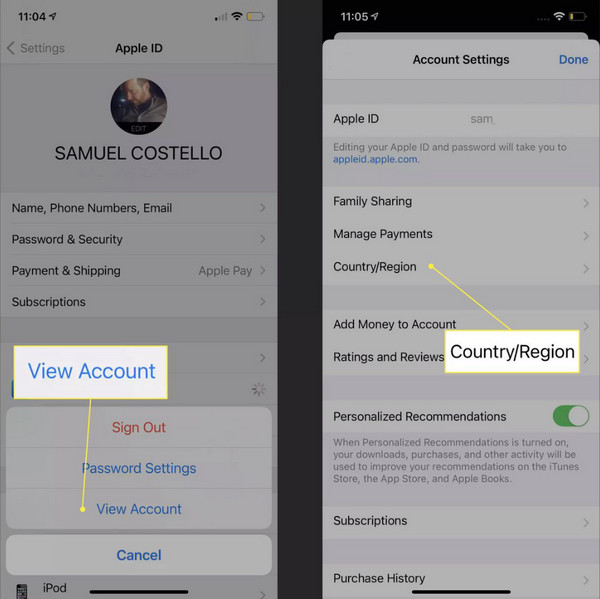
Valita Maa/alueja napauta sitten oikeaa maata, johon Apple ID:si vastaa.
Käynnistä sovelluskauppa uudelleen noudattamalla ohjeita ja vahvista muutos.
Ratkaisu 3: Käynnistä iPhone uudelleen tai kirjaudu uudelleen App Storeen
Joskus yksinkertainen nollaus voi korjata tilapäisiä häiriöitä, jotka aiheuttavat viestin "tiliä ei ole tässä kaupassa". Laitteen uudelleenkäynnistäminen tai Apple ID:n uudelleentodentaminen voi auttaa päivittämään yhteyden oikeaan App Storeen.
Uudemmissa iPhoneissa pidä painettuna tehoa ja äänenvoimakkuutta painikkeita ja liu'uta sitten sammuttaaksesi virran.
Odota muutama sekunti ja paina sitten virtapainiketta uudelleen käynnistääksesi iPhonen uudelleen.
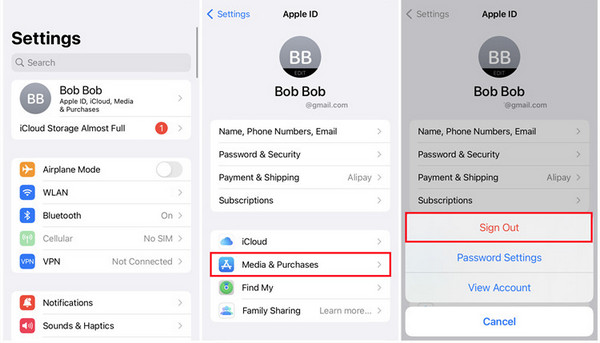
Jos ongelma jatkuu, siirry osoitteeseen asetukset > Apple ID > Media ja ostot, napauta Kirjaudu ulosja kirjaudu sitten takaisin sisään. Tämän lisäksi voit kirjautua sisään uuteen luotu Apple ID vaihtoehtona, jos tämä vaihe ei toimi.
Ratkaisu 4: Palauta iPhonen verkkoasetukset
Tiliä ei ole tässä kaupassa -virhe voi johtua myös verkkokiistasta, etenkin jos iPhone ei pysty muodostamaan yhteyttä oikeaan alueelliseen App Storeen. Verkkoasetusten palauttaminen poistaa vanhat tiedot ja tarjoaa jatkuvan yhteyden.
Käytä asetukset > Kenraali > iPhonen siirtäminen tai nollaaminen.
Napauta Nollaa ja napsauta luettelosta Palauta verkkoasetukset.
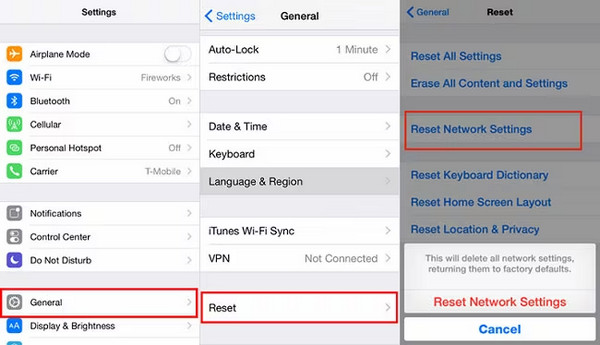
Kirjoita laitteen salasana ja napsauta Käynnistä uudelleen, kun sitä pyydetään.
iPhone käynnistyy uudelleen ja kaikki aiemmin tallennetut Wi-Fi-verkot, VPN:t ja matkapuhelinverkon asetukset palautetaan oletusasetuksiin. Skannaa Wi-Fi uudelleen ja siirry App Storeen.
Ratkaisu 5: Päivitä ja vahvista maksutapa
Oikean pankkitilin syöttämisen epäonnistuminen tai vanhentuneen maksutavan käyttäminen voi aiheuttaa sen, että laskutusosoitettasi ei tunnisteta kaupan App Store -virheessä, jossa se on yhdistettävä Apple ID:si alueeseen. Tämä korjaus on hyödyllinen sen varmistamisessa, että Apple vahvistaa henkilöllisyytesi ja sallii sinun tehdä niin.
Löydät sen avaamalla asetukset, napauta nimeäsi ja siirry sitten osoitteeseen Maksu & Toimitus.
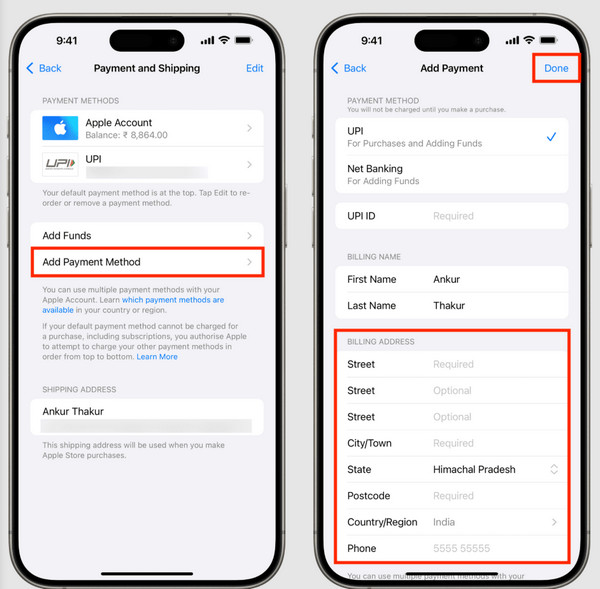
Napsauta jotakin aiemmista maksutavoistasi päivittääksesi sen tai lisätäksesi uuden napsauttamalla Lisää maksutapa.
Varmista, että laskutusosoite vastaa App Storessa näkyvää maata tai aluetta, johon olet sidottu. Tämä pieni muutos voi auttaa palauttamaan käyttöoikeuden ja korjaamaan virheen.
Bonusvinkki: Irrota iPhone ja Apple ID ilman salasanaa
Jos näet virheen edelleen tavallisten vaiheiden kokeilemisen jälkeen, iPhonesi saattaa olla linkitetty Apple ID:hen, jota et enää hallitse. Tämä on yleistä käytettyjen laitteiden tai vanhoihin sähköpostiosoitteisiin sidottujen tilien kanssa. Näissä tapauksissa paras korjauskeino on poistaa Apple ID laitteesta kokonaan.
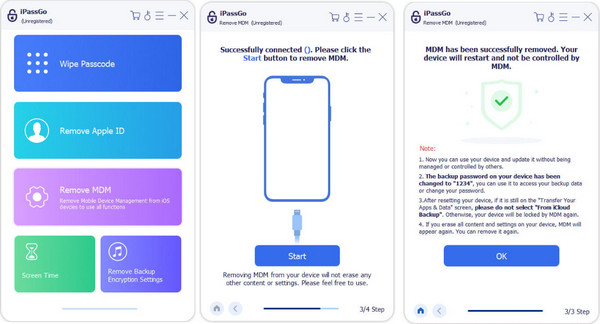
Voit tehdä tämän luotettavan työkalun, kuten imyPass iPassGo ilman alkuperäistä salasanaa. Se on turvallinen, koska se avaa Apple ID:n lukituksen ilman ongelmia ja palauttaa pääsyn laitteeseesi ja App Storeen. Varmista vain, että laite ei ole aktivointilukittu.
Johtopäätös
Näkeminen tiliä ei ole tässä kaupassa alueen vaihtamisen jälkeen viesti voi tuntua umpikujalta, mutta yleensä se tarkoittaa, että asetuksesi tarvitsevat vain nopean tarkistuksen. Maksutapasi, Apple ID -alueesi tai jäljellä olevat VPN-määritykset eivät ole poikkeus, ja korjaaminen on helppoa, kunhan tiedät, mistä etsiä. Tämä opetusohjelma antoi vaiheittaiset ratkaisut siihen, miten voit yhdistää laitteesi uudelleen oikeaan App Storeen. Ja jos se menee syvemmälle, sinulla on työkalut, kuten imyPass iPassGo se varmistaisi, että käyttöoikeutesi voidaan nollata. Virhe voidaan korjata asianmukaisesti, eikä sovelluksissasi ole lainkaan ongelmia.
Penny on imyPassin vanhempi toimittaja. Hän on keskittynyt löytämään täydellisiä GPS-paikannusratkaisuja kaikissa tilanteissa ja hänellä on myös kokemusta tietokoneiden korjaamisesta.
Kuumia ratkaisuja
-
Avaa iOS
- Katsaus ilmaisiin iCloud Unlock -palveluihin
- Ohita iCloud-aktivointi IMEI:llä
- Poista Mosyle MDM iPhonesta ja iPadista
- Poista support.apple.com/iphone/passcode
- Checkra1n iCloud Bypassin katsaus
- Ohita iPhonen lukitusnäytön pääsykoodi
- Kuinka Jailbreak iPhone
- Avaa iPhone ilman tietokonetta
- Ohita iPhone lukittu omistajalle
- iPhonen tehdasasetusten palautus ilman Apple ID -salasanaa
-
iOS-vinkkejä
-
Avaa Android
-
Windowsin salasana


