



 Ratkaisu
 Tukipalvelu
 Meistä
 Ottaa yhteyttä
Lopullinen opas iPhonen tehdasasetusten palauttamiseen ilman Apple ID -salasanaa
 Penny Warren Julkaistu 25. heinäkuuta 2024Avaa iOS3 minuutin lukeminen
Haluatko tietää miten nollaa iPhone ilman Apple ID -salasanaa? Tutustu yksityiskohtaiseen oppaaseen iPhonen tehdasasetusten palauttamisesta useilla menetelmillä, kuten asetuksilla, iTunesilla ja kolmannen osapuolen ohjelmilla. Vertaa eri vaihtoehtoja, opi keskeisiä ehdotuksia saumattomaan nollaukseen ja hanki vastauksia yleisiin kysymyksiin. Tämä artikkeli tarjoaa täydellisen polun iPhonen nollaamiseen ilman Apple ID -salasanaa tietojesi suojaamisesta alusta aloittamiseen.

Tässä artikkelissa:
- Osa 1. iPhonen tehdasasetusten palautus ilman Apple ID -salasanaa imyPass iPassGolla
- Osa 2. iPhonen tehdasasetusten palautus ilman Apple ID -salasanaa Asetusten kautta
- Osa 3. iPhonen tehdasasetusten palautus ilman Apple ID -salasanaa iTunesin kautta
- Osa 4. Vertailukaavio 3 menetelmästä
- Osa 5. Vinkkejä iPhonen nollaukseen
- Osa 6. Usein kysyttyä iPhonen tehdasasetusten palauttamisesta ilman Apple ID -salasanaa
Osa 1. iPhonen tehdasasetusten palautus ilman Apple ID -salasanaa imyPass iPassGolla
imyPass iPassGo on turvallinen iOS-lukituksen avaja, joka on taitava ohittamaan iPhonen näytön salasanat ja poistamaan Apple ID:n ilman salasanaa. Yhteensopiva eri pääsykoodimenetelmien kanssa, se varmistaa tehokkaan lukituksen avaamisen.

Yli 4 000 000 latausta
Toimii kaikissa iOS-versioissa ja skenaarioissa näytön lukitusten poistamiseksi, mukaan lukien 4/6-numeroinen pääsykoodi ja Touch/Face ID.
Poista Apple ID ilman salasanaa ja helposti nollaa lukittu iPhone tai iPad.
Poista näyttöaika käytöstä ja päästä eroon MDM-rajoituksista iPhonessa/iPadissa ilman pääsykoodia
Poistaa iTunesin varmuuskopioiden salausasetukset ilman tietojen menetystä.
Kuinka tyhjentää iPhone ilman salasanaa:
Lataa ja asenna iPass iPassGo tietokoneellesi.
Käytä ensin käyttöliittymää Pyyhi pääsykoodi -tilassa salasanan poistamiseksi ja iPhonen pääsyn palauttamiseksi.
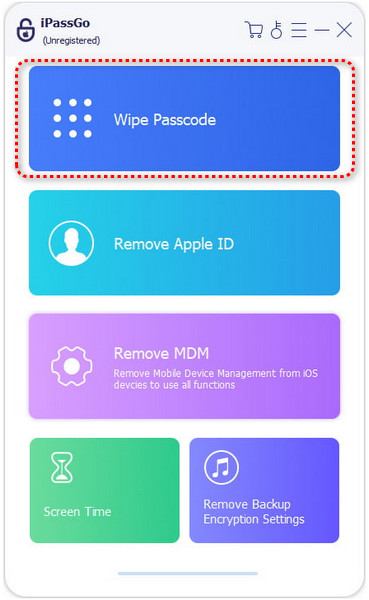
Liitä lisäksi gadget tietokoneeseen USB:n kautta. Aloita toimenpide painamalla alkaa -painiketta.
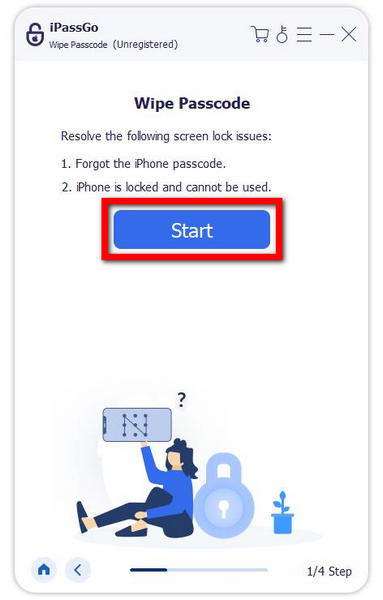
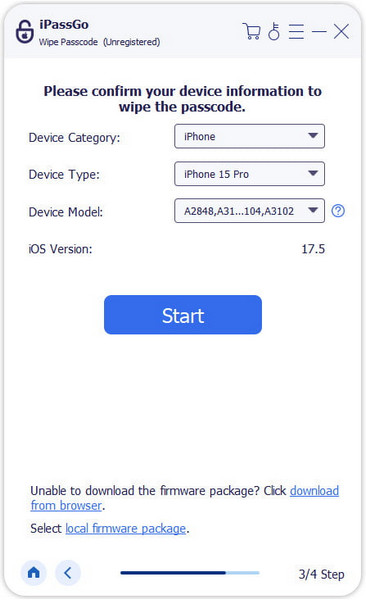
Tarkista sen jälkeen laitteesi tiedot ja lataa laiteohjelmistopaketti valitsemalla alkaa painiketta verkosta.
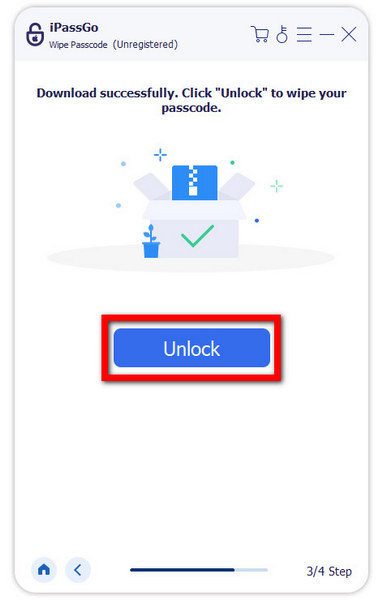
Kun lataus on valmis, napsauta Avata. Syötä 0000 vahvistaaksesi, että haluat poistaa pääsykoodin.
Osa 2. iPhonen tehdasasetusten palautus ilman Apple ID -salasanaa Asetusten kautta
Tutustu perinteiseen tapaan palauttaa iPhonen tehdasasetukset Asetusten kautta. Noudata määritettyjä ohjeita varmistaaksesi luotettavan ja turvallisen nollausprosessin.
Kuinka tyhjentää iPhone ilman Apple ID -salasanaa:
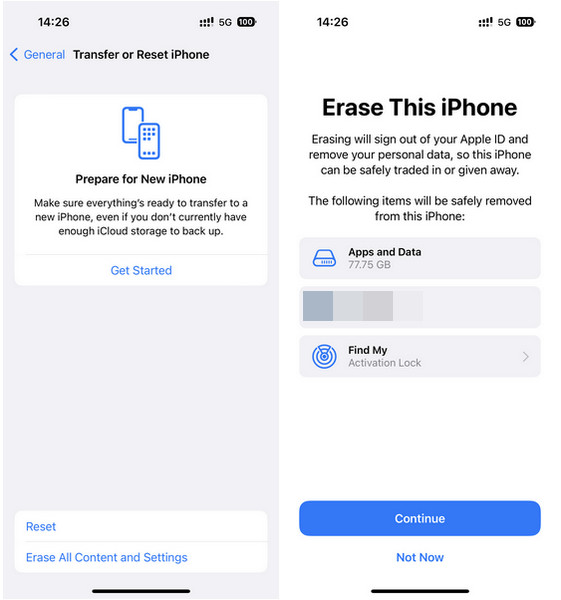
Pääset iPhonesi asetuksiin napauttamalla asetukset sovelluskuvaketta aloitusnäytössä aloittaaksesi haluamasi toiminnon.
Siirry seuraavaksi kohtaan Siirrä tai nollaa iPhone in Kenraali -osio ja napsauta sitten Poista kaikki sisältö ja asetukset aloittaaksesi kattavan nollauksen iPhonessasi.
Napauta pyydettäessä Jatkaa ja anna laitteesi salasana todentaaksesi ja poistaaksesi kaiken iPhonen sisällön ja asetukset.
Lopuksi vahvista nollaustoiminto napauttamalla Tyhjennä iPhone salasanan syöttämisen jälkeen aloittaa kaiken sisällön ja asetusten poistoprosessin.
Osa 3. iPhonen tehdasasetusten palautus ilman Apple ID -salasanaa iTunesin kautta
Ymmärrä tehdasasetusten palauttaminen iPhonessa ilman Apple ID -salasanaa iTunesin avulla, mukaan lukien vaiheet sammuta iPhonen salasana ja palauta tehdasasetukset.
Kuinka tyhjentää iPhone iTunesin avulla:
Aseta ensin iOS-laitteesi palautustilaan, irrota se, sammuta virta ja jatka Koti-painikkeen painamista pitkään, kunnes palautusnäyttö tulee näkyviin.
Avaa sitten iTunes, liitä iOS-laitteesi, valitse se iTunesin työkalupalkista ja napsauta Palauta Iphone. Noudata näytön ohjeita palautusprosessia varten.
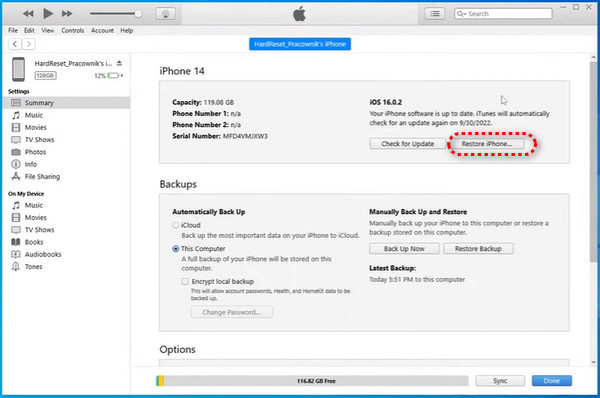
Tämän jälkeen vahvista palautusprosessi napsauttamalla Palauttaa uudelleen. Tietokoneesi tyhjentää iPhonen tai iPadin ja asentaa laitteeseen uusimman iOS:n. Odota valmistumista.
Kun se on valmis, iOS-laitteesi käynnistyy uudelleen. Tämä toiminto poistaa kaikki tiedot ja palauttaa ne tehdasasetuksiin. Noudata asennuskehotteita määrittääksesi laitteen uudeksi, mikä varmistaa uuden käynnistyksen.
Osa 4. Vertailukaavio 3 menetelmästä
| Kriteeri | ImyPass iPassGo:n käyttö | Asetukset Menetelmä | iTunes-menetelmä |
| Etsi iPhoneni -vaatimus | Ei vaatimusta | Liikuntarajoitteinen | Liikuntarajoitteinen |
| Pääsykoodivaatimus | Ei vaatimusta | Näytön pääsykoodi | Näytön pääsykoodi |
| Helppokäyttöisyys | Super helppoa | Helppo | Helppo |
| Laitteen yhteensopivuus | Kaikki | Kaikki | Kaikki |
Osa 5. Vinkkejä iPhonen nollaukseen
IPhonen nollaus voi olla hyödyllinen vianetsintävaihe tai se voi olla tarpeen useista syistä. Tässä on joitain vinkkejä, jotka kannattaa pitää mielessä, kun nollaat iPhonen:
1. Varmuuskopioi tietosi: Varmista, että sinulla on äskettäin tehty varmuuskopio, jotta et menetä tietoja. Käytä iCloudia tai iTunesia varmuuskopiointiin.
2. Tarkista Etsi iPhoneni: Poista Find My iPhone käytöstä laitteen asetuksista varmistaaksesi sujuvan palautusprosessin ilman ongelmia tai keskeytyksiä.
3. Muista salasanat: Tiedä laitteesi salasana. Jos sinun on muistettava, harkitse vaihtoehtoisia menetelmiä tai ota yhteyttä Apple-tukeen.
4. Käytä ensin virallisia menetelmiä: Suosi virallisia Applen menetelmiä, kuten Asetukset-sovellusta tai iTunesia turvallisuuden ja yhteensopivuuden varmistamiseksi.
5. Pysy ajan tasalla: Ennen kuin aloitat nollauksen, varmista saumaton prosessi päivittämällä sekä iOS että iTunes uusimpiin versioihinsa yhteensopivuuden varmistamiseksi.
UKK.
-
Kuinka pakotan iPhoneni palauttamaan tehdasasetukset?
Vastaanottaja korjata käytöstä poistettu iPhone tai iPad, pakota tehdasasetusten palautus, paina ja vapauta nopeasti äänenvoimakkuuden lisäys- ja vähennysnäppäimet ja sitten sivupainike, kunnes Apple-logo tulee näkyviin. Kyseinen laite palautetaan tehdasasetuksiinsa, kun vapautat painikkeen. Tämä kova nollaus auttaa ratkaisemaan vammaisten laitteiden ongelmat ja palauttamaan ne toimintatilaan.
-
Poistaako tehdasasetusten palautus Apple ID:n?
Pelkkä tehdasasetusten palautus ei poista Apple ID:tä. Voit poistaa Apple ID:n kirjautumalla ulos iCloudista ja iTunesista laitteen asetuksissa. Vaihtoehtoisesti voit käyttää menetelmiä, kuten Apple ID -salasanan syöttämistä, Find My -palvelun poistamista käytöstä tai Apple ID:n poistamiseen suunniteltujen erikoistyökalujen käyttämistä. Nämä lisävaiheet ovat ratkaisevan tärkeitä Apple ID:n kattavalle poistamiselle.
-
Kuinka nollaan iPhoneni iCloudin avulla?
Jos haluat nollata iPhonesi iCloudin avulla, varmista, että Find My on käytössä. Siirry iCloudin verkkosivustolle, kirjaudu sisään ja valitse Kaikki laitteet. Valitse iPhonesi ja napsauta Tyhjennä iPhone. Vahvista, niin iPhonesi etäpyyhkitään ja kaikki sisältö poistetaan. Määritä se uutena tai palauta varmuuskopiosta.
-
Onko mahdollista palauttaa tiedot tehdasasetusten palauttamisen jälkeen iPhonessa?
Ei, tietojen palauttaminen iPhonen tehdasasetusten palauttamisen jälkeen on haastavaa. Nollaus poistaa kaiken sisällön ja asetukset, mikä vaikeuttaa tietojen hakemista. Äskettäinen varmuuskopio iCloudin tai iTunesin kautta on ratkaisevan tärkeää tietojen palauttamiseksi nollausprosessin jälkeen.
-
Voinko palauttaa iPhonen tehdasasetukset tietämättä Apple ID -salasanaa?
Täydellinen nollaus iPhonessa vaatii yleensä Apple ID -salasanan. Sen avulla voit aloittaa nollauksen virallisilla menetelmillä. Vaihtoehtoisia tapoja ovat kirjautua ulos iCloudista, poistaa Find My käytöstä tai käyttää kolmannen osapuolen työkaluja, jotka on suunniteltu Apple ID:n poistamiseen tietyistä olosuhteista riippuen.
Johtopäätös
Tässä kappaleessa opit lukuisista tekniikoista iPhonen pyyhkiminen ilman Apple ID -salasanaa. Jokaisella vaihtoehdolla on omat etunsa, jotka vaihtelevat Asetukset-sovelluksen ja iTunesin käytöstä kolmansien osapuolien sovelluksiin. Muista varmuuskopioida tietosi, noudattaa muodollisia menettelyjä ja harkita erityisiä rajoituksiasi. Tämän tiedon avulla voit jatkaa iPhonesi nollauksen seikkailua ja varmistaa turvallisen ja sujuvan prosessin, joka palauttaa laitteesi tehdasasetuksiin parhaan käyttökokemuksen saavuttamiseksi.
Penny on imyPassin vanhempi toimittaja. Hän on keskittynyt löytämään täydellisiä GPS-paikannusratkaisuja kaikissa tilanteissa ja hänellä on myös kokemusta tietokoneiden korjaamisesta.
Kuumia ratkaisuja
-
Avaa iOS
- Katsaus ilmaisiin iCloud Unlock -palveluihin
- Ohita iCloud-aktivointi IMEI:llä
- Poista Mosyle MDM iPhonesta ja iPadista
- Poista support.apple.com/iphone/passcode
- Checkra1n iCloud Bypassin katsaus
- Ohita iPhonen lukitusnäytön pääsykoodi
- Kuinka Jailbreak iPhone
- Avaa iPhone ilman tietokonetta
- Ohita iPhone lukittu omistajalle
- iPhonen tehdasasetusten palautus ilman Apple ID -salasanaa
-
iOS-vinkkejä
-
Avaa Android
-
Windowsin salasana


