



 Ratkaisu
 Tukipalvelu
 Meistä
 Ottaa yhteyttä
Voiko joku avata iPhonen avatakseen kasvotunnuksen nukkuessaan?
 Penny Warren Julkaistu 7. maaliskuuta 2025Avaa iOS3 minuutin lukeminen
Koska nukut sikeästi iPhone yöpöydälläsi, oletko koskaan miettinyt, nostaako joku puhelimesi käteesi, pitää sitä kasvojesi edessä ja avaako sen helposti?
Onko Face ID turvallinen nukkuessasi?
Tässä artikkelissa perehdytään Face ID:n toimintaperiaatteeseen ja esitellään, miten se toimii. iPhone Face ID:n lukituksen avaaminen nukkumisen aikana.

Tässä artikkelissa:
Osa 1: Voitko avata iPhonen kasvotunnuksen nukkuessasi
Voiko iPhone Face ID:n avata nukkuessaan? Vastaus on ei. Teknisesti ottaen Face ID ei voi avata iPhonen lukitusta nukkuessaan silmät kiinni – tämä on Applen tarkoituksellinen turvaominaisuus.
Kasvojentunnistus ei ainoastaan tunnista kasvojasi. Se käyttää myös huomion avaaminen ominaisuus, joka tarkistaa, ovatko silmäsi auki ja katsotko näyttöä. Kamerajärjestelmä heijastaa yli 30 000 näkymätöntä infrapunapistettä luodakseen tarkan 3D-kartan kasvoistasi varmistaakseen, että olet aktiivisesti keskittynyt laitteeseesi.
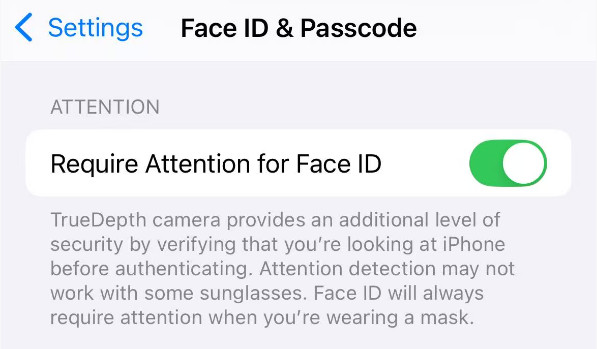
Tämä huomiokykyyn perustuva turvarakenne estää ketään avaamasta iPhonesi lukitusta, kun nukut, olet tajuton tai et kiinnitä huomiota. Face ID voi vahvistaa henkilöllisyytesi ja avata puhelimesi lukituksen vain silloin, kun olet hereillä ja katsot näyttöä.
Osa 2: IPhonen kasvotunnuksen avaaminen kolmella tavalla
On selvää, että iPhonesi Face ID ei avaudu automaattisesti nukkuessasi tai silmäsi suljettuina. Mutta onko olemassa tapa avata iPhonen näytön lukitus manuaalisesti ilman Face ID:tä, varsinkin jos Face ID ei toimi ja olet unohtanut salasanasi? Älä huoli – tässä osiossa esittelemme kolme käytännöllistä tapaa avata iPhone, kun Face ID ei ole käytettävissä, jopa nukkuessasi. Jatka lukemista saadaksesi lisätietoja!
Menetelmä 1: imyPass iPassGo
imyPass iPassGo, yksi markkinoiden parhaista iPhone-lukituksen avaajista, on suunniteltu auttamaan käyttäjiä poistamaan erilaisia iPhone-lukituksia, mukaan lukien Face ID, Touch ID, näytön salasanat ja jopa Apple ID, ilman tunnuksia.

Yli 4 000 000 latausta
Avaa iPhonen lukitus, kun Face ID ei ole käytettävissä.
Avaa iOS-laitteiden lukitus muutamalla yksinkertaisella vaiheella.
Ei teknistä osaamista vaadita.
Tukee useimpia iOS-malleja ja eri versioita.
Lataa, asenna ja käynnistä tämä työkalu ilmaiseksi.
Valitse Pyyhi pääsykoodi vaihtoehto.

Liitä iPhone tietokoneeseen ja paina alkaa -painiketta.

Vahvista laitetietosi ja lataa asiaankuuluva laiteohjelmisto painamalla Käynnistä-painiketta.

paina Avata -painiketta onnistuneen latauksen jälkeen. Kirjoita sitten 0000 vahvistaaksesi toimintosi. Salasana poistetaan pian automaattisesti.

1. Kaikki tietosi poistetaan. Varmuuskopioi iPhonesi iCloudin avulla etukäteen, jotta voit palauta iCloud-varmuuskopiosta myöhemmin.
2. iOS-versiosi päivittyy automaattisesti uusimpaan versioon.
Menetelmä 2: iTunes
iTunes, yhtenä Applen virallisista työkaluista, on ensisijaisesti suunniteltu iOS-laitteiden hallintaan, varmuuskopiointiin ja palauttamiseen. Sitä voidaan kuitenkin käyttää myös näytön salasanan poistamiseen, kun Face ID ei ole käytettävissä palauttamalla iPhone. Huomaa kuitenkin, että jos olet joskus ottanut käyttöön Etsi minun iPhonessasi kohtaat iCloud-aktivointilukko näytöllä. Poista se syöttämällä Apple ID:si ja salasanasi.
Varmista, että iTunesissa on uusin versio, ja yhdistä iPhone.
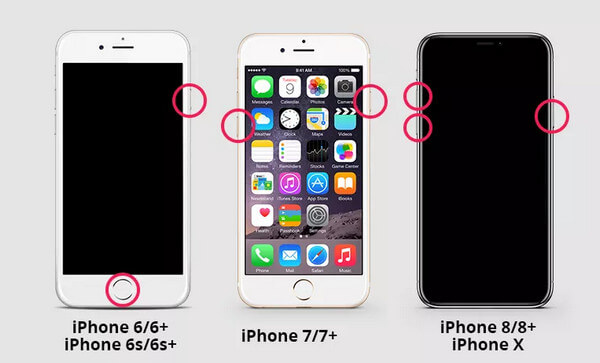
Aseta iPhone palautustilaan. Toimenpiteet vaihtelevat iPhone-mallikohtaisesti.
iPhone 6s / SE ja vanhemmat: Pidä painettuna Koti ja Yläosa (tai sivu) -painikkeita, kunnes palautustilan näyttö tulee näkyviin, ja vapauta ne sitten.
iPhone 7 / 7 Plus: Pidä painettuna Tehoa ja Äänenvoimakkuutta pienemmälle painikkeita yhdessä, kunnes palautustilan näyttö tulee näkyviin, ja vapauta sitten molemmat.
iPhone 8 ja uudemmat: Paina ja vapauta nopeasti Ääni kovemmalle, sitten Äänenvoimakkuutta pienemmälleja pidä pohjassa Tehoa -painiketta, kunnes palautustilan näyttö tulee näkyviin. Vapauta se vasta, kun näet Yhdistä tietokoneeseen -kehotteen.
Sinulle muistutetaan, että iPhonessasi on ongelma. Napsauta Palauttaa ponnahdusikkunassa.
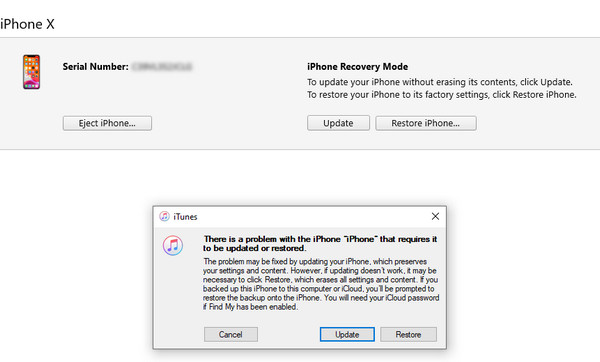
Odota, että järjestelmä lataa laiteohjelmiston. Näytön lukitus poistetaan pian.
Menetelmä 3: iCloud
iCloud on myös Applen virallinen työkalu, jonka avulla voit tallentaa ja synkronoida tietosi turvallisesti kaikkien iOS-laitteidesi välillä. Vaikka se ei voi suoraan avata iPhonen lukitusta Face ID:llä, voit käyttää sitä laitteen etätyhjentämiseen ja uuden näytön salasanan asettamiseen.
Siirry osoitteeseen icloud.com ja kirjaudu sisään lukittuun iPhoneesi liitetyllä Apple ID:llä ja salasanalla.
Klikkaus Etsi minun pääliittymässä.
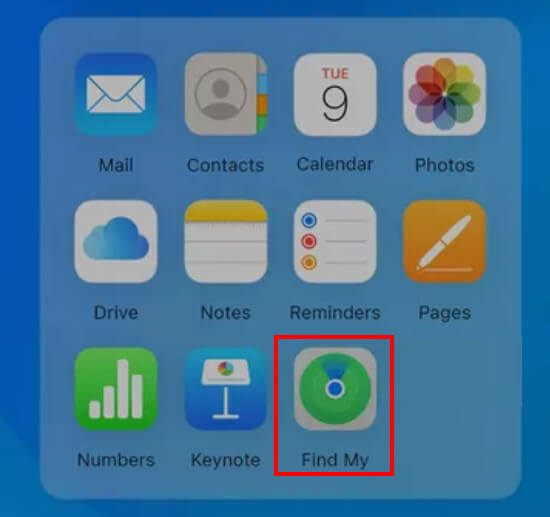
Valitse lukittu iPhone avattavasta luettelosta.
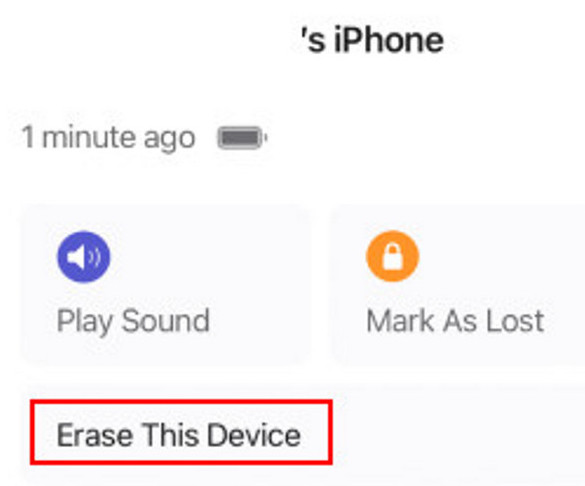
Klikkaus Tyhjennä tämä laite ja vahvista päätöksesi.
Osa 3: Tärkeitä varoituksia iPhonen kasvotunnuksen lukituksen avaamisesta nukkumisen aikana
1. Jonkun toisen iPhonen lukituksen avaaminen ilman lupaa on laitonta.
2. Älä poista käytöstä suojausominaisuuksia, kuten Huomion avaaminen ja Etsi...?
3. Kaikkia yllä olevia menetelmiä käytetään vain laillisiin tarkoituksiin.
Johtopäätös
Tässä viestissä voit oppia, miten Face ID toimii, voiko joku avata iPhonesi lukituksen nukkuessasi ja mitä tehdä, jos Face ID lakkaa toimimasta.
Älä huoli - kukaan ei voi avaa iPhonen lukitus nukkuessasiApplen edistyneen tietoturvasuunnittelun ansiosta. Ja vaikka Face ID tai Apple ID epäonnistuisi, iPhonen näytön lukituksen avaamiseen on silti kolme luotettavaa tapaa turvallisesti.
Penny on imyPassin vanhempi toimittaja. Hän on keskittynyt löytämään täydellisiä GPS-paikannusratkaisuja kaikissa tilanteissa ja hänellä on myös kokemusta tietokoneiden korjaamisesta.
Kuumia ratkaisuja
-
Avaa iOS
- Katsaus ilmaisiin iCloud Unlock -palveluihin
- Ohita iCloud-aktivointi IMEI:llä
- Poista Mosyle MDM iPhonesta ja iPadista
- Poista support.apple.com/iphone/passcode
- Checkra1n iCloud Bypassin katsaus
- Ohita iPhonen lukitusnäytön pääsykoodi
- Kuinka Jailbreak iPhone
- Avaa iPhone ilman tietokonetta
- Ohita iPhone lukittu omistajalle
- iPhonen tehdasasetusten palautus ilman Apple ID -salasanaa
-
iOS-vinkkejä
-
Avaa Android
-
Windowsin salasana


