



 Ratkaisu
 Tukipalvelu
 Meistä
 Ottaa yhteyttä
Kuinka jakaa sijaintisi Instagramissa iOS-/Android-laitteilla
 Penny Warren Julkaistu 2. kesäkuuta 2026GPS-sijainti3 minuutin lukeminen
On yleisesti tunnettua, että sosiaalinen media, kuten Instagram, käyttää sijaintitietojasi taustalla tai sisällön jakamisen yhteydessä. Meta on julkaissut Instagramiin uuden ominaisuuden, jonka avulla käyttäjät voivat nähdä ystäviensä sijainnit ja päinvastoin. Aikaisemmin käyttäjät pystyivät jakamaan sijaintinsa julkaisuissa ja tarinoissa. Tässä oppaassa esitellään toimivat menetelmät ja selitetään, miten voit jakaa sijaintisi Instagramissa iPhonella tai Android-puhelimella.

Tässä artikkelissa:
Osa 1. Kuinka jakaa reaaliaikainen sijainti Instagramissa
Voitko jakaa sijainnin Instagramissa? Vastaus on kyllä. Lisäksi voit jakaa reaaliaikaisen sijaintisi tai lisätä sijainnin julkaisuihisi. Muista, että reaaliaikaisen sijainnin jakaminen ei ole käytettävissä kaikilla alueilla.
Kuinka jakaa reaaliaikainen sijainti Instagramissa
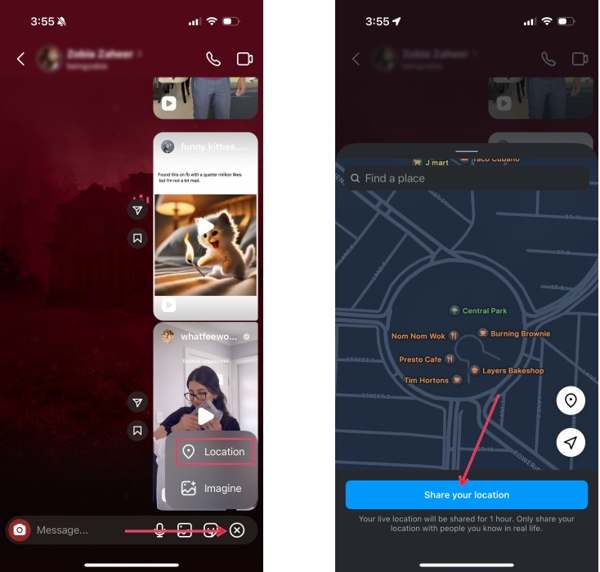
Avaa Instagramissa keskustelu halutun yhteystiedon kanssa.
Napauta + -painiketta alareunassa ja valitse Sijainti.
Jos käytät tätä ominaisuutta ensimmäistä kertaa, muista ottaa sijaintipalvelut käyttöön ja napauta Jatkaa.
Jos kartta ei seuraa sijaintiasi, napauta Kompassi -painiketta seurataksesi sitä manuaalisesti.
Sen jälkeen näyttöön tulee interaktiivinen kartta.
Napauta Jaa sijaintisi -painiketta alareunassa jakaaksesi sijaintisi Instagramissa.
Kuinka jakaa kiinnitetty sijainti Instagramissa
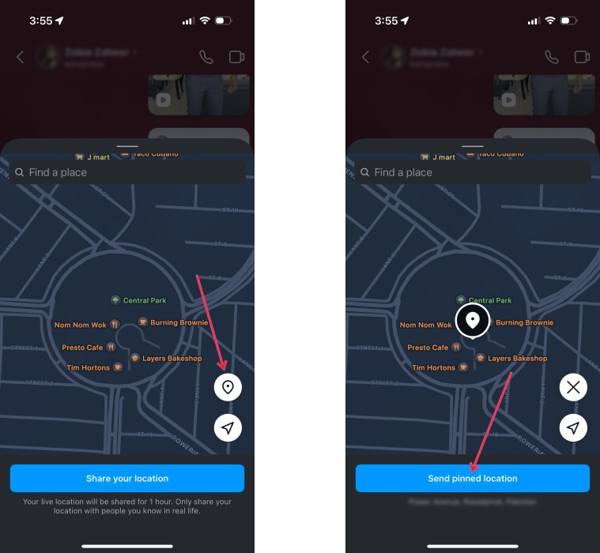
Jos haluat jakaa staattisen sijainnin Instagramissa, siirry haluttuun keskusteluun.
Napauta Lisätä painiketta ja valitse Sijainti.
Napauta Pin -painiketta kartalla.
Seuraavaksi kiinnitä oikea sijainti tai etsi osoite hakupalkista.
Lopuksi napauta Lähetä kiinnitetty sijainti -painiketta.
Osa 2. Kuinka jakaa sijainti Instagramissa
Suoraviestien lisäksi voit jakaa sijainnin myös Instagram-julkaisuissa ja -tarinoissa. Itse asiassa Instagram antaa käyttäjien jakaa sijainnin itsenäisenä julkaisuna tai lisätä sijaintitiedot julkaisuun.
Kuinka jakaa sijainti Instagramissa
Käynnistä Instagram-sovellus ja napauta Haku-painiketta.
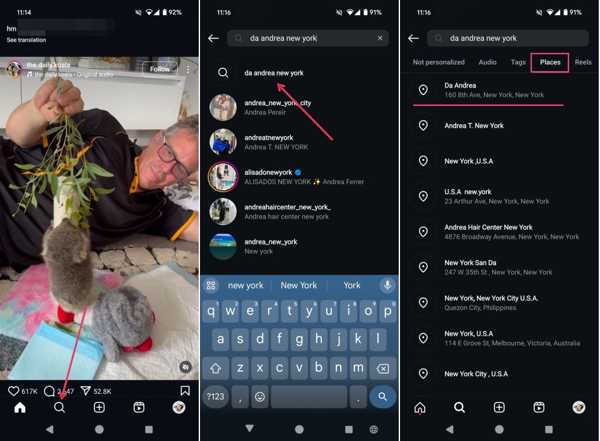
Kirjoita osoite, esimerkiksi ravintolan nimi, ja valitse tuloksista oikea sijainti.
Vaihda kohtaan Paikat välilehti hakupalkin alla.
Seuraa ohjeita aloittaaksesi sijainnin jakamisen Instagramissa.
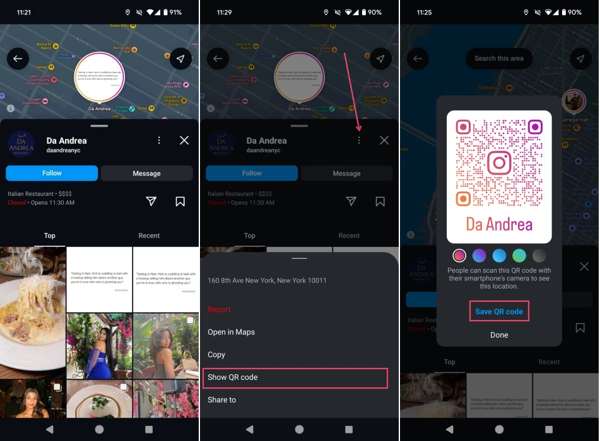
Jos haluat jakaa sen jollekin, napauta Lisää -painiketta kolmen pisteen kuvakkeella ja valitse Näytä QR-koodi.
Napauta Tallenna QR-koodi ja jaa se Instagramissa tai viestisovelluksissa.
Kuinka lisätä sijainti Instagram-julkaisuun
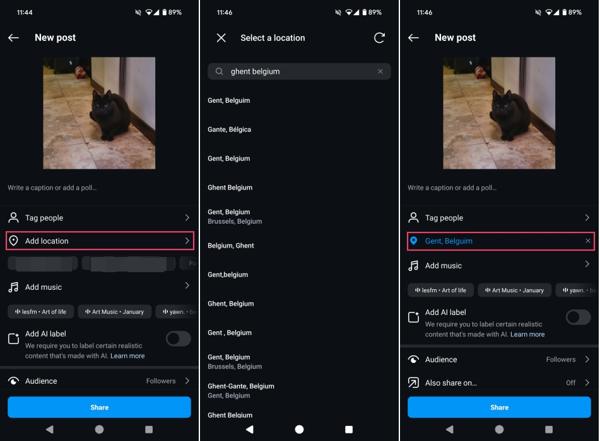
Luo uusi julkaisu Instagramissa.
Napauta Lisää sijainti tunnistealueen alla.
Etsi haluamasi sijainti ja napauta sitä.
Viimeistele julkaisun asetukset.
Lopuksi napauta Jaa -painiketta jakaaksesi sijaintisi Instagramissa.
Kuinka lisätä sijainti Instagram-tarinoihin
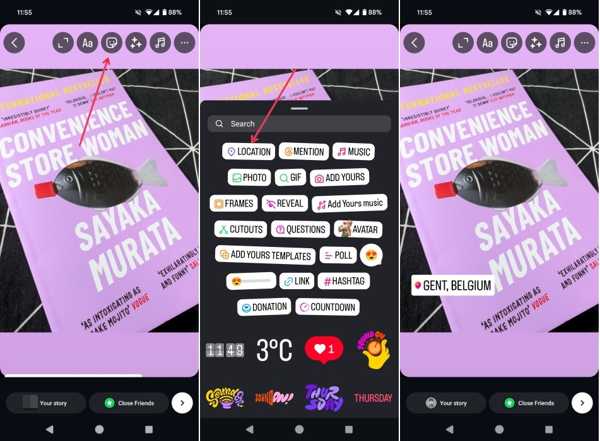
Luo uusi tarina Instagramissa.
Napauta Tarrat -painiketta yläreunassa.
Valitse Sijainti -tarraa.
Etsi oikea sijainti ja lisää se osaksi sijainnin jakamista Instagram-tarinoissa.
Osa 3. Kuinka laittaa sijainnin jakaminen pois päältä Instagramissa
Yllä olevat vaiheet auttavat sinua ymmärtämään, miten Instagramin sijainnin jakaminen toimii. Sovelluksessa ei kuitenkaan ole ominaisuutta, jolla voisi lopettaa sijainnin jakamisen metatietojen kautta. Vaihtoehtoisesti tämä täytyy tehdä Asetukset-sovelluksessa.
Kuinka laittaa sijainnin jakaminen pois päältä Instagramissa iPhonessa
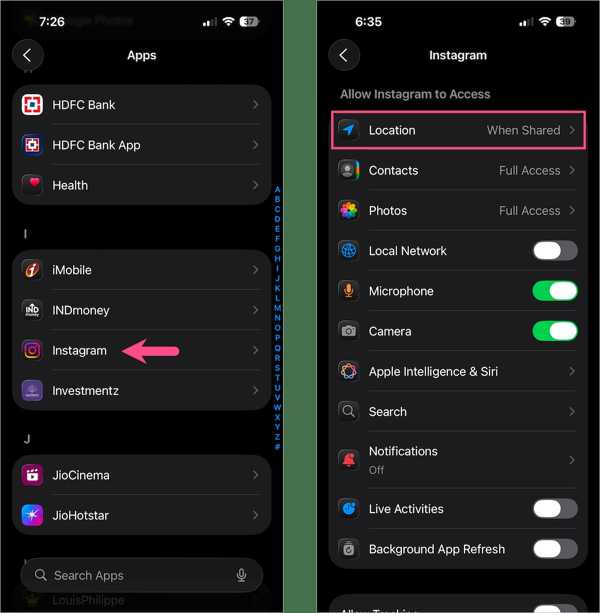
Suorita asetukset sovellus iPhonessasi.
Siirry kohtaan Sovellukset välilehti ja valitse Instagram.
Napauta Sijainti ja valitse Ei milloinkaan tai Sovellusta käytettäessä poistaaksesi sijainnin jakamisen käytöstä Instagramissa.
Kuinka lopettaa sijainnin jakaminen Instagramissa Androidilla
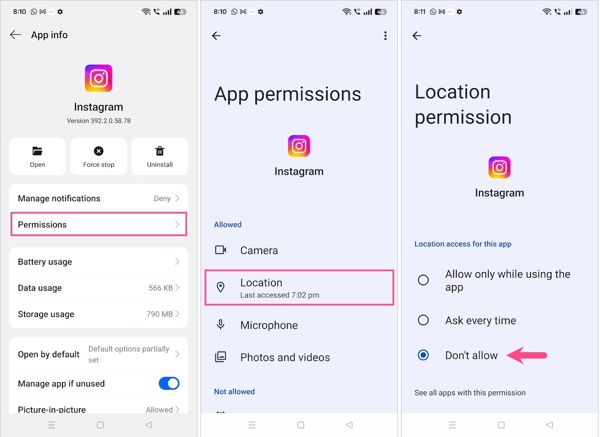
Valita Sovellukset tai Sovellusten hallinta Asetukset-sovelluksessa.
Valitse Instagram-sovellus.
Napauta Käyttöoikeudet vaihtoehto ja napsauta Sijainti.
Valitse seuraavaksi Älä salli lopettaaksesi sijainnin jakamisen Instagramissa.
Osa 4. Kuinka lopettaa sijainnin jakaminen Instagramissa iOS-/Android-laitteilla
Kun poistat sijainnin jakamisen käytöstä Instagramissa, alusta käyttää viimeksi saatavilla olevaa sijaintia. Vaihtoehtoisesti voit piilottaa sijaintisi tietosuojan käyttämällä imyPass iLocaGo. Se väärentää sijaintisi mille tahansa osoitteelle. Käyttöliittymä on hyvin suunniteltu ja helppo käyttää.

Yli 4 000 000 latausta
Lopeta sijaintisi jakaminen Instagramissa ilman, että muut huomaavat.
Vaihda mobiililaitteesi sijainti mihin tahansa paikkaan.
Simuloi liikkumista useilla tiloilla.
Tarjoa monipuolisia mukautusvaihtoehtoja.
Tukee lähes kaikkia iPhone- ja Android-laitteita.
Kuinka lopettaa sijainnin jakaminen Instagramissa iPhonellasi
Yhdistä iLocaGoon
Lataa ja asenna sijainnin väärentämiseen tarkoitettu ohjelmisto tietokoneellesi. Macille on toinen versio. Avaa ohjelmisto työpöydältäsi, kun haluat lopettaa sijaintisi jakamisen Instagramissa. Yhdistä iPhonesi tietokoneeseen Lightning-kaapelilla. Ohjelmisto tunnistaa laitteesi heti.

Jos käytät Android-puhelinta, yhdistä se tietokoneeseen USB-kaapelilla tai Wi-Fi-verkon kautta.
Valitse Muokkaa sijaintia
The Muokkaa sijaintia tila on tarkoitettu staattisen sijainnin vaihtamiseen. Kolme muuta tilaa, Yhden luukun tila, Multi-stop-tila, ja Joystick-tila, on tarkoitettu virtuaalisten reittien luomiseen. Tässä valitsemme Muokkaa sijaintia tila jatkaaksesi.

Lopeta Instagram-sijainnin jakaminen
Tällöin nykyinen sijaintisi paikannetaan kartalla. Syötä tarkka osoite kenttään tai napsauta oikeaa kohtaa kartalla. Napsauta lopuksi Muuttaa painiketta. Kytke iPhonesi päälle ja avaa Instagram.

Saatat pitää myös näistä:
Johtopäätös
Tämä artikkeli esitteli useita tapoja sijainnin jakamiseen Instagramissa. Tällä hetkellä voit jakaa reaaliaikaisen tai kiinnitetyn sijainnin alustallasi suoraviesteissä. Lisäksi voit jakaa sijainnin jonkun kanssa QR-koodin avulla sisäänrakennetussa kartassa. Voit myös lisätä sijainnin julkaisuun tai tarinaan Instagramissa jakaaksesi sen. imyPass iLocaGo mahdollistaa sen, ettet jaa sijaintiasi käyttäessäsi Instagramia ilman, että muut saavat siitä ilmoitusta.
Penny keskittyy GPS-ongelmien ratkomiseen ja Windowsin optimointiin. Hän on aiemmin työskennellyt teknisenä tukinsinöörinä auttaen asiakkaita ratkaisemaan sijaintiin liittyviä ja järjestelmäongelmia tehokkaasti. IT-tukikokemuksensa ansiosta hän tarjoaa käytännön ratkaisuja, jotka todella toimivat. Vapaa-ajallaan hän harrastaa patikointia ja geokätköilyä ja testaa GPS-tekniikkaa todellisissa olosuhteissa.
Kuumia ratkaisuja
-
GPS-sijainti
- Kuinka tietää, jos joku keskeytti sijaintinsa Life360:ssä
- Kuinka soittaa ilmasoittoja (spoof call) ilmaiseksi
- Parhaat Pokémon GO -sijainnit koordinaatteineen
- 10 parasta Pokémon GO -huijausta
- 9 Pokémon GO -spoofaustyökalua
- Kuinka seurata iPhonen sijaintia
- Mikä on Mock Location
- 5 Pokémon GO GPS -ohjaintikkua (joystickia)
-
Avaa iOS
-
iOS-vinkkejä
-
Avaa Android


