



 Ratkaisu
 Tukipalvelu
 Meistä
 Ottaa yhteyttä
Miksi ja kuinka korjata sijaintia ei löydy My Find Friends -sovelluksesta
 Penny Warren Julkaistu 17. joulukuuta 2025GPS-sijainti-min lukeminen
On turhauttavaa nähdä se viesti Etsi ystäväni -palvelusta ei löydy sijaintia kun yrität tarkistaa ystäviesi tai perheenjäsentesi sijainnin Etsi... -sovelluksessa. Mitä "Ei sijaintia löytynyt" tarkoittaa Etsi ystäväni -sovelluksessa? Miksi Etsi ystäväni -sovelluksessa ei ole sijaintia? Miten korjata "Ei sijaintia löytynyt" -ongelman Etsi ystäväni -sovelluksessa? Tämä artikkeli tarjoaa yksityiskohtaisia selityksiä ja ratkaisuja. Lue lisää.

Tässä artikkelissa:
Osa 1. Mitä tarkoittaa, että sijaintia ei löydy Etsi ystäväni -palvelussa
Ennen kuin siirrymme ongelman korjaamiseen, selvitetään ensin, mitä tarkoittaa, että Etsi ystäväni -toiminnolla ei löytynyt sijaintia.
Apple-laitteissa näkyy virheilmoitus "Ei sijaintia löytynyt Etsi ystäväni -sovelluksesta". Kun olet ottanut Perhejaon käyttöön ja ottanut sijainnin jakamisen käyttöön, perheenjäsenesi ja ystäväsi näkyvät automaattisesti Etsi ystäväni -sovelluksessa.
Kaikkien Applen laitteiden tulee toimia:
◆ watchOS 6 tai uudempi
◆ iOS 15 tai uudempi
Kun sinä tai jäsenesi laitat Jaa sijaintini päälle, voitte kaikki jakaa ja nähdä reaaliaikaisen sijainnin.
Jos kuitenkin näet virheen "Sijaintia ei löytynyt" Etsi ystäväni -toiminnossa, se tarkoittaa, että sijainnin jakamisprosessiin vaikuttavat jotkin objektiiviset tekijät.
Jotkut käyttäjät saattavat hämmentää Ei sijaintia löytynyt, sijainti ei saatavillaTärkein ero on se, että "Ei sijaintia löydetty" johtuu objektiivisista tekijöistä, kuten laitteen offline-tilasta tai sijaintipalveluiden pois päältä olosta, kun taas "Sijainti ei saatavilla" johtuu subjektiivisista syistä, kuten käyttäjän tahallisesta sijainnin jakamisen lopettamisesta.
Osa 2. 6 syytä ja korjausta ongelmaan, jossa sijaintia ei löydy Etsi ystäväni -toiminnosta
Tälle viestille voi olla useita syitä: Etsi ystäväni -sovelluksesta ei löydy sijaintia:
Tietenkin, jos ystäväsi haluavat tietää sinun nykyinen sijainti, voit jakaa sen suoraan heidän kanssaan.
| Aiheuttaa | Ratkaisu |
| Sijaintipalvelut ovat poissa käytöstä | Ota sijaintipalvelut käyttöön ja jaa sijaintini |
| Huono GPS-signaali tai Internet | Siirry avoimelle alueelle tai paranna verkko-/GPS-yhteyttä |
| Offline Apple Device | Käynnistä laite ja muodosta yhteys verkkoon uudelleen |
| Teknisiä ongelmia | Käynnistä laite uudelleen tai ota yhteyttä Apple-tukeen |
| Väärät päivämäärä- ja aika-asetukset | Aseta oikea päivämäärä/kellonaika ja ota käyttöön Aseta automaattisesti |
| Vanhentunut iOS-versio | Päivitä iOS uusimpaan versioon |
1. Paikannuspalvelut ovat poissa käytöstä
Syy: Koska Find My Friends tarvitsee sijaintipalveluita ystäväsi reaaliaikaisen sijainnin päivittämiseen. Joten jos ystäväsi on vahingossa poistanut sijaintipalvelut käytöstä iPhonessaan, saatat kärsiä Find My Friends -sovelluksen Ei sijaintia -ongelmasta.
Ratkaisu: Ratkaistaksesi tämän, sinun on ilmoitettava ystävällesi ja pyydettävä häntä tarkistamaan hänen sijaintinsa.
Siirry asetuksiin ja napsauta Tietosuoja - Sijaintipalvelut.
Kytke päälle Sijaintipalvelu.
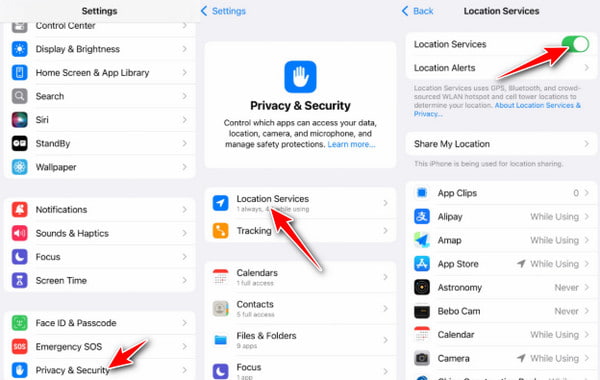
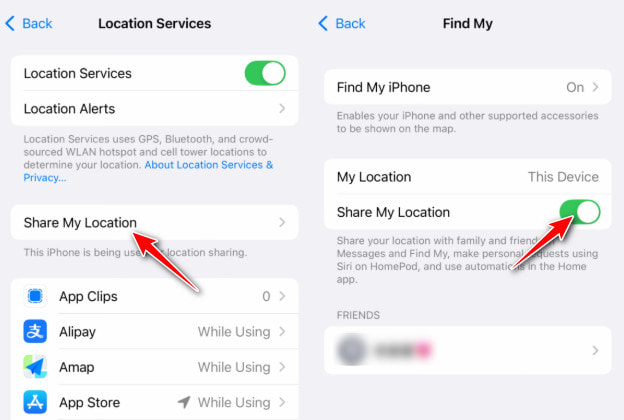
Klikkaus Jaa Oma sijainti samalla sivulla.
Kytke päälle Jaa Oma sijainti.
2. Heikko GPS-signaali tai internetyhteys
Syy: Useimmat Find My -ominaisuudet perustuvat matkapuhelindataan tai Wi-Fi-yhteyteen. Mutta sijainnin jakaminen voi olla saatavilla myös satelliitin kanssa. Joten jos et löydä sijaintia tai löydä ystäväni, jotka eivät päivitä sijaintia My Find Friends -sovelluksessa, se voi johtua huonosta Internet-yhteydestä GPS-signaaliin.
Ratkaisu: Liiku vain ulos selkeällä visiolla taivaasta ja horisontista.
Jos haluat käyttää Jaa sijaintini satelliitin kanssa, kytke se päälle ennen kuin katkaiset yhteyden Wi-Fi- tai mobiilidataverkkoon. Avaa Etsi minun Sovellus, osu Minä, kytke sitten päälle Jaa Oma sijainti ottaaksesi sen käyttöön.
3. Offline-Apple-laite
Syy: Kun ystäväsi laite on sammutettu tai se on lentokonetilassa, tämä sovellus ei jaa reaaliaikaista sijaintia.
Ratkaisu: Kytke se päälle ja käytä laitetta normaalisti.
4. Tekniset ongelmat
Syy: Joskus sovelluksen tai henkilön laitteen tekniset ongelmat voivat estää sitä ilmoittamasta hänen sijaintiaan tarkasti. Tai voit saada vain likimääräisen sijainnin ystäviltäni päivitettynä viime kerralla.
Ratkaisu: Voit ratkaista tämän ottamalla yhteyttä Applen tukitiimiin tai käynnistämällä laitteen uudelleen tarkistaaksesi, että tämä ongelma on korjattu.
Yllä oleva selittää, miksi ja kuinka korjata virhe, Sijaintia ei löydy Etsi ystäväni -sovelluksesta. Ratkaisuja on helppo seurata. On kuitenkin tärkeää kunnioittaa etsittävän henkilön yksityisyyttä ja mieltymyksiä.
5. Väärät päivämäärä- ja aika-asetukset
Syy: Jos ystäväsi käyttää vääriä tietoja ja aika-asetuksia iPhonessaan, Etsi ystäväni -sovelluksen sijaintitietoja ei ehkä voida synkronoida.
Ratkaisu: Jos haluat korjata väärät päivämäärä- ja aika-asetukset ystäväsi iPhonessa, muistuta ystävääsi menemään osoitteeseen asetukset > Kenraali > Treffiaika. Tarkista sitten ja aseta oikea Aikavyöhyke ja ota käyttöön Aseta automaattisesti.
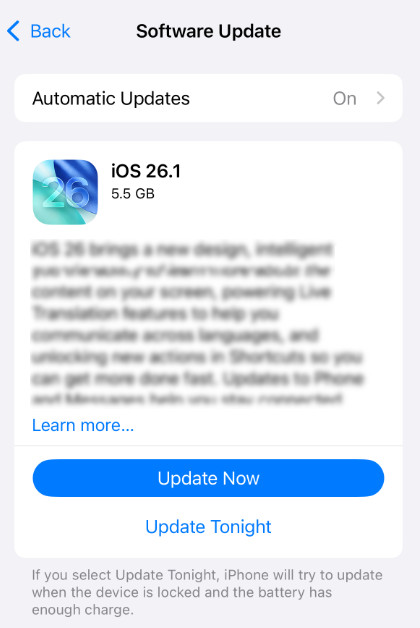
6. Vanhentunut iOS-versio
Syy: Jos ystäväsi käyttää vanhentunutta iOS-versiota, kun päivität uusimpaan iOS-versioon, Find My Friends -sovelluksessa saattaa ilmetä häiriöitä teidän välillänne.
Ratkaisu: Voit ratkaista tämän häiriön pyytämällä ystävääsi päivittämään iOS-version uusimpaan. Avata asetukset > Kenraali > Ohjelmistopäivitys > Lataa ja asenna.
Bonusvinkki: Kuinka väärentää todellinen sijaintisi My Find -sovelluksessa
Kuten edellä mainittiin, ystäväsi ei ehkä halua jakaa sijaintiaan yksityisyytensä suojelemiseksi. Juuri päinvastoin. Et ehkä halua jakaa sijaintiasi muiden kanssa. Jos haluat pitää sijaintisi turvallisesti yksityisenä, voit väärentää sijaintisi. Siksi imyPass iLocaGo tulee näkyviin. Se on helppo GPS-spoofer iOS-käyttäjille. Se voi muuttaa ja väärentää sijaintisi Find My iPhonessa ja iPadissa.

Yli 4 000 000 latausta
Vaihda ja väärennä sijaintisi helposti Find My -palvelussa.
Sen avulla voit väärentää GPS-sijainnin kaikkialle maailmaan.
Se voi suunnitella reittejäsi kolmessa eri tilassa ja mukauttaa nopeutta niin, että olet liikkeessä.
Se voi olla paras kaveri pelattaessa sijaintiin perustuvia pelejä, kuten Pokemon Go.
Liitä iPhone tietokoneeseen
Lataa tämä sijaintifaker ilmaiseksi tietokoneellesi. Liitä iPhone tai iPad tietokoneeseen USB-valokaapelilla.
Vaihda sijaintia
Jos haluat muuttaa sijaintiasi ja teeskennellä itseäsi, napsauta vain Muokkaa sijaintia vaihtoehto.

Väärä sijainti Find My -palvelussa
Tämän jälkeen näkyviin tulee kartta, jossa näkyy nykyinen sijaintisi. Vedä kartta mihin tahansa paikkaan, jonka haluat huijata. Vaihtoehtoisesti voit myös syöttää paikan käyttämällä Haku-vaihtoehtoa.
Kun olet päättänyt sijainnin, napsauta Vahvista Muokkaa -painiketta muuttaaksesi ja väärentääksesi sijaintisi.

Tämän jälkeen voit ottaa Find My -sovelluksen käyttöön ja jakaa väärän sijainnin.
Helppoa, eikö? Voit myös valita kolme muuta tilaa, One-stop Mode, Multi-stop Mode ja Joystick Mode aloittaaksesi liikesuunnitelman.
Johtopäätös
Ystäväsi sijainnin käyttäminen voi auttaa sinua saapumaan paikkaan oikein tai tuntemaan heidän turvallisuutensa. Viesti kuitenkin, Ystävistäni ei löytynyt sijaintia Sovellus voi olla huolestuttava. Tässä artikkelissa selitetään syyt ja annetaan neljä ratkaisua tämän virheen korjaamiseen. On myös tärkeää kunnioittaa heidän yksityisyyttään, jos he eivät halua jakaa sijaintia. Suosittelemme siis myös GPS-paikannustyökalua, joka huijaa sijaintisi ja pitää sinut turvassa. Lataa tämä työkalu ilmaiseksi, jotta voit kokeilla, kun haluat väärentää sijaintisi.
Penny keskittyy GPS-ongelmien ratkomiseen ja Windowsin optimointiin. Hän on aiemmin työskennellyt teknisenä tukinsinöörinä auttaen asiakkaita ratkaisemaan sijaintiin liittyviä ja järjestelmäongelmia tehokkaasti. IT-tukikokemuksensa ansiosta hän tarjoaa käytännön ratkaisuja, jotka todella toimivat. Vapaa-ajallaan hän harrastaa patikointia ja geokätköilyä ja testaa GPS-tekniikkaa todellisissa olosuhteissa.
Kuumia ratkaisuja
-
GPS-sijainti
- Kuinka tietää, jos joku keskeytti sijaintinsa Life360:ssä
- Kuinka soittaa ilmasoittoja (spoof call) ilmaiseksi
- Parhaat Pokémon GO -sijainnit koordinaatteineen
- 10 parasta Pokémon GO -huijausta
- 9 Pokémon GO -spoofaustyökalua
- Kuinka seurata iPhonen sijaintia
- Mikä on Mock Location
- 5 Pokémon GO GPS -ohjaintikkua (joystickia)
-
Avaa iOS
-
iOS-vinkkejä
-
Avaa Android


