



 Ratkaisu
 Tukipalvelu
 Meistä
 Ottaa yhteyttä
Miten laittaa sijainti pois päältä ja piilottaa se Instagramissa
 Penny Warren Julkaistu 2. syyskuuta 2026GPS-sijainti3 minuutin lukeminen
Yhtenä suosituimmista sosiaalisen median alustoista Instagram on lisännyt uuden ominaisuuden: sijainnin näyttämisen kartalla. Toisin sanoen käyttäjät voivat tarkastella ystäviensä sijainteja ja päinvastoin interaktiivisella kartalla. Metan mukaan käyttäjillä on mahdollisuus poistaa sijainti käytöstä Instagramissa milloin tahansa. Tässä oppaassa esitellään toimivat menetelmät ja yksityiskohtaiset vaiheet, joiden avulla voit piilottaa sijaintisi tehokkaasti.

Tässä artikkelissa:
Osa 1: Näyttääkö Instagram sijaintisi
Näyttääkö Instagram sijaintisi? Kyllä. Instagram-kartta on uusi ominaisuus alustalla, joka näyttää käyttäjien viimeisimmän aktiivisen sijainnin. Lisäksi sijainti päivittyy aina, kun käyttäjä avaa Instagram-sovelluksen tai palaa sovellukseen, jos se on käynnissä taustalla. Voit kuitenkin itse päättää, jaatko sijaintisi ja kuka voi nähdä sijaintisi Instagramissa.
Osa 2: Miten laittaa Instagramin sijainti pois päältä
Tarpeidesi mukaan voit poistaa Instagramin sijainnin käytöstä nopeasti iPhonessasi tai Android-puhelimessasi. Esittelemme alla menetelmät, joiden avulla voit suojata yksityisyyttäsi käyttäessäsi sosiaalista mediaa.
Tapa 1: Miten lopettaa sijainnin jakaminen Instagramissa
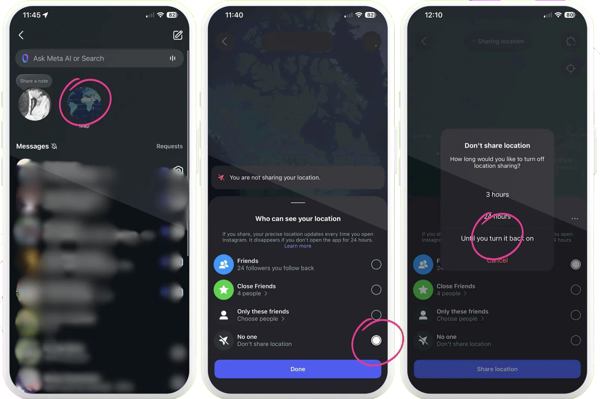
Avaa Instagram sovellus ja siirry kohtaan Suorat viestit.
Napauta Kartta painike postilaatikon yläreunassa.
Napauta asetukset painike kartan oikeassa yläkulmassa.
Valitse Ei kukaan alla Kuka voi nähdä sijaintisi -osio.
Jos haluat poistaa sijainnin käytöstä Instagramissa tiettyjen henkilöiden osalta, valitse Vain nämä ystävät, ja poista valinta haluamiesi kontaktien kohdalta.
Valitse pyydettäessä Kunnes laitat sen takaisin päälle.
Lopuksi napauta Tehty tai Päivittää sen vahvistamiseksi.
Tapa 2: Miten lopettaa sijainnin jakaminen Instagramissa
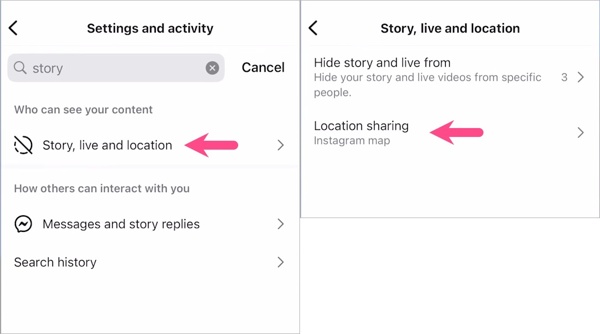
Napauta profiiliasi kohdassa Instagram sovellus.
Lyö Valikko -painiketta oikeassa yläkulmassa.
Napauta Tarina, live ja sijainti alla Kuka voi nähdä sisältösi otsikko.
Napauta Sijainnin jakaminen vaihtoehto ja valitse Ei kukaan.
Lopuksi napauta Valmis vahvistaaksesi sijainnin piilottamisen Instagramissa.
Tapa 3: Miten poistaa sijainti Instagramista
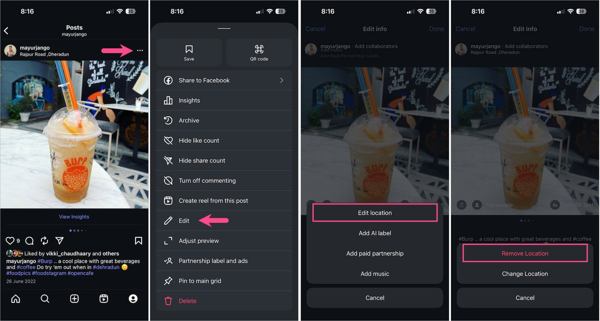
Avaa omasi Instagram sovellus.
Napauta profiiliasi.
Jaa uusi julkaisu ja avaa se.
Napauta Lisää kolmen pisteen -kuvakkeella varustettu painike ja valitse Muokata.
Paina sijaintitunnistetta.
Napauta Muokkaa sijaintiaja valitse Poista sijainti.
Napauta Tehty poistaaksesi sijainnin Instagram-julkaisusta.
Tapa 4: Miten poistaa sijainti Instagram-rullasta
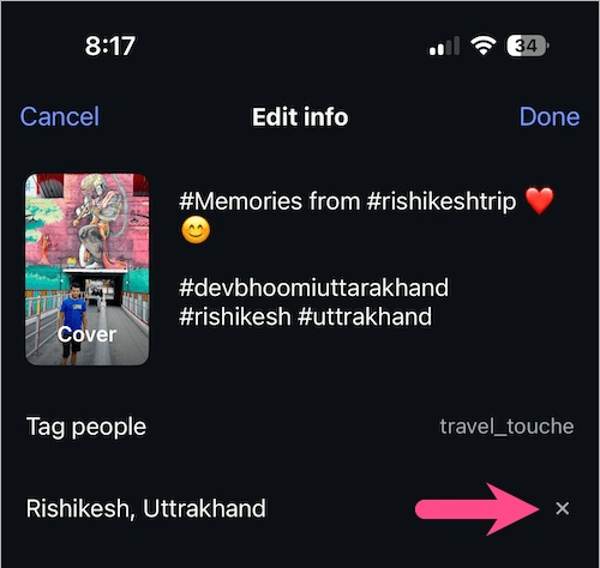
Napauta profiiliasi kohdassa Instagram sovellus.
Etsi haluamasi rulla ja napauta sitä.
Napauta Lisää painike, jossa on kolmen pisteen kuvake, ja valitse Muokata.
Siirry sijaintialueelle ja napauta Poistaa -painiketta.
Napauta seuraavaksi Tehty painiketta poistaaksesi sijainnin Instagram-rullasta.
Saatat pitää myös näistä:
Osa 3: Miten lopettaa sijainnin jakaminen Instagramissa iOS-/Android-laitteilla
Sijainnin jakamisominaisuus Instagramissa on saatavilla vain tietyillä alueilla. Jos et pysty poistamaan sijaintia käytöstä suoraan Instagramissa, kokeile sijaintiasetuksia iPhonessasi tai Android-puhelimessasi.
Miten lopettaa sijainnin jakaminen Instagramissa iOS:ssä
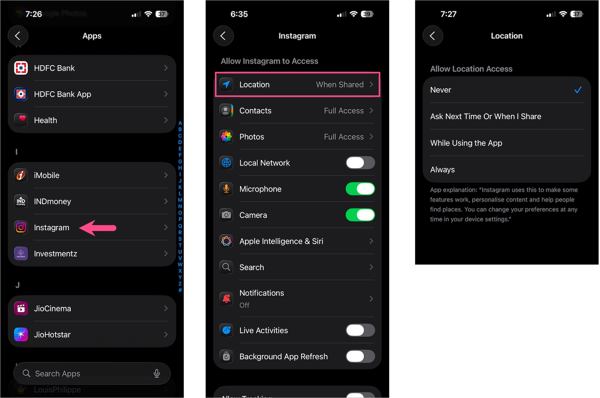
Suorita asetukset sovellus aloitusnäytöltäsi.
Siirry kohtaan Sovellukset -välilehti.
Vieritä alas ja valitse Instagram sovellus.
Napauta Sijainti vaihtoehto alla Salli Instagramin käyttää sijaintia -osio.
Valitse Ei milloinkaan lopettaaksesi sijainnin jakamisen Instagramissa välittömästi.
merkintä:
Voit myös poistaa Sijaintipalvelut käytöstä lopettaaksesi sijainnin jakamisen kaikissa iPhonen sovelluksissa ja palveluissa.
Miten poistaa sijainti käytöstä Instagramissa Androidilla
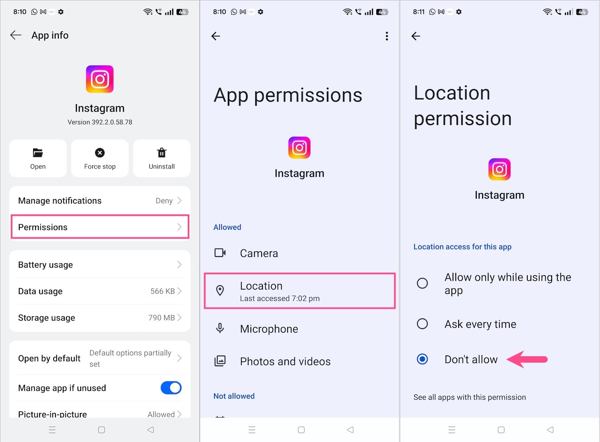
Valitse Sovellusten hallinta tai vastaava vaihtoehto asetukset sovellus.
Napauta Käyttöoikeudet vaihtoehto.
Valitse Sijainti vaihtoehto alla Sallittu alueella.
Varmista, että valitset Älä salli poistaaksesi sijainnin käytöstä Instagramissa.
Osa 4: Miten piilottaa sijainti Instagramissa ilman, että muut huomaavat
Kun poistat sijainnin käytöstä, muut näkevät viimeksi käytettävissä olleen sijaintisi Instagramissa. Jos haluat suojata yksityisyyttäsi, voit piilottaa sijaintisi Instagramissa käyttämällä imyPass iLocaGo. Sen avulla voit korvata todellisen sijaintisi millä tahansa osoitteella missä päin maailmaa tahansa ilman, että muut huomaavat sitä. Lisäksi selkeä käyttöliittymä tekee siitä hyvän valinnan tavallisille käyttäjille.

Yli 4 000 000 latausta
Piilota sijainti Instagramissa ja muissa sovelluksissa.
Käytä tarkkoja osoitteita ja mitä tahansa sijaintia.
Simuloi liikkumista ja luo virtuaalisia reittejä.
Tarjoa useita tiloja eri tarkoituksiin.
Tukee laajaa valikoimaa iPhone-, iPad- ja Android-laitteita.
Kuinka piilottaa sijainti Instagramissa
Yhdistä puhelimeesi
Lataa ja asenna sijainnin väärentämiseen tarkoitettu ohjelmisto PC-tietokoneellesi. Ohjelmistosta on toinen versio Mac OS X 10.12:lle tai uudemmalle. Käynnistä ohjelma työpöydältäsi. Yhdistä iPhone- tai Android‑puhelimesi PC:hen yhteensopivalla kaapelilla. Varmista, että luotat tähän PC:hen, ja ohjelmisto tunnistaa laitteesi välittömästi.

Valitse Muokkaa sijaintia
Sitten näet tilan valintaikkunan. Valitse Muokkaa sijaintia tila vaihtaaksesi staattista sijaintia. Kolme muuta tilaa, Yhden luukun tila, Multi-stop-tila, ja Joystick-tila, käytetään liikkeiden jäljittelemiseen.

Piilota Instagram-sijainti
Kun karttaikkuna avautuu, kirjoita tarkka osoite kenttään. Jos sinulla ei ole osoitetta, napsauta kohdetta kartalla. Napsauta lopuksi Muuttaa painiketta vahvistaaksesi sen. Nyt voit käyttää Instagramia laitteellasi paljastamatta todellista sijaintiasi.

Johtopäätös
Tämä opas selitti kuinka ottaa sijainti pois käytöstä Instagramissa iPhonessasi tai Android‑laitteessasi. Nyt sinun pitäisi ymmärtää, että voit poistaa sijainnin jakamisen käytöstä Instagramin Direct-viesteissä ja Instagram-kartalla. Lisäksi voit poistaa sijainnin julkaisuistasi ja Reels-videoistasi noudattamalla ohjeitamme. imyPass iLocaGo on äärimmäinen tapa piilottaa todellinen sijaintisi väärennetyn osoitteen avulla. Koska ohjelmistoa on helppo käyttää, voit suorittaa prosessin ilman teknisiä taitoja.
Penny keskittyy GPS-ongelmien ratkomiseen ja Windowsin optimointiin. Hän on aiemmin työskennellyt teknisenä tukinsinöörinä auttaen asiakkaita ratkaisemaan sijaintiin liittyviä ja järjestelmäongelmia tehokkaasti. IT-tukikokemuksensa ansiosta hän tarjoaa käytännön ratkaisuja, jotka todella toimivat. Vapaa-ajallaan hän harrastaa patikointia ja geokätköilyä ja testaa GPS-tekniikkaa todellisissa olosuhteissa.
Kuumia ratkaisuja
-
GPS-sijainti
- Kuinka tietää, jos joku keskeytti sijaintinsa Life360:ssä
- Kuinka soittaa ilmasoittoja (spoof call) ilmaiseksi
- Parhaat Pokémon GO -sijainnit koordinaatteineen
- 10 parasta Pokémon GO -huijausta
- 9 Pokémon GO -spoofaustyökalua
- Kuinka seurata iPhonen sijaintia
- Mikä on Mock Location
- 5 Pokémon GO GPS -ohjaintikkua (joystickia)
-
Avaa iOS
-
iOS-vinkkejä
-
Avaa Android


