


 Ratkaisu
 Tukipalvelu
 Meistä
 Ottaa yhteyttä
Opas Samsung FRP -suojauksen ohittamiseen ilman tietokonetta tai tietokoneen kanssa (opas vuodelle 2026)
 Gideon Byron Julkaistu 13. marraskuuta 2026Avaa Android3 minuutin lukeminen
Jos sinulla on vaikeuksia ohittaa Googlen FRP‑lukitus Samsung J7 ‑puhelimessa, tiedät kuinka turhauttavaa se Samsung FRP ‑ohitus voi olla. J7 kuuluu Galaxy J ‑sarjaan ja siinä on tiukka suojaus, joka tekee prosessista hankalan. Tämän vuoksi moni menee hämilleen unohtaessaan tilitietonsa. Auttaaksemme sinua tämä opas esittelee viisi toimivaa tapaa ohittaa Google‑tilin vahvistus Samsung J7 ‑laitteessasi tuhlaamatta liikaa aikaa.

Tässä artikkelissa:
Osa 1. Viralliset menetelmät FRP‑lukituksen poistamiseen Samsung J7/J7 Prime ‑laitteesta
Jos olet unohtanut Google‑tilin salasanan, joka oli aiemmin synkronoitu Samsung J7 ‑puhelimesi kanssa, kokeile ensin Googlen virallista tilin palautuspalvelua.
Menetelmä 1. Palauta Google‑tilisi
Avaa Google‑tilin palautussivu toisella puhelimella tai tietokoneella.
Kirjoita Gmail‑osoite, joka oli aiemmin liitetty Samsung J7 ‑puhelimeesi.
Seuraa näytön ohjeita ja vahvista henkilöllisyytesi palautussähköpostilla, puhelinnumerolla tai muilla vahvistusvaihtoehdoilla.
Jos Google sallii salasanan nollaamisen, luo uusi salasana ja viimeistele palautusprosessi.
Palaa Samsung J7 ‑puhelimeesi ja kirjaudu palautetulla Google‑tilillä, kun sitä pyydetään.
merkintä:
Jos olet äskettäin vaihtanut Google‑tilisi salasanan, saatat joutua odottamaan ennen kuin voit käyttää uutta salasanaa nollatussa Samsung‑laitteessasi.
Menetelmä 2. Ota yhteyttä Samsung‑tukeen
Jos et pysty palauttamaan Google‑tiliä, joka oli aiemmin synkronoitu Samsung J7 ‑puhelimesi kanssa, ota yhteyttä Samsung‑tukeen tai käy valtuutetussa Samsung‑huoltokeskuksessa. Ennen kuin otat yhteyttä Samsungiin, valmistele tarkka mallinumero, kuten SM‑G610F tai SM‑J700F, sekä ostotosite tai muut laitteen omistajuuden osoittavat asiakirjat. Samsung‑tuki tarkistaa laitteesi ja arvioi oikeutesi palveluun.
Osa 2. Kuinka ohittaa FRP Samsung J7:ssä ja muissa malleissa (helpoin tapa)
Kaikkien lukitusten avaamiseen tarkoitettu työkalu on nopein tapa käsitellä lukittua puhelinta, ja Samsung J7:n kohdalla mikään ei toimi paremmin kuin imyPass AnyPassGo. Se tukee FRP‑lukituksen poistoa useilla Android‑merkeillä ja ‑versioilla, ja sen laaja yhteensopivuus kattaa Android 5–17 ‑järjestelmät. Se on suunniteltu käyttäjille, jotka suosivat opastettua ratkaisua monimutkaisten manuaalisten toimenpiteiden sijaan. Lisäksi tämä työkalu poistaa myös erilaiset näytön lukitukset Android‑puhelimista ilman salasanaa.
Lataa ja käynnistä AnyPassGo. Asenna imyPass AnyPassGo Windows‑tietokoneellesi ja avaa ohjelma.
Valitse Ohita Google FRP Lock pääkäyttöliittymästä.
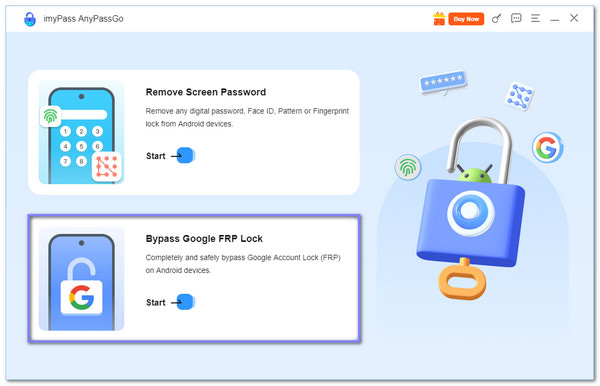
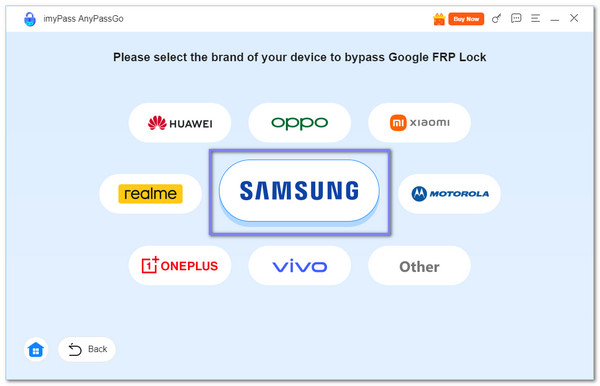
Valitse Samsung valmistajaksi ja yhdistä Galaxy J7 tietokoneeseen USB‑kaapelilla.
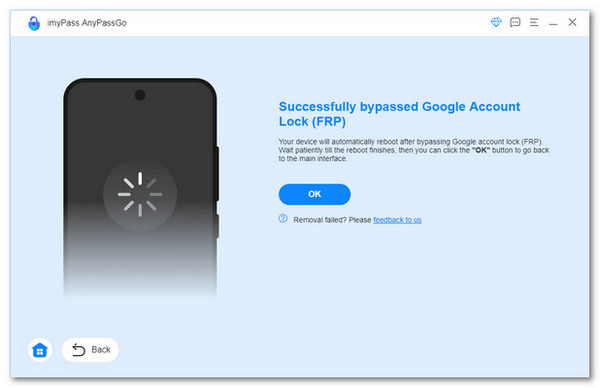
Tarkista laitemallillesi ja laiteohjelmistolle näytettävät ohjeet. Seuraa ohjelmiston kehotteita ja odota, että ohjelma valmistuu. Google FRP ‑lukitus on poistettu onnistuneesti.
Osa 3. Kuinka ohittaa FRP Samsung J7:ssä käyttämällä Odin‑työkalua
Odin on laiteohjelmiston vilkutustyökalu, jota käytetään yleisesti Samsung Galaxy ‑laitteiden kanssa. Sen avulla käyttäjät voivat asentaa yhteensopivia firmware‑paketteja, mutta se ei ole FRP‑ohitustyökalu. Jos laiteohjelmisto ei vastaa täsmälleen mallinumeroasi, vilkutus voi epäonnistua ja saattaa jättää puhelimesi käynnistymättömään tilaan. Ennen aloittamista tarkista tarkka mallinumero kohdasta Asetukset > Tietoja puhelimesta tai alkuperäisestä laatikosta ja lataa vain kyseiselle mallinumerolle tehty firmware.
Jos hyväksyt nämä riskit ja sinulla on yhteensopiva laiteohjelmisto, toimi seuraavasti:
Lataa Odin Samsung Flash Tool luotettavasta lähteestä. Sinun on myös hankittava FRP Bypass -laiteohjelmisto Samsung G610F:lle (J7 Prime) luotettavalta laiteohjelmistosivustolta. Asenna sitten uusimmat Samsung USB -ajurit tietokoneellesi, jotta se voi tunnistaa puhelimesi.
Sammuta Samsung J7. Pidä nyt painettuna Äänenvoimakkuutta pienemmälle + Koti + Tehoa samanaikaisesti. Näyttöön tulee varoitusnäyttö. Paina Ääni kovemmalle jatkaaksesi. Puhelimesi on nyt Lataustila.
Liitä Samsung J7 tietokoneeseen hyvälaatuisella USB-kaapelilla. Avaa Odin-työkalu tietokoneellasi. Kun puhelin on tunnistettu, Odinin sisään tulee sininen laatikko. Tämä tarkoittaa, että työkalu tunnistaa laitteesi ja on käyttövalmis.
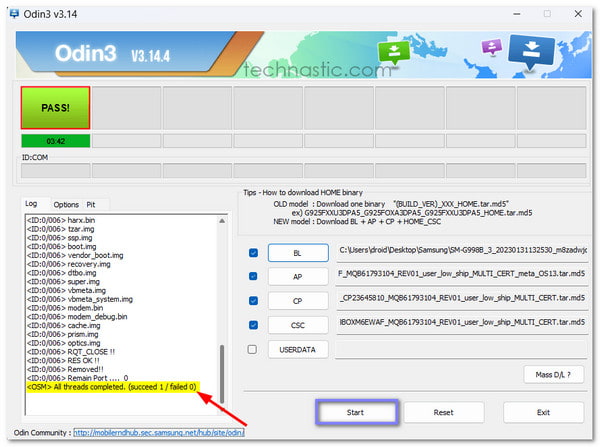
Napsauta Odinissa AP -painiketta. Etsi ja valitse aiemmin lataamasi FRP Bypass -laiteohjelmistotiedosto. Varmista, että vain Automaattinen uudelleenkäynnistys ja F.Nollausaika ovat valittuna Odinissa. Älä muuta muita asetuksia, koska se voi aiheuttaa ongelmia.
Nyt, napsauta alkaa Odinissa. Odota, kunnes työkalun vilkkuminen on valmis. Näet SYÖTTÖ viestin, kun se on valmis. Puhelimesi käynnistyy uudelleen itsestään. Jos se ei käynnisty uudelleen, pidä Tehoa -painiketta käynnistääksesi sen manuaalisesti uudelleen. Tämän vaiheen jälkeen FRP-lukitus pitäisi poistaa Samsung J7 -laitteestasi.
Osa 4. Kuinka ohittaa FRP Samsung J7:ssä ilman tietokonetta
QuickShortcutMaker on APK, joka listaa kaikki järjestelmäsovellustesi piilotetut aktiviteetit ja antaa sinun käynnistää ne suoraan pikakuvakkeen kautta. Sitä käytettiin aiemmin kiertotienä FRP‑lukituksen ohittamiseen Samsung‑puhelimissa. Uudemmat Samsung‑laiteohjelmistot ovat korjanneet monet näistä sisääntulokohdista, joten menetelmä ei enää toimi. Se vaatii myös APK‑tiedostojen asentamista tuntemattomista lähteistä, mikä voi vaarantaa puhelimesi. Lataa tiedostoja vain luotettavilta sivustoilta.
Käynnistä Samsung J7 ja määritä se, kunnes näet Googlen vahvistusnäytön. Kun sinulta pyydetään puhelinnumeroa tai sähköpostiosoitetta, kirjoita mikä tahansa satunnainen teksti. Paina sitä pitkään ja napauta Hampurilainen -painiketta. Valitse luettelosta Avustaa. Hylkää ohjeviesti ja napauta Googlen hakupalkki joka näkyy.
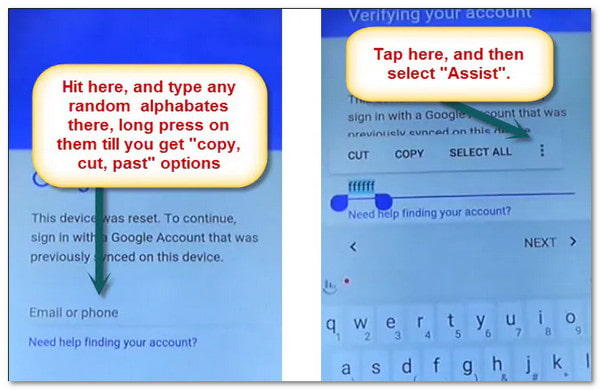
Etsi hakupalkista kohtaa Google-tilinhallinnan APK ja lataa se. Tee sama kohteelle QuickShortcutMakerMolemmat tiedostot tallennetaan kansioon Lataukset puhelimesi osiossa.
Siirry Lataukset-kansioon ja avaa Google-tilinhallinnan APKJos näet viestin estetyistä asennuksista, siirry osoitteeseen asetukset ja salli tuntemattomista lähteistä tulevat sovellukset. Jatka sitten ja noudata ohjeita, kunnes sovellus on asennettu.
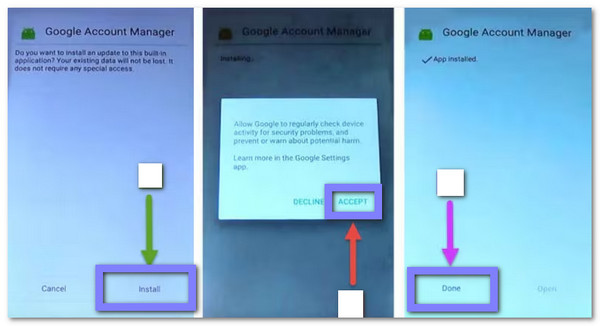
Kun ensimmäinen sovellus on valmis, palaa takaisin Lataukset ja avaa QuickShortcutMakerSalli tuntemattomat lähteet uudelleen tarvittaessa. Asenna se sitten noudattamalla samoja ohjeita. Kun asennus on valmis, avaa sovellus painamalla .
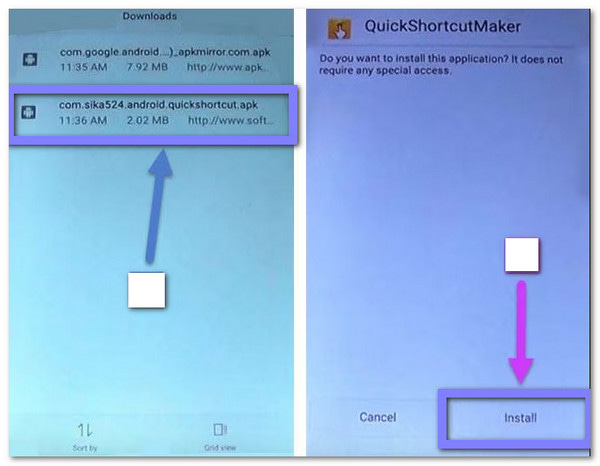
Etsi QuickShortcutMakerista Google-tilin hallinnoijaValitse vaihtoehto, jossa lukee Kirjoita sähköpostiosoite ja salasanaSe tuo esiin kirjautumisnäytön. Syötä oma Google-tilin sähköpostiosoite ja salasanaKirjautumisen jälkeen FRP-lukko poistetaan ja Samsung J7 -puhelimesi on käyttövalmis.
Kuten huomaat, se on yksinkertainen, suoraviivainen eikä vaadi ylimääräisiä sovelluksia, kuten SideSynciä, mutta se vaatii kärsivällisyyttä ja huolellisia vaiheita toimiakseen hyvin, jos haluat ohittaa Google-vahvistuksen.
Johtopäätös
Yhteenvetona voidaan todeta, että on useampi kuin yksi tapa Samsung FRP -lukituksen ohittaminen ohittaa FRP‑lukitus Samsung J7‑ tai J7 Prime ‑laitteessa. Aloita Google‑tilin palautuksesta, jos sinulla on yhä liitetty tili. Odin ja QuickShortcutMaker voivat auttaa Samsung‑puhelimissa, joissa on vanha firmware. Jos nämä menetelmät eivät sovi, imyPass AnyPassGo tarjoaa helpoimman ratkaisun aloittelijoille. Sen avulla voit saada täyden käyttöoikeuden puhelimeesi takaisin ilman tarpeetonta riskiä.
Gideon kirjoittaa iOS-, Android- ja Windows-laitteiden lukituksen avaamisesta. Hän on aiemmin työskennellyt mobiililaitteiden asiantuntijana huoltokeskuksessa, jossa hän auttoi asiakkaita lukittujen laitteiden ja salasanojen palauttamisen kanssa. Vapaa-ajallaan hän testaa uusia lukituksen avaus -työkaluja, mukauttaa älylaitteita ja tekee monimutkaisista lukituksen avausprosesseista yksinkertaisia ja turvallisia.
Kuumia ratkaisuja
-
Avaa Android
- AddROM FRP -ohitustyökalun arvostelu
- Kuinka ohittaa FRP vnROMin avulla
- Kuinka ohittaa FRP ZTE-laitteessa helposti
- Yksityiskohtainen arvio FRP Hijacker -ohjelmasta
- Kuinka ohittaa Revvl 5G:n FRP-lukitus
- Kuinka ohittaa FRP-lukitus Samsung-puhelimessa ilman tietokonetta
- Kuinka ohittaa Galaxy A7 Lite -puhelimen FRP-lukitus ilman tietokonetta
- Easy Flashing FRP Bypass 8.0 APK – arvostelu
-
Avaa iOS
-
Salasanavinkit
-
iOS-vinkkejä

