



 Ratkaisu
 Tukipalvelu
 Meistä
 Ottaa yhteyttä
Kuinka avata Android‑puhelin helposti pääkoodilla
 Penny Warren Julkaistu 12. kesäkuuta 2026Avaa Android3 minuutin lukeminen
Käyttämällä Pääkoodi puhelimen lukituksen avaamiseen on nopea tapa palauttaa käyttöoikeus Android-laitteeseen, kun olet lukittu ulos. Tässä oppaassa opit käyttämään salakoodeja, tutkimaan niiden etuja ja haittoja sekä löytämään turvallisemman ja luotettavamman vaihtoehdon minkä tahansa Android-puhelimen lukituksen avaamiseen helposti.

Tässä artikkelissa:
Osa 1. Mikä on pääkoodi ja miten se toimii
Pääkoodit ovat erityisiä näppäiltäviä koodeja, joita käytetään joissakin Android-laitteissa käynnistämään järjestelmätason toimintoja, kuten nollaus- tai ohitustoimintoja. Joissain tapauksissa näitä koodeja kutsutaan myös "yleisiksi avauskoodeiksi". Mutta onko olemassa todella universaalia pääkoodia? Vastaus on ei. Ei ole olemassa yhtä ainoaa koodia, joka voisi avata kaikki Android-puhelimet. On tärkeää huomata, että kaikki Android-puhelimet eivät tue näitä koodeja, ja uudemmissa laitteissa niiden käyttöä usein rajoitetaan turvallisuussyistä.
Pääkoodit ja niiden toiminnot:
1. ##7780##: Tehdasasetusten palautus
• Kaikkien sisäiseen tallennustilaan tallennettujen kohteiden, tietojen ja tietojen poistamista ja vain ulkoisten sovellusten säilyttämistä kutsutaan tehdasasetusten palauttamiseksi eli laitteen tehdasasetusten palauttamiseksi.
• Vaikka tämä auttaa poistamaan lukuisia harvemmin käytettyjä asetuksia ja poistaa monimutkaisesti jokaisen yksittäisen tiedoston puhelimesta säilyttäen yhteystiedot ja sosiaalisen median sovellukset, se poistaa myös hänen tietonsa, jotka sisältävät myös valokuvia, viestejä ja asetuksia.
• Tablettien ja puhelimen muistin uusiminen.
2. 27673855#: Tehdasasetusten palautus + laiteohjelmiston uudelleenasennus
• Virheetön ja selkeä laiteresetoi kaiken, mukaan lukien kaikki muistiinpanot, tiedostot, kuvat, videot, sovellukset ja lukitussanat, ja palauttaa kaiken.
• Aivan kuten vaihtaisit puhelimesi toiseen.
3. ##7378423##: Koodi FRP-lukkojen ohittamiseen
• Tämän koodin väitetään tekevän ohituksen Googlen sovellustilin tarkistuksesta, joka tehdään välittömästi tehdasasetusten palautuksen jälkeen. Se on ainakin armon teko.
• Ei pakollinen hyväksyntä jokaiselle äskettäin valmistetulle Android-laitteelle voisi päihittää sumeuden ohituksen.
4. 0000 tai 1234: PIN-koodit, jotka edeltävät asetuskoodeja
• Jotkin puhelimet hyväksyvät nämä perus-, oletus-PIN-koodit lukituksen avauskuvion lukko tai muita näytön lukituksia ennen kuin käyttäjät asettavat omansa.
• Se saattaa toimia vanhemmilla laitteilla tai laitteilla, joita ei ole koskaan määritetty uudella lukolla.
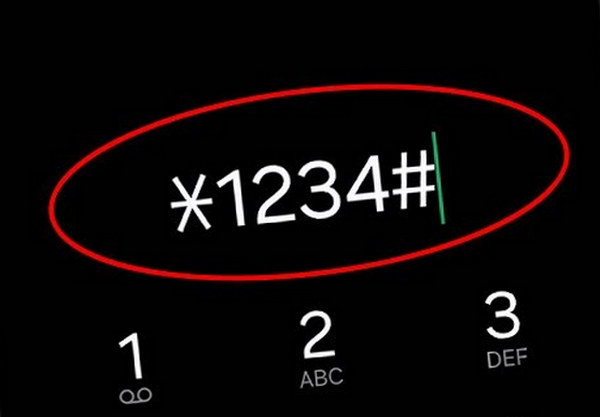
Osa 2. Kuinka käyttää pääkoodia puhelimen lukituksen avaamiseen
Vaikka Android-puhelimesi olisi lukittu PIN-koodilla, salasanalla tai kuviolla, voit avata sen lukituksen erityisillä salakoodeilla. Nämä koodit nollaavat laitteen tai mahdollistavat turvalukkojen ohittamisen.
Jotkin koodit käynnistävät täydellisen tehdasasetusten palautuksen. Ennen pääkoodin käyttöä on erittäin suositeltavaa varmuuskopioida valokuvat, yhteystiedot, viestit ja sovellustiedot.
Vaiheet:
Aktivoi laite painamalla Tehoa -painiketta. Kun puhelin kytketään päälle, hätäpuhelu pitäisi napauttaa tai pyyhkäistä.
Yksi pääkoodeista on syötettävä puhelimitse seuraavasti:
• Pehmeän nollauksen suorittaminen: ##7780## (poistaa lukituksen, saattaa säilyttää henkilökohtaisia tiedostoja)
• Suorittaaksesi laitteistokäynnistyksen: 27673855# (tyhjentää kaiken, mukaan lukien lukitustunnukset).
• FRP:n ohittamiseen joissakin käyttötarkoituksissa: ##7378423##
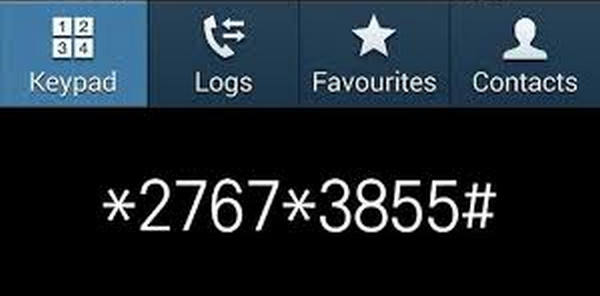
Paina soittopainiketta suorittaaksesi koodin. Jos vahvistus vaaditaan, varmista OK tai Joo on valittu.
Kun olet suorittanut vaiheet, puhelimen käsittelyn, nollautumisen tai uudelleenkäynnistyksen pitäisi kestää muutaman minuutin.
Käyttöoikeus voidaan palauttaa suorittamalla yllä olevat vaiheet ja ottamalla käyttöön uuden PIN-koodin, kuvion tai salasanan asettaminen.
Osa 3. Pääkoodin käytön hyvät ja huonot puolet puhelimen lukituksen avaamisessa
Pääkoodien käyttö Android-puhelimissa voi vaikuttaa nopealta ja kätevältä tavalta ohittaa lukitusnäyttö. Vaikka menetelmällä on joitakin etuja, siihen liittyy myös merkittäviä riskejä.
Plussat
- Pääkoodien käyttö on maksutonta eikä lukituksen avaamisesta tarvitse maksaa palvelumaksuja.
- Useimmat koodit voidaan näppäillä suoraan puhelimen numeronvalitsimen kautta ilman teknisiä taitoja.
- Koodit ovat yleensä lyhyitä ja helppokäyttöisiä. Käyttäjä voi suorittaa prosessin loppuun vain muutamassa vaiheessa.
- Jotkin pääkoodit toimivat useilla eri Android-valmistajilla ja laitemalleilla.
- Tietyt koodit, kuten ##7780##, voivat palauttaa järjestelmäasetukset poistamatta henkilökohtaisia tietoja.
Haittoja
- Monet pääkoodit käynnistävät tehdasasetusten palautuksen, mikä voi pysyvästi poistaa kaikki henkilökohtaiset tietosi.
- Väärien koodien käyttäminen tai niiden käyttäminen laitteissa, joita ei tueta, voi aiheuttaa järjestelmävirheitä.
- Onnistumisprosenttia ei voida taata, ja koodit epäonnistuvat usein uudemmissa Android-versioissa.
- Koodien etsiminen vahvistamattomilta verkkosivustoilta voi altistaa käyttäjät huijauksille tai haittaohjelmille.
- Jos prosessin aikana tapahtuu jotain odottamatonta, käytettävissä ei ole virallista asiakastukea.
Miksi useimmat pääkoodit eivät enää toimi
Useimmat pääkoodit eivät toimi uudemmissa Android-laitteissa. Tämä johtuu siitä, että puhelinvalmistajat ovat parantaneet suojausjärjestelmiä estääkseen luvattomat nollaukset. Ominaisuudet, kuten FRP (Factory Reset Protection) ja vahvempi järjestelmäsuojaus, estävät nyt näiden koodien käytön. Tämän seurauksena pääkoodit toimivat pääasiassa vain vanhemmissa puhelimissa.
Osa 4. Vaihtoehtoinen tapa avata mikä tahansa Android-puhelin
Oletetaan, että pääkoodistrategia ei toimi tai olet huolissasi siihen liittyvistä riskeistä. Siinä tapauksessa voidaan turvautua yksinkertaisempaan ja paljon turvallisempaan vaihtoehtoon: imyPass AnyPassGoTämä edistynyt Android-lukituksen avaaja voi poistaa näytön lukituksen ja ohittaa FRP:n, vaikka käyttäjät eivät muistaisi Google-tiliään.

Yli 4 000 000 latausta
Tukee PIN-koodia, kuviota, salasanaa, sormenjälkeä ja kasvojentunnistusta – jopa laitteissa, jotka eivät reagoi.
Toimii unohtuneiden pääsykoodien, käytettyjen puhelimien tai rikkinäisten näyttöjen kanssa.
Yksinkertainen, vaiheittainen prosessi, ei vaadi teknistä kokemusta.
Yhteensopiva tärkeimpien Android-merkkien kanssa, Android 6.0:sta 15:een.
Poistaa Googlen tehdasasetusten suojauksen ilman tilitietoja.
Lataa ja asenna
Siirry imyPassin viralliselle verkkosivustolle ja lataa imyPass AnyPassGo. Asenna sitten ohjelmisto Mac- tai Windows-tietokoneelle.
Käynnistä sovellus ja valitse lukitsematon tila
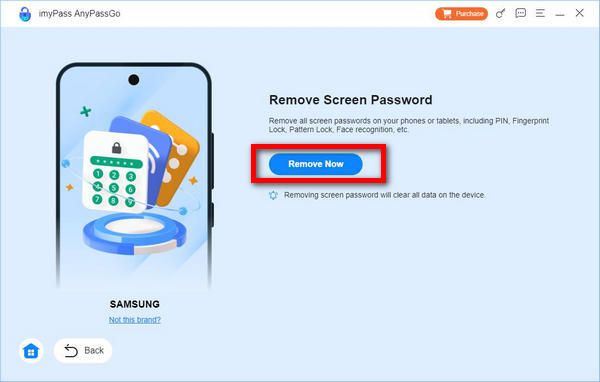
Käytä imyPass AnyPassGo -sovellusta ja jos olet lukittuna näytön lukituksen taakse, valitse Poista näytön salasana vaihtoehto. Jos olet jumissa Google FRP -näytössä, ota vaihtoehto käyttöön tai poista se käytöstä. Ohita Google FRP Lock.
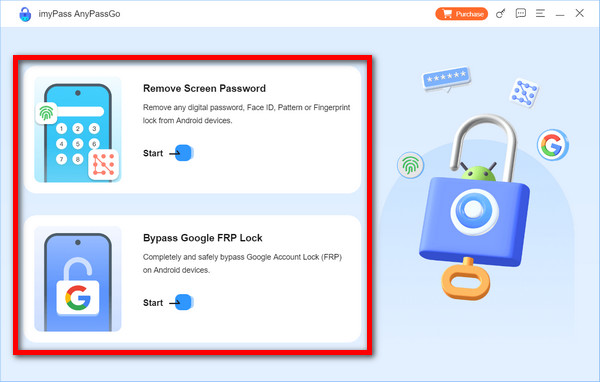
Liitä Android-laitteesi
Yhdistä Android-laitteesi tietokoneeseen USB-kaapelilla. Onnistuneen yhteyden muodostamisen jälkeen sovellus tunnistaa puhelimesi automaattisesti.
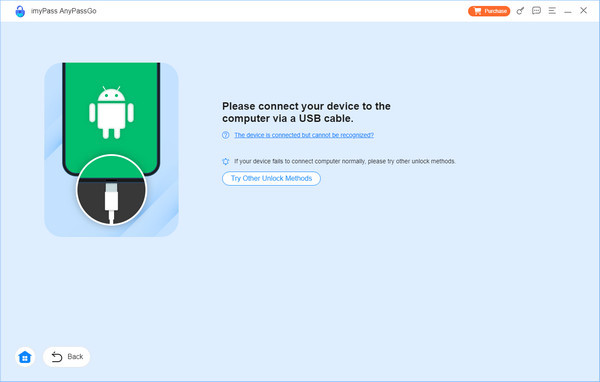
Vahvista laitteen tiedot ja aloita lukituksen avaaminen
Valitse puhelimesi ja sen merkki ja noudata lopuksi käyttöliittymän ohjeita. Avaa laitteen lukitus napsauttamalla Poista nyt -painiketta. FRP-ohitus tehdään sovelluksen mukana toimitettujen ohjeiden avulla.
Odota toimenpiteen valmistumista
Lukituksen avaaminen tapahtuu muutamassa minuutissa. Sen jälkeen voit käyttää laitettasi täysin, vaihtaa koodisi ja käyttää puhelintasi vapaasti ilman näytön lukkoja, FRP:tä tai muita rajoituksia.
Johtopäätös
Yhteenvetona voidaan todeta, että pääkoodin käyttäminen minkä tahansa puhelimen salasanan avaamiseen on nopea ja kätevä tapa avata Android-laite. Tämä menetelmä sisältää kuitenkin myös monia riskejä, kuten järjestelmän epävakauden tai tietojen menetyksen. Sinun on punnittava hyödyt ja haitat ennen kuin päätät käyttää tätä menetelmää. Turvallisempaa ratkaisua varten kolmannen osapuolen työkalu, kuten imyPass AnyPassGo, voi todella auttaa.
Penny keskittyy GPS-ongelmien ratkomiseen ja Windowsin optimointiin. Hän on aiemmin työskennellyt teknisenä tukinsinöörinä auttaen asiakkaita ratkaisemaan sijaintiin liittyviä ja järjestelmäongelmia tehokkaasti. IT-tukikokemuksensa ansiosta hän tarjoaa käytännön ratkaisuja, jotka todella toimivat. Vapaa-ajallaan hän harrastaa patikointia ja geokätköilyä ja testaa GPS-tekniikkaa todellisissa olosuhteissa.
Kuumia ratkaisuja
-
Avaa Android
- AddROM FRP -ohitustyökalun arvostelu
- Kuinka ohittaa FRP vnROMin avulla
- Kuinka ohittaa FRP ZTE-laitteessa helposti
- Yksityiskohtainen arvio FRP Hijacker -ohjelmasta
- Kuinka ohittaa Revvl 5G:n FRP-lukitus
- Kuinka ohittaa FRP-lukitus Samsung-puhelimessa ilman tietokonetta
- Kuinka ohittaa Galaxy A7 Lite -puhelimen FRP-lukitus ilman tietokonetta
- Easy Flashing FRP Bypass 8.0 APK – arvostelu
-
Avaa iOS
-
Salasanavinkit
-
iOS-vinkkejä

