



 Ratkaisu
 Tukipalvelu
 Meistä
 Ottaa yhteyttä
Kuinka käyttää T-UnLock-työkalua eri Android-puhelimien lukituksen avaamiseen
 Gideon Byron Julkaistu 30. tammikuuta 2026Avaa Android3 minuutin lukeminen
Operaattorit tarjoavat kuluttajilleen Android-puhelimia osamaksulla. He ovat niin fiksuja, että he lukitsevat osamaksulla myytävät Android-puhelimet verkkoonsa. Tätä käytetään sopimuspohjaisiin diileihin Android-puhelimista ja muista laitteista. Android-puhelin pysyy operaattorilukittuina, kunnes se on maksettu pois, mikä on joissakin tilanteissa hankalaa joillekin käyttäjille.
He eivät voi käyttää toisen maan SIM-kortteja matkustaessaan, jos niitä ei tueta. Lisäksi jotkut operaattorit tarjoavat hitaita verkkoja, ja toiset käyttäjät haluavat käyttää vaihtoehtoista SIM-korttia. Hyviä uutisia! T-UnLock voi auttaa sinua avaamaan operaattorisi lukitseman Android-puhelimesi. Sen koko arvostelu löytyy alta.

Tässä artikkelissa:
Osa 1. Mikä on T-UnLock
T-UnLock on kolmannen osapuolen sovellus, joka voi suorittaa SIM-kortin lukituksen avaaminen Android-puhelimellasi. Työkalu on täysin palvelimesta riippumaton. Se tarkoittaa vain sitä, että voit käyttää sitä milloin tahansa. Se sopii parhaiten aloittelijoille, koska se tarjoaa yhden napsautuksen lukituksen avaamisen operaattorisi lukitsemille Android-puhelimille. T-UnLock ei kuitenkaan tue kaikkia operaattoreita Android-puhelimiesi lukituksen avaamisessa, mukaan lukien niiden mallit.
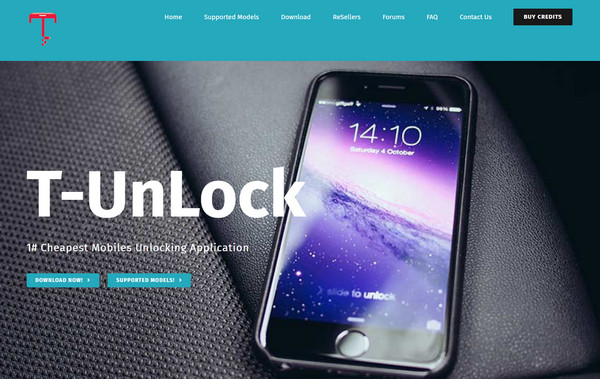
T-UnLockin tärkeimmät ominaisuudet:
- Työkalu tukee erinomaista asiakastukea, mikä on hyödyllistä, kun käyttäjä kohtaa virheen prosessin aikana.
- Se tarkistaa Android-puhelimesi SPC-koodin.
- Se tukee useita operaattoreita, kuten Sprint, T-Mobile ja muita.
- Se muuttaa VZW- tai CSC-koodin Android-puhelimessasi.
- Se on yhteensopiva useiden Android-puhelinmerkkien kanssa, mukaan lukien ZTE, Samsung, LG, OnePlus ja muut.
Plussat
- Työkalua voidaan käyttää eri Android-puhelinversioiden kanssa, mukaan lukien Android OS 11, 10, 9, 8, 7, 6, 5 ja 4.
- Se tarjoaa käyttäjilleen edullisia hintoja.
- Voit ostaa sen uudet versiot milloin tahansa eri maksutavoilla, jotka ovat käytettävissä maassasi.
- Tämän työkalun lukituksen avaaminen operaattorisi lukitsemalle Android-puhelimelle on yksinkertaista.
- Se ei sisällä resursseja kuluttavia tiedostoja.
Haittoja
- Työkalu ei toimi macOS:ssä, koska se tukee vain Windowsia.
- Ilmaisversiossa on rajoitetusti ominaisuuksia, joita se voi tarjota pro-versioonsa verrattuna.
- Lukituksen avaaminen on helppoa, mutta sen käyttöönotto vaatii ammattitaitoa.
- Siinä on muitakin ominaisuuksia, joita aloittelijoiden on vaikea ymmärtää.
Osa 2. T-unlock ja T-UnLock: Älä sekoitu
T-unlock ja T-UnLock eivät ole sama asia. Ihmiset sekoittavat nämä kaksi. T-unlock on T-Mobilen puhelimen lukituksen avaaminen. Sen avulla voit käyttää muita SIM-korttioperaattoreita esiasennetusta T-Mobilen laitteen avaamissovelluksesta. Voit kuitenkin käyttää sitä vain, jos laite tai Android-puhelin on ollut aktiivinen 40 päivää. Sinun on myös täytettävä muut T-Mobilen käytäntövaatimukset. Muussa tapauksessa et voi jatkaa lukituksen avaamista.
Toisaalta T-UnLock on työkalu, jolla voi avata lukituksen eri Android-puhelinmerkeiltä, ei vain T-Mobilelta. Se voi myös avata operaattorilukittuja Android-puhelimia eri operaattoreilta, kuten T&T:ltä, Verizonilta ja muilta. Operaattori ei kuitenkaan aseta rajoituksia. Voit avata Android-puhelimesi lukituksen milloin tahansa. Voit käyttää sitä myös… Motorola-puhelimen lukituksen avaaminen, Samsung, Oppo ja paljon muuta.
Osa 3. T-UnLockin käyttö
Ennen kuin avaamme operaattorisi lukitseman Android-puhelimesi lukituksen, on muutamia asioita, jotka kannattaa ottaa huomioon ennen T-UnLockin lataamista ja käyttöä. Verkossa voi ladata T-UnLock-työkalun crack-versioita. Ne eivät kuitenkaan ole turvallisia käyttää. Ne saattavat sisältää haittaohjelmia ja viruksia laitteillesi. On suositeltavaa ladata työkalu sen viralliselta verkkosivustolta.
Vaikka operaattorin lukitsemien Android-puhelinten ohittaminen on laillista joissakin maissa, on edelleen maita, jotka kieltävät sen. Syynä on se, että jotkut Android-puhelimet ovat petoksen kohteena tai varastettuja. Joka tapauksessa, kerro meille, miten voit käyttää T-UnLockia operaattorin lukitseman Android-puhelimen lukituksen avaamiseen alla olevien vaiheiden avulla.
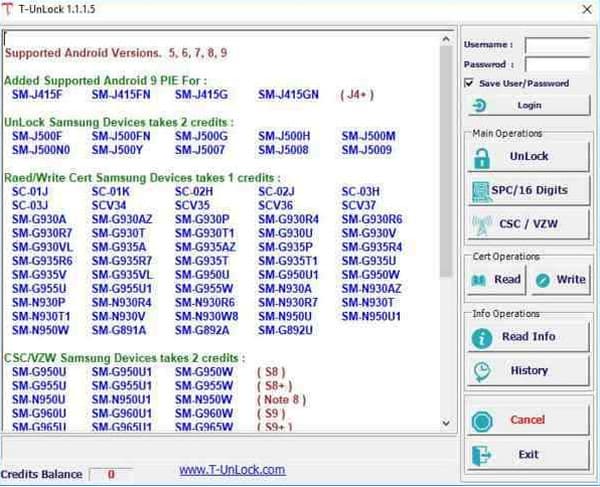
ladata T-UnLock tietokoneellasi. Asenna sovellus ja avaa se aloittaaksesi lukituksen avaamisen. Tämän jälkeen tuetut mallit näkyvät näytöllä. Valitse Android-puhelimesi merkki jatkaaksesi.

Syötä käyttäjätunnuksesi ja salasanasi näytön oikeassa yläkulmassa. Liitä Android-puhelimesi tietokoneeseen USB-kaapelilla. Napsauta myöhemmin Avata -painiketta näytön oikealla puolella olevasta luettelosta. Operaattorilukittu Android-puhelin avataan.
Osa 4. Vaihtoehto T-UnLockille Android-puhelimen lukituksen avaamiseksi
T-UnLock ei kuitenkaan voi ohittaa Android-puhelimesi lukitusnäyttöä ja Google FRP -lukitusta. imyPass AnyPassGo on sen paras vaihtoehto! Ensinnäkin, tämä työkalu on suunniteltu poistamaan lukitusnäytön salasana Android-puhelimista ilman oikeaa salasanaa, PIN-koodia tai kuviota. Lisäksi sitä voidaan käyttää myös kasvojentunnistuksen ja sormenjälkilukitusjärjestelmän ohittamiseen. Se tukee eri Android-puhelinmerkkejä, kuten Sony, Motorola, OnePlus, Infinix, Oppo, Asus, Vivo ja paljon muuta. Vaiheet näytön lukituksen poistamiseksi Android-puhelimesta näkyvät alla.
Siirry verkkosivustolle imyPass AnyPassGo. Sen jälkeen määritä ladattu tiedosto ja asenna se. Tämän jälkeen työkalu avautuu tietokoneellasi.
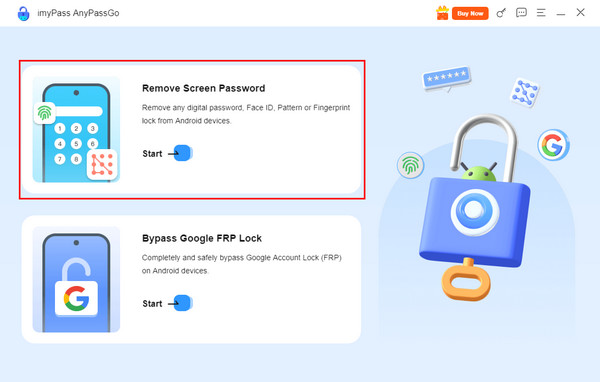
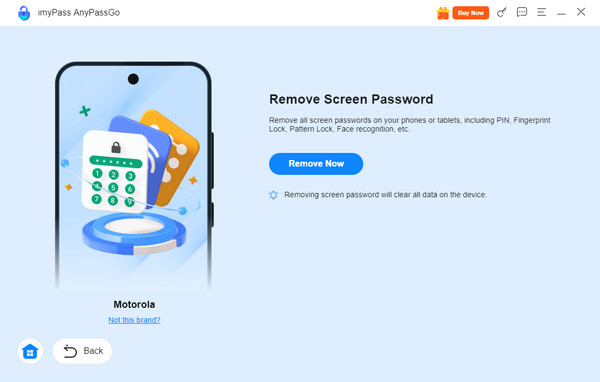
Kaksi päätoimintoa näkyvät ensimmäisellä näytöllä. Se sisältää tiedot siitä, mitä ne voivat tehdä Android-puhelimellasi. Napsauta Poista näytön salasana -painiketta. Se on yläosassa oleva ominaisuus. Voit myös napsauttaa alkaa pakkauksessa oleva painike.
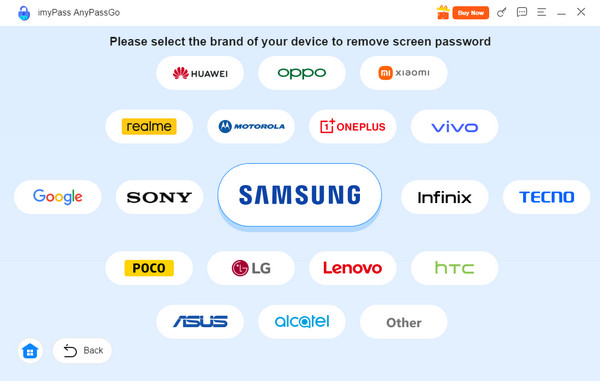
Valitse Android-puhelimesi merkki. Liitä sitten Android-puhelin tietokoneeseen, jolle työkalu on ladattu. Varmista, että kaikki käyttöoikeudet ovat käytössä, jotta liittäminen onnistuu. Myöhemmin sinun pitäisi nähdä Android-puhelimen tiedot näytöllä.
Klikkaa Poista nyt -painiketta seuraavalla näytöllä. Tämän jälkeen Android-puhelimesi lukitusnäytön poistaminen alkaa.
Lisäksi, imyPass AnyPassGo voi myös ohittaa Google FRP -lukituksen Android-puhelimessa. Se toimii lähes samalla tavalla kuin lukitusnäytön poistoprosessi. Toimenpiteeseen ei tarvita Google-tietoja. Alla olevat vaiheet opastavat sinua.
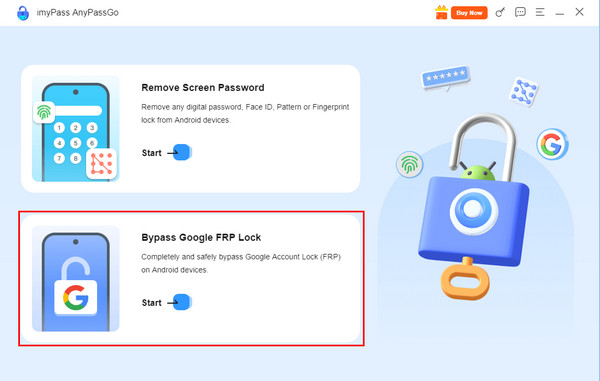
Lataa, määritä, asenna ja käynnistä työkalu tietokoneellasi. Valitse sen jälkeen Ohita Google FRP Lock painiketta tai alkaa sen alla olevaa painiketta käyttääksesi oikeita ominaisuuksia. Liitä Android-puhelin tietokoneeseen. Jatka yhteensopivalla USB-kaapelilla.
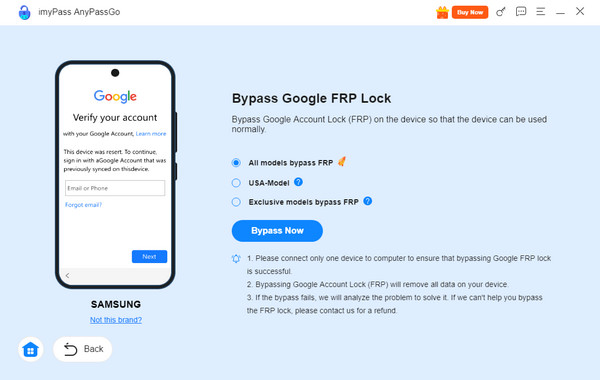
Valitse Android-puhelimesi merkki. Napsauta sen jälkeen Ohita nyt -painiketta seuraavalla näytöllä. Työkalu alkaa ohittaa Google FRP -lukitusominaisuuden Android-puhelimellasi sen jälkeen.
Johtopäätös
The T-UnLock-lataus, plussat, miinukset ja muut tiedot on julkaistu tässä artikkelissa. Mukana on myös ohjeet sen nopeaan käyttöön. imyPass AnyPassGo on paras vaihtoehto T-UnLockille Android-puhelimesi näytön lukituksen ja Google FRP -lukituksen ohittamiseen. Voit ladata työkalun tutustuaksesi muihin sen ominaisuuksiin.
Gideon kirjoittaa iOS-, Android- ja Windows-laitteiden lukituksen avaamisesta. Hän on aiemmin työskennellyt mobiililaitteiden asiantuntijana huoltokeskuksessa, jossa hän auttoi asiakkaita lukittujen laitteiden ja salasanojen palauttamisen kanssa. Vapaa-ajallaan hän testaa uusia lukituksen avaus -työkaluja, mukauttaa älylaitteita ja tekee monimutkaisista lukituksen avausprosesseista yksinkertaisia ja turvallisia.
Kuumia ratkaisuja
-
Avaa Android
- AddROM FRP -ohitustyökalun arvostelu
- Kuinka ohittaa FRP vnROMin avulla
- Kuinka ohittaa FRP ZTE-laitteessa helposti
- Yksityiskohtainen arvio FRP Hijacker -ohjelmasta
- Kuinka ohittaa Revvl 5G:n FRP-lukitus
- Kuinka ohittaa FRP-lukitus Samsung-puhelimessa ilman tietokonetta
- Kuinka ohittaa Galaxy A7 Lite -puhelimen FRP-lukitus ilman tietokonetta
- Easy Flashing FRP Bypass 8.0 APK – arvostelu
-
Avaa iOS
-
Salasanavinkit
-
iOS-vinkkejä

