



 Ratkaisu
 Tukipalvelu
 Meistä
 Ottaa yhteyttä
Kuinka avata Motorola-puhelimen lukitus helposti ilman salasanaa
 Gideon Byron Julkaistu 1. kesäkuuta 2026Avaa Android3 minuutin lukeminen
Motorolan puhelimet käyttävät Androidin vakionäytön lukitusominaisuutta, joka auttaa käyttäjiä pitämään tiedot turvassa. Se tukee PIN-koodia, salasanaa, kuviota ja biometristä lukitusta. Jotkut Motorolan puhelimen käyttäjät sanoivat, että aakkosnumeerinen salasana, joka on numeroiden ja kirjainten yhdistelmä, on turvallisin.
Nämä lukitusnäytön salasanat voidaan kuitenkin vahingossa unohtaa. Tällä tavoin et voi käyttää Motorola-puhelintasi. Ainoa tapa tehdä se on avata salasana ilman niitä. Kuulostaa haastavalta, eikö? Anna tämän artikkelin auttaa sinua. Motorolan lukituksen avaaminen puhelimeen sen kolmella helpolla menetelmällä. Vieritä alla nähdäksesi ne.

Tässä artikkelissa:
- Osa 1. Voinko avata Motorola‑puhelimen lukituksen, jos unohdin salasanan
- Osa 2. Motorola-puhelimen lukituksen avaaminen tehdasasetusten palautuksen avulla
- Osa 3. Kuinka avata Motorola‑puhelimen lukitus Find My Device ‑palvelun avulla
- Osa 4. Kuinka avata Motorola‑puhelimen lukitus AnyPassGo‑ohjelmalla
- Osa 5. Kuinka avata Motorola‑puhelimen lukitus Google‑tilin avulla
Osa 1. Voinko avata Motorola‑puhelimen lukituksen, jos unohdin salasanan
Motorolan puhelimen lukitusnäytön salasana on erittäin tärkeä. Sen avulla voit suojata Motorola-puhelimesi tallennetut tiedot, sisällön ja asetukset. Se on yksi syy siihen, miksi ihmiset haluavat salasanan olevan ainutlaatuinen. Se kuitenkin johtaa siihen, että he unohtavat sen vahingossa. Voinko avata Motorola-puhelimen lukituksen, jos unohdan salasanan? Ehdottomasti kyllä! Voit tehdä tämän nollaamalla Motorola-puhelimen tai Google-tilin.
Mitä tapahtuu
Motorola-puhelimesi lukitusnäytön salasanan nollausprosessi poistaa PIN-koodin, salasanan ja kuvion lukituksen. Useimmat menetelmät poistavat kaikki kyseiseen laitteeseen tallennetut tiedot ja asetukset. Toisaalta muut menetelmät säilyttävät Motorola-puhelimen sisällön ja asetukset.
Mitä ei tapahdu
Laitteen lukituksen avaaminen ei ohita Motorolan virallisia suojaustoimia. Tehdasasetusten palautuksen jälkeen useimmissa Motorola‑laitteissa aktivoituu Googlen FRP‑suojaus (Factory Reset Protection). Tämä tarkoittaa, että sinun on kirjauduttava laitteeseen aiemmin synkronoidulla Google‑tilillä omistajuuden vahvistamiseksi ennen laitteen käyttöä. Jos et muista laitteen unohda Gmail-salasanasi tai Google‑tilin kirjautumistietoja, sinun on ehkä palautettava ne Googlen tilin palautusprosessin kautta.
Osa 2. Motorola-puhelimen lukituksen avaaminen tehdasasetusten palautuksen avulla
Kun Motorola‑puhelimesi on lukittu, et pääse käyttämään useimpia sovelluksia ja toimintoja. Voit kuitenkin yhä käyttää fyysisiä painikkeita siirtyäksesi palautustilaan (Recovery Mode) ja tehdäksesi tehdasasetusten palautuksen. Tämä menetelmä voi auttaa sinua avaamaan Motorola‑puhelimesi lukituksen, jos unohdit salasanan.
Sinun on kuitenkin oltava varovainen tässä prosessissa. Yksikin väärä yhdistelmä voi johtaa eri komentoon Motorola-puhelimellasi. Jos haluat estää tämän, voit noudattaa alla olevia yksityiskohtaisia ohjeita.
Varmista, että Motorola-puhelimesi akussa on riittävästi virtaa. On suositeltavaa ladata se 30%-mallilla tai uudemmalla. Sammuta sen jälkeen Motorola-puhelimesi. Voit tehdä sen pitämällä Äänenvoimakkuutta pienemmälle ja Tehoa painikkeita samanaikaisesti.
Vapauta painikkeet, kun Motorola‑puhelin sammuu. Paina sen jälkeen pitkään Äänenvoimakkuutta pienemmälle ‑painiketta ja paina sitten Tehoa ‑painiketta käynnistääksesi puhelimen palautustilaan (Recovery Mode).
Saatat nähdä Ei komentoa viestejä. Jos näin on, pidä painettuna Tehoa -painiketta. Paina samalla ja vapauta nopeasti Ääni kovemmalle -painiketta. Valitse Pyyhi tiedot/tehdasasetusten palautus -painiketta käyttämällä Äänenvoimakkuutta pienemmälle -painiketta.
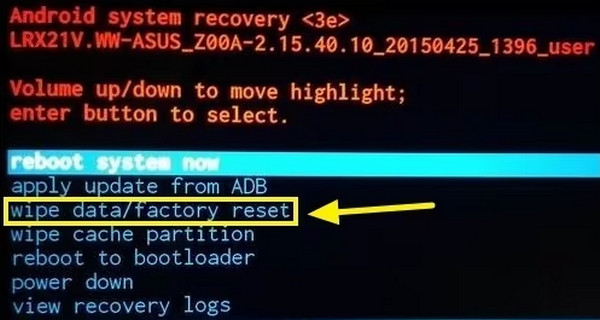
Paina Tehoa painiketta valitaksesi Tehdasasetusten palauttaminen ‑painike vaihtoehtoluettelosta. Vahvista kaikki näytöllä näkyvät kehotteet. Odota, että tehdasasetusten palautus valmistuu. Valitse sen jälkeen Käynnistä järjestelmä uudelleen nyt -painiketta.
Odota uudelleenkäynnistyksen valmistumista. Sitten sinua pyydetään Vahvista tilisi -näyttöön. Syötä sen jälkeen Google-tilisi tiedot vahvistaaksesi, että omistat Motorola-puhelimen.
Osa 3. Kuinka avata Motorola‑puhelimen lukitus Find My Device ‑palvelun avulla
Google Find My Device on Googlen tarjoama virallinen Android‑laitteiden hallintapalvelu. Jos Motorola‑puhelimesi on liitetty Google‑tiliin ennen lukkiutumista, voit käyttää tätä toimintoa poistaaksesi laitteen sisällön etänä ja poistaaksesi lukitusnäytön salasanan.
Avaa toisella laitteella Google Find My Device ‑sivusto ja kirjaudu sisään Google‑tilillä, joka on liitetty Motorola‑puhelimeesi.
Näet kaikki Google‑tiliin yhdistetyt laitteet. Valitse lukittu Motorola‑puhelimesi laitelistasta.
Klikkaa Tyhjennä laite ‑painike ja paina sitten Poista aloittaaksesi laitteen etätyhjennysprosessin.
Osa 4. Kuinka avata Motorola‑puhelimen lukitus AnyPassGo‑ohjelmalla
Jos tavanomaiset menetelmät eivät toimi, kolmannen osapuolen Android‑lukituksenpoistotyökalu, kuten imyPass AnyPassGo voi myös auttaa poistamaan näytön lukituksen Motorolan puhelimista. Tämä työkalu toimii Android-versioissa 5–17 ja tukee useita lukitustapoja, kuten PIN-koodeja, salasanoja, kuvioita, sormenjälkiä ja kasvojentunnistusta. Se on myös yhteensopiva monien suosittujen Android-merkkien kanssa, kuten Motorola, Samsung, Huawei, LG, HTC, Oppo ja OnePlus.
ladata imyPass AnyPassGo tietokoneellasi. Asenna, asenna ja avaa se aloittaaksesi lukituksen avaamisen.
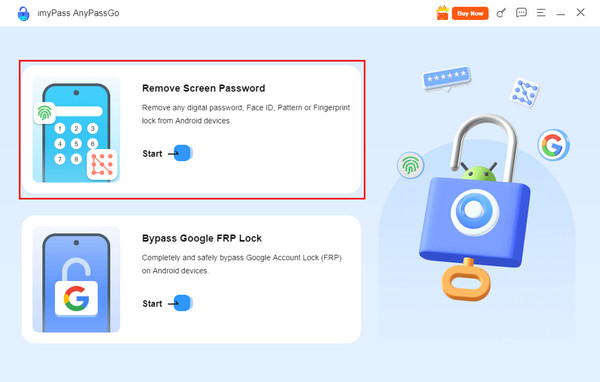
Työkalun kaksi pääominaisuutta tulee näkyviin. Napsauta Poista näytön salasana -painiketta vasemmassa yläkulmassa.
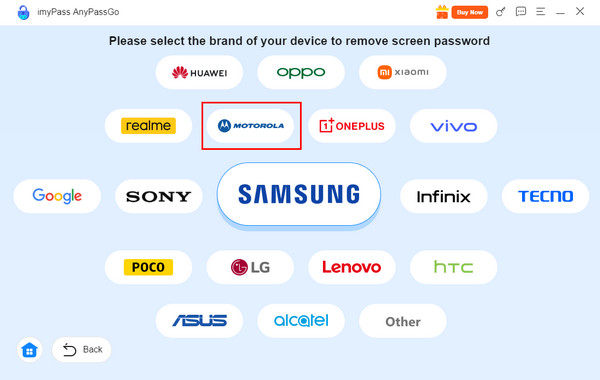
Tuetut Android-tuotemerkit näkyvät seuraavalla näytöllä. Napsauta Motorola -painiketta vasemmassa yläkulmassa.
Kytke Motorola-puhelimesi tietokoneeseen pistorasiasta USB kaapeli. Napsauta sitten Poista nyt -painiketta salasanan poistamisen aloittamiseksi.
Osa 5. Kuinka avata Motorola‑puhelimen lukitus Google‑tilin avulla
Jotkin vanhemmat Motorolan laitteet ja Android-versiot (Android 5–10) voivat näyttää "Unohditko kuvion/PIN-koodin/salasanan?" -vaihtoehdon useiden virheellisten yritysten jälkeen; tämän vaihtoehdon avulla voit kirjautua sisään Google-tililläsi ja avata Motorola‑puhelimesi lukituksen. Useimmissa Android 11 -laitteissa ja sitä uudemmissa tämä ominaisuus on kuitenkin poistettu päivitettyjen suojauskäytäntöjen vuoksi.
Et voi tarkastella tai hakea lukitusnäytön salasanaasi Google Chromen kautta. Voit vain tarkastella tallennettuja salasanoja kuten verkkosivustojen ja sovellusten kirjautumistietoja.
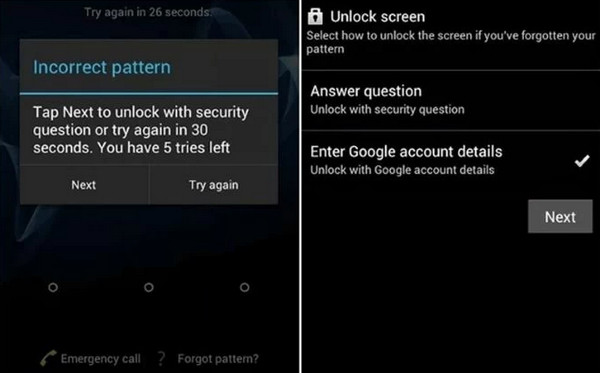
Kytke Motorola‑puhelimesi päälle ja syötä väärä PIN‑koodi, salasana tai kuvio useita kertoja, kunnes Unohtuiko kuvio/PIN-koodi/salasana? ‑vaihtoehto tulee näkyviin näytölle. Napauta vaihtoehtoa jatkaaksesi.
Tämän jälkeen näyttöön tulee Google‑tilin vahvistussivu. Valitse Anna Google-tilin tiedotja napauta sitten Seuraava. Syötä Motorola‑puhelimeen liitetyn Google‑tilin sähköpostiosoite ja salasana. Napauta lopuksi Kirjaudu sisään avaa laite.
Johtopäätös
Yhteenvetona tässä artikkelissa kerrotaan 4 tehokasta tapaa Motorola G Playn lukituksen avaaminen, Motorola Edge 70, Moto G75 5G ja monet muut Motorola‑mallit. Valitsitpa sitten tehdasasetusten palautuksen, Find My Device ‑palvelun, Google‑tilin vahvistuksen tai kolmannen osapuolen lukituksenpoistotyökalun, jokainen menetelmä voi auttaa sinua poistamaan unohtuneet salasanat helposti!
Gideon kirjoittaa iOS-, Android- ja Windows-laitteiden lukituksen avaamisesta. Hän on aiemmin työskennellyt mobiililaitteiden asiantuntijana huoltokeskuksessa, jossa hän auttoi asiakkaita lukittujen laitteiden ja salasanojen palauttamisen kanssa. Vapaa-ajallaan hän testaa uusia lukituksen avaus -työkaluja, mukauttaa älylaitteita ja tekee monimutkaisista lukituksen avausprosesseista yksinkertaisia ja turvallisia.
Kuumia ratkaisuja
-
Avaa Android
- AddROM FRP -ohitustyökalun arvostelu
- Kuinka ohittaa FRP vnROMin avulla
- Kuinka ohittaa FRP ZTE-laitteessa helposti
- Yksityiskohtainen arvio FRP Hijacker -ohjelmasta
- Kuinka ohittaa Revvl 5G:n FRP-lukitus
- Kuinka ohittaa FRP-lukitus Samsung-puhelimessa ilman tietokonetta
- Kuinka ohittaa Galaxy A7 Lite -puhelimen FRP-lukitus ilman tietokonetta
- Easy Flashing FRP Bypass 8.0 APK – arvostelu
-
Avaa iOS
-
Salasanavinkit
-
iOS-vinkkejä

