



 Ratkaisu
 Tukipalvelu
 Meistä
 Ottaa yhteyttä
Kaikki Android‑puhelimen tai ‑tabletin universaalista avauskoodista
 Gideon Byron Julkaistu 25. elokuuta 2026Avaa Android3 minuutin lukeminen
Puhelimesi tai tablettisi tietojen turvassa pitäminen on erittäin tärkeää, koska laitteeseen tallentuu paljon yksityisiä valokuvia ja tiedostoja. Lukitusnäytön salasana on suunniteltu suojaamaan Android‑laitteesi tietoja ja yksityisyyttä. Jos unohdat lukitusnäytön salasanan, jäät ulos laitteestasi. Tässä artikkelissa selitetään, voitko avata puhelimesi tai tablettisi Androidin universaalilla avauskoodilla (PIN).

Tässä artikkelissa:
Osa 1: Onko Androidille olemassa universaalia avauskoodia (PIN)?
Onko kaikille Android‑laitteille olemassa universaalia avauskoodia? Ei, Androidille ei ole olemassa universaalia avaus‑PIN‑koodia. Kaikki väitteet universaalista avauskoodista tai pääkoodista, joka toimisi kaikissa laitteissa, ovat valhetta.
Ei voida kieltää, että Androidin vanhat versiot tukivat salaisia koodeja. Kuitenkin Android 5.0:sta alkaen Google on poistanut salaiset koodit estääkseen luvattoman käytön ja parantaakseen turvallisuutta.
Lisäksi Android‑laitteita on laaja kirjo eri valmistajilta. Ne kaikki mukauttavat käyttöjärjestelmää tuotteisiinsa, myös näyttölukkoja. On selvää, että Androidin universaali avaus‑PIN ei ole käytettävissä kaikilla laitteilla. Lyhyesti: universaalia PIN‑koodia ei ole.
Osa 2: Kuinka avata Android‑puhelin ilman universaalia PIN‑koodia
Tapa 1: Kuinka avata PIN Androidissa menettämättä tietoja
Yksi helppo tapa avata PIN‑koodilla lukittu Android‑puhelin menettämättä tietoja on Google Etsi laitteeni ‑palvelun etälukitus‑ominaisuus. Tämä tapa edellyttää, että Etsi laitteeni ja Etälukitus ‑toiminnot on otettu käyttöön laitteessasi.
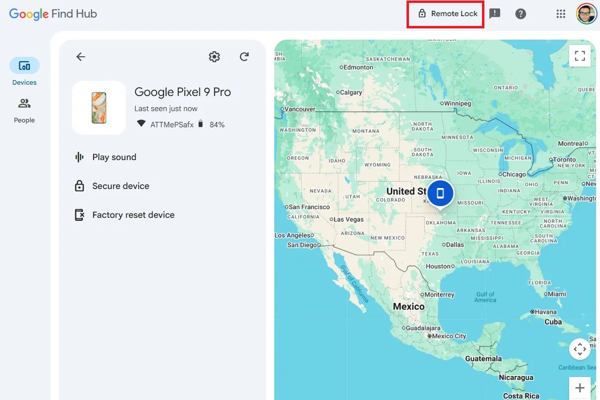
Siirry selaimella osoitteeseen www.google.com/android/find/.
Kirjaudu sisään laitteeseesi liitetyllä Google‑tilillä ja salasanalla.
Valitse laitteesi kohdasta Omat laitteet -osio.
Klikkaa Etälukitse (Remote Lock) -painiketta.
Aseta uusi salasana.
Siirry puhelimellesi ja avaa se uudella salasanalla.
Tapa 2: Kuinka avata Android‑puhelimen salasana Google Etsi laite ‑toiminnolla
Jos olet ottanut Etsi laitteeni ‑toiminnon käyttöön Android‑laitteessasi, voit avata Android‑puhelimesi salasanan käyttämällä Etsi laitteeni ‑sovellusta toisella puhelimella tai tabletilla. Tämä tapa vaatii liitetyn Google‑tilin ja salasanan. Muista, että prosessi tyhjentää kaikki tiedot laitteestasi.
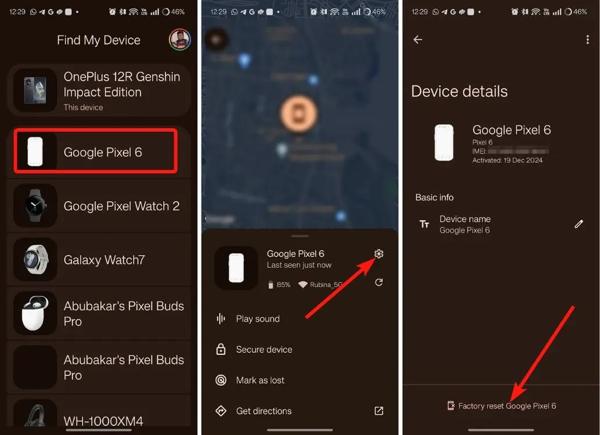
Asenna Etsi laitteeni ‑sovellus toiselle Android‑laitteelle.
Jos sinulla ei ole toista laitetta, lainaa sellainen ja asenna sovellus maksutta Google Play ‑kaupasta.
Avaa sovellus ja kirjaudu sisään Google‑tililläsi.
Siirry kohtaan Laitteet välilehti ja valitse puhelimesi.
Napauta asetukset -painiketta, jossa on rataskuvake.
Napauta Palauta tehdasasetukset [puhelimeesi] -painiketta.
Lue ilmoitus ja napauta Nollaa sen vahvistamiseksi.
Kun prosessi valmistuu, laitteesi käynnistyy uudelleen automaattisesti.
Saatat pitää myös näistä:
Tapa 3: Kuinka avata PIN Androidissa palautustilassa
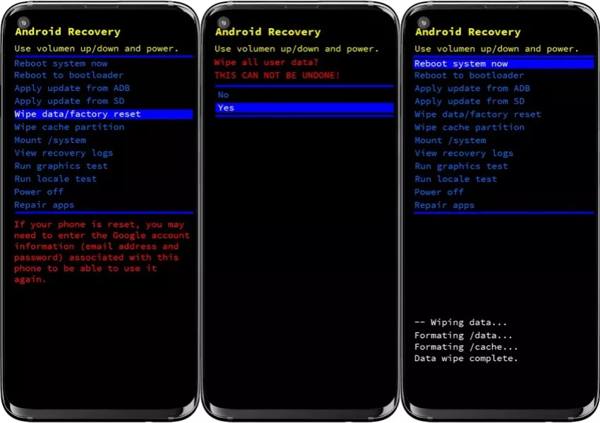
Toinen tapa avata Android‑laitteesi PIN‑koodi on palauttaa puhelin tai tabletti tehdasasetuksiin palautustilassa. Tämä tapa ei vaadi ylimääräistä ohjelmistoa tai laitteistoa, mutta kaikki tietosi poistetaan.
Paina pitkään Tehoa -painiketta.
Napauta Sammuta virta tai vastaava vaihtoehto sammuttaaksesi laitteesi.
Samsungissa paina Ääni kovemmalle + Tehoa painikkeet yhdessä.
Muiden Android‑laitteiden kohdalla pidä painettuna Äänenvoimakkuutta pienemmälle + Tehoa painikkeita samanaikaisesti.
Kun käynnistyslatausvalikko tulee näkyviin, vapauta painikkeet.
Valitse Pyyhi muisti / tehdasasetus ‑vaihtoehto äänenvoimakkuuspainikkeilla ja paina Tehoa -painiketta vahvistaaksesi sen.
Valitse pyydettäessä Joo ja paina Tehoa -painiketta.
Valitse Käynnistä järjestelmä uudelleen nyt ja paina Tehoa prosessin päätyttyä.
Osa 3: Kuinka avata Android‑PIN ilman rajoituksia
Jos unohdit salasanasi etkä ole ottanut Etsi laitteeni ‑toimintoa käyttöön, tarvitset tehokkaan avaus‑työkalun, kuten imyPass AnyPassGo. Se pystyy poistamaan näyttölukon salasanan ja avaamaan Android‑PIN‑koodin helposti ja nopeasti.

Yli 4 000 000 latausta
Avaa Android‑laitteet 3 vaiheessa.
Avaa PIN-koodit, salasanat, kuviot, sormenjäljet ja paljon muuta.
Helppokäyttöinen ja tarjoaa näytöllä näkyvät ohjeet.
Ohita Googlen FRP‑lukitus ilman Google‑tiliäsi.
Tukee lähes kaikkia Android-merkkejä ja -malleja.
Kuinka avata Android‑PIN helposti
Asenna Android‑avausohjelma
Käynnistä Android‑avausohjelmisto, kun olet asentanut sen tietokoneellesi. Valitse Poista näyttölukon salasana ‑tila jatkaaksesi.

Vaihe 2: Yhdistä puhelimeesi
Valitse laitteesi merkki käyttöliittymästä. Yhdistä puhelin tietokoneeseesi USB‑kaapelilla. Jos järjestelmä pyytää, napauta Luottamus luottaaksesi tietokoneeseesi.

Vaihe 3: Avaa Android‑PIN
Kun laitteesi on tunnistettu, napsauta Poista nyt ‑painiketta aloittaaksesi PIN‑koodin avaamisen Android‑laitteestasi välittömästi.

Johtopäätös
Tässä artikkelissa vastattiin siihen, onko olemassa salainen koodi Android‑puhelimen'salasanan avaamiseen. Lisäksi sinun tulisi oppia hyväksi todetut menetelmät, joilla voit avata älypuhelimesi tai tablettisi, kun olet unohtanut PIN‑koodisi. Voit valita sopivan menetelmän ja seurata ohjeita saadaksesi laitteen jälleen käyttöösi. imyPass AnyPassGo on hyvä vaihtoehto aloittelijoille intuitiivisen käyttöliittymänsä ansiosta.
Gideon kirjoittaa iOS-, Android- ja Windows-laitteiden lukituksen avaamisesta. Hän on aiemmin työskennellyt mobiililaitteiden asiantuntijana huoltokeskuksessa, jossa hän auttoi asiakkaita lukittujen laitteiden ja salasanojen palauttamisen kanssa. Vapaa-ajallaan hän testaa uusia lukituksen avaus -työkaluja, mukauttaa älylaitteita ja tekee monimutkaisista lukituksen avausprosesseista yksinkertaisia ja turvallisia.
Kuumia ratkaisuja
-
Avaa Android
- AddROM FRP -ohitustyökalun arvostelu
- Kuinka ohittaa FRP vnROMin avulla
- Kuinka ohittaa FRP ZTE-laitteessa helposti
- Yksityiskohtainen arvio FRP Hijacker -ohjelmasta
- Kuinka ohittaa Revvl 5G:n FRP-lukitus
- Kuinka ohittaa FRP-lukitus Samsung-puhelimessa ilman tietokonetta
- Kuinka ohittaa Galaxy A7 Lite -puhelimen FRP-lukitus ilman tietokonetta
- Easy Flashing FRP Bypass 8.0 APK – arvostelu
-
Avaa iOS
-
Salasanavinkit
-
iOS-vinkkejä

