



 Ratkaisu
 Tukipalvelu
 Meistä
 Ottaa yhteyttä
Mikä on Apple ID -vahvistus ja silmukan korjaaminen
 Penny Warren Julkaistu 03.09.2024Avaa iOS3 minuutin lukeminen
Apple on rakentanut ekosysteemin, jossa on korkea turvallisuustaso. Kun rekisteröidyt Apple ID:llesi uudella laitteella tai Apple-palveluun, sinun on syötettävä salasana. Lisäksi sinun on myös vahvistettava omistajuutesi. Jotkut käyttäjät saattavat kuitenkin tuntea hämmennystä siitä, kuinka Apple ID voidaan vahvistaa oikein ja mitä heidän pitäisi tehdä, jos Apple ID -vahvistus epäonnistuu. Tämä artikkeli vastaa näihin kysymyksiin yksityiskohtaisesti.

Tässä artikkelissa:
Osa 1: Mikä on Apple ID -vahvistus
Kun käytät kaksivaiheista todennusta, sinun on syötettävä vahvistuskoodi kirjautuaksesi sisään Apple ID:lläsi uudella laitteella tai selaimella. Applen mukaan kaksivaiheinen todennus on suunniteltu varmistamaan, että olet ainoa, joka voi käyttää Apple ID:täsi. Se on ylimääräinen suojakerros Apple ID -tilillesi.
Osa 2: Apple ID:n vahvistaminen
Voit ottaa kaksivaiheisen todennuksen käyttöön Apple ID:llesi joko iPhonessa tai Macissa. Lisäksi on olemassa muutamia tapoja saada Apple ID:n vahvistuskoodi iPhonelle, iPadille tai MacBookille oikein.
Kuinka saada vahvistuskoodi luotettavaan iPhoneen
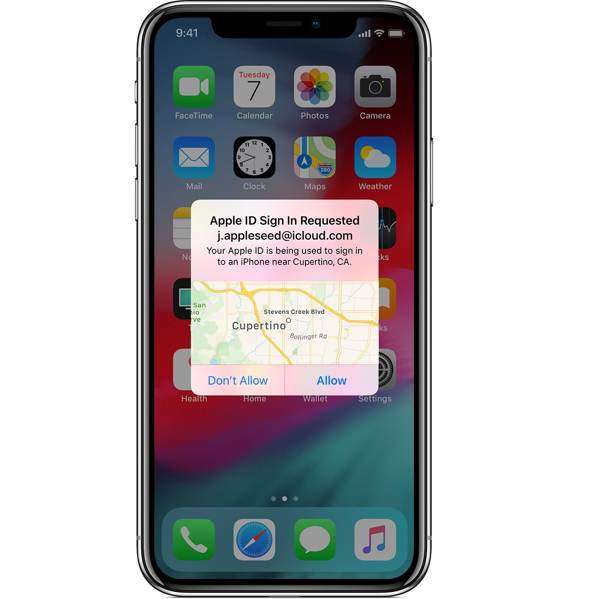
Kirjaudu uuteen laitteeseen tai selaimeen Apple ID:lläsi ja salasanallasi.
Kun saat ilmoituksen luotetusta Apple-laitteestasi, napauta Sallia.
Syötä sitten vahvistuskoodi.
Apple ID:n vahvistaminen tekstiviestillä tai puhelulla
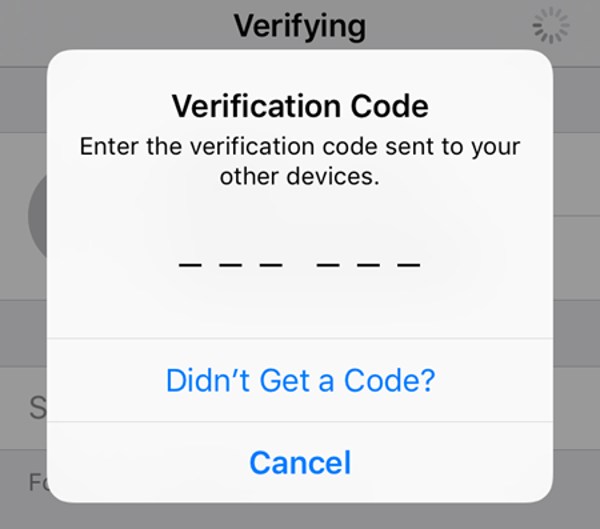
Napauta sisäänkirjautumisnäytössä Älä saa vahvistuskoodia.
Päätä sitten vahvistaa Apple ID tekstiviestillä tai puhelulla.
Syötä saamasi vahvistuskoodi.
Kuinka saada vahvistuskoodi Asetukset-sovelluksessa
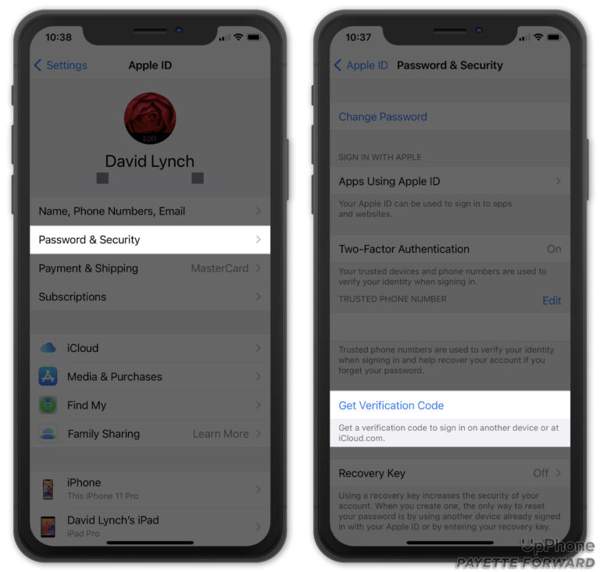
Suorita Asetukset-sovellus iPhonessasi.
Napauta profiiliasi ja valitse Salasana ja suojaus tai Sisäänkirjautuminen ja suojaus.
Osuma Hanki vahvistuskoodi saadaksesi vahvistuskoodin.
Apple ID:n vahvistaminen Macissa
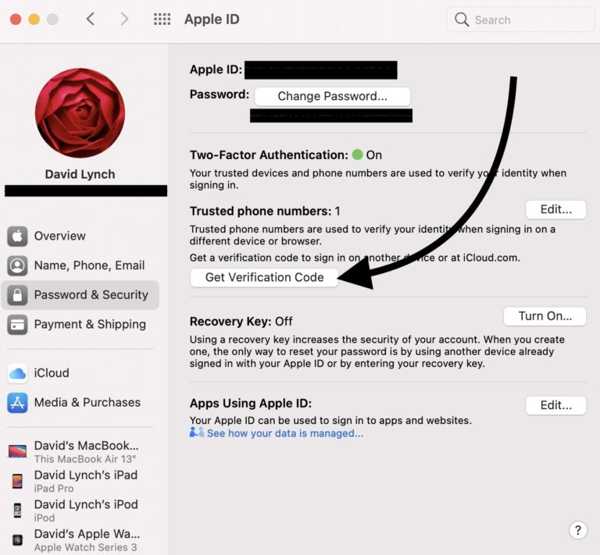
Siirry kohtaan Omena valikosta ja valitse Järjestelmäasetukset tai Järjestelmäasetukset.
Klikkaus Apple ID, suuntaa Salasana ja suojaus tai Sisäänkirjautuminen ja suojausja napsauta Hanki vahvistuskoodi saadaksesi koodin.
Osa 3: Apple ID -vahvistuksen korjaaminen epäonnistui
Jos Apple ID -vahvistus näkyy jatkuvasti, et voi kirjautua tilillesi uudella laitteella tai selaimella. Hyvä uutinen on, että voit korjata tämän ongelman ja vahvistaa Apple ID:si eri tilanteissa.
Ratkaisu 1: Tarkista Apple-palvelimen tila
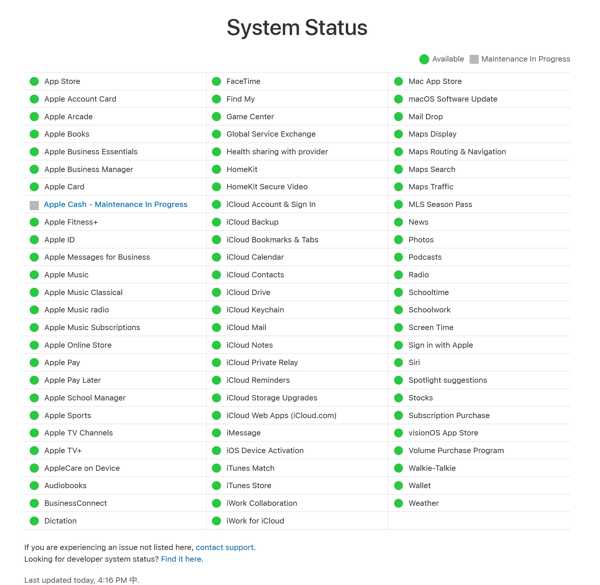
Kun Apple ID -vahvistus epäonnistui, sinun on ensin tarkistettava Apple-palvelimen tila. Siirry selaimella osoitteeseen www.apple.com/systemstatus ja tarkista kunkin palvelimen tila, erityisesti Apple ID:n tai asiaankuuluvien palvelimien tila. Jos se ei toimi, sinun on odotettava, että palvelin toimii uudelleen.
Ratkaisu 2: Käynnistä iPhone uudelleen
Voit estää Apple ID -vahvistuksen ponnahdusikkunan käynnistämällä iPhonen uudelleen. Vaikka se on yksinkertainen, tällä tavalla voidaan tehokkaasti korjata useita ohjelmisto-ongelmia. Lisäksi se ei vahingoita iPhonessasi olevia tietoja, eikä sinun tarvitsekaan Hallinnoi Apple tunnustasi ja salasana.
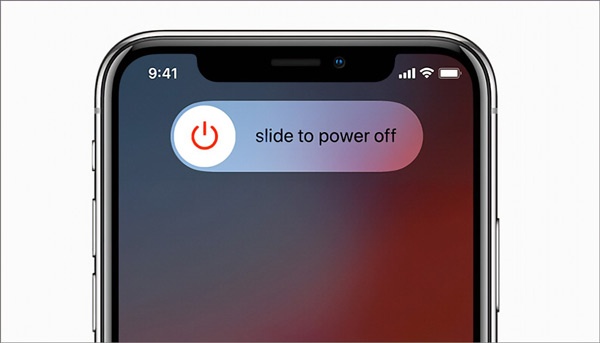
Jatka näppäimen painamista Sivu tai Ylös -painiketta, kunnes virrankatkaisunäyttö tulee näkyviin.
Siirrä liukusäädintä ja sammuta laite.
Pidä painettuna Sivu tai Ylös -painiketta, kun iPhonen näyttö on täysin musta. Vapauta painike, kun näet Apple-logon.
Ratkaisu 3: Oikea päivämäärä ja aika
Toinen tapa korjata Apple ID -vahvistusvirhe on korjata iPhonen päivämäärä- ja aika-asetukset. Väärä päivämäärä- ja aika-asetus saattaa myös aiheuttaa virheen jatkuvan ponnahduksen.
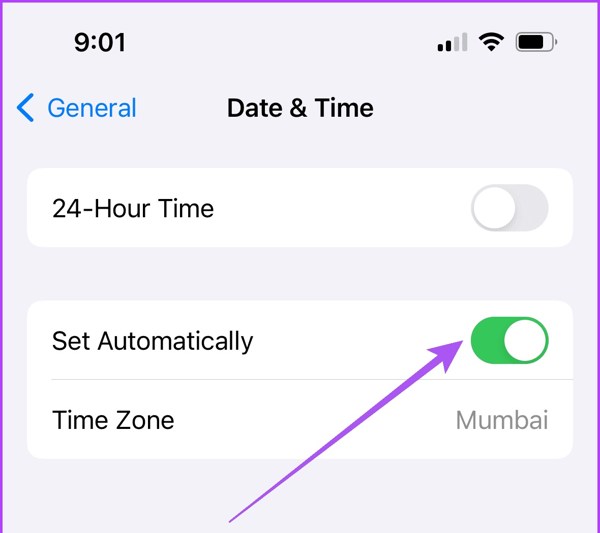
Avaa asetukset sovellus ja siirry kohtaan Kenraali, Päivämäärä ja aika.
Kytke päälle Aseta automaattisesti vaihtoehto.
Ratkaisu 4: Poista vanha Apple ID
Jos unohdit Apple ID:si, Apple ID:n vahvistussilmukan läpi pääseminen on vaikeaa. Onneksi, imyPass iPassGo voi auttaa poistamaan vanhan Apple ID:n iPhonesta tai iPadista ilman salasanaa.

Yli 4 000 000 latausta
Poista Apple ID iPhonesta ilman salasanaa.
Helppo käyttää ja poistaa Apple ID yhdellä napsautuksella.
Sisällytä bonusominaisuuksia, kuten iPhonen lukituksen avaaminen ilman pääsykoodia.
Tukee iOS:n uusimpia versioita.
Tässä ovat vaiheet Apple ID:n poistamiseksi ja Apple ID -vahvistusvirheen korjaamiseksi:
Suorita paras Apple ID -poistotyökalu, kun olet asentanut sen tietokoneellesi. Liitä iPhone tietokoneeseen Lightning-kaapelilla. Valita Poista Apple IDja napsauta alkaa -painiketta.
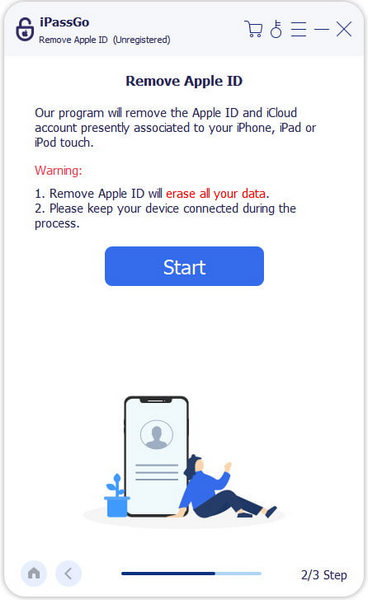
Jos Find My on poistettu käytöstä, ohjelmisto poistaa Apple ID:si välittömästi.
Jos Find My on käytössä ja käytössäsi on iOS 11.3 tai vanhempi, nollaa kaikki iPhonesi asetukset ja ohjelmisto hoitaa loput työt.
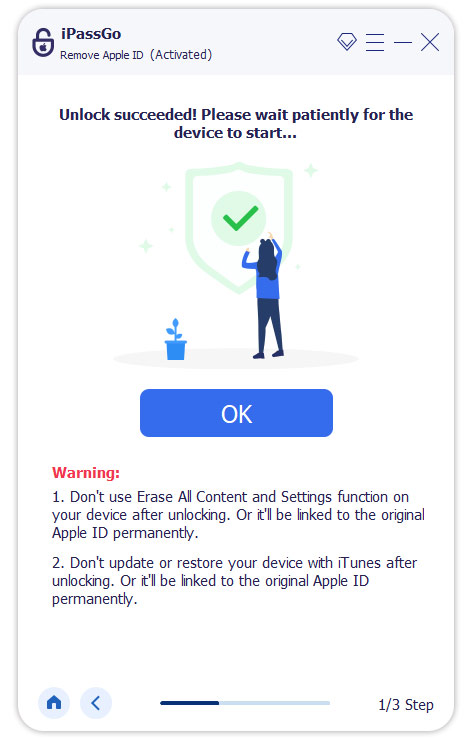
Jos Find My on käytössä ja käytössäsi on iOS 11.4 tai uudempi, ota kaksivaiheinen todennus käyttöön. Enter 0000 ja vahvista lukituksen avaaminen, tarkista laitteesi tiedot ja napsauta alkaa -painiketta. Voit avata laitteesi lukituksen, vaikka Apple ID ei ole aktiivinen.
Johtopäätös
Tässä oppaassa on keskusteltu Apple ID -vahvistusNyt sinun pitäisi ymmärtää, miten voit vahvistaa Apple ID:si ja saada vahvistuskoodin iPhonellesi ja Macillesi. Jos et ole onnistunut vahvistamaan Apple ID:täsi, olemme listanneet myös neljä tehokasta ratkaisua, jotka auttavat sinua pääsemään eroon ongelmasta.
Penny on imyPassin vanhempi toimittaja. Hän on keskittynyt löytämään täydellisiä GPS-paikannusratkaisuja kaikissa tilanteissa ja hänellä on myös kokemusta tietokoneiden korjaamisesta.
Kuumia ratkaisuja
-
Avaa iOS
- Katsaus ilmaisiin iCloud Unlock -palveluihin
- Ohita iCloud-aktivointi IMEI:llä
- Poista Mosyle MDM iPhonesta ja iPadista
- Poista support.apple.com/iphone/passcode
- Checkra1n iCloud Bypassin katsaus
- Ohita iPhonen lukitusnäytön pääsykoodi
- Kuinka Jailbreak iPhone
- Avaa iPhone ilman tietokonetta
- Ohita iPhone lukittu omistajalle
- iPhonen tehdasasetusten palautus ilman Apple ID -salasanaa
-
iOS-vinkkejä
-
Avaa Android
-
Windowsin salasana


