



 Ratkaisu
 Tukipalvelu
 Meistä
 Ottaa yhteyttä
2026 tapaa kiertää iCloud-aktivointi IMEI-numerolla
 Samuel Spenser Julkaistu 28. helmikuuta 2026Avaa iOS3 minuutin lukeminen
Monet verkkosivustot väittävät, että voit kiertää iCloud-aktivointilukon IMEI-numerolla ilmaiseksi. On kuitenkin tärkeää ymmärtää, että pelkkä IMEI-numero ei voi poistaa tai kiertää iCloud-aktivointilukkoa. Useimmissa tapauksissa ainoat lailliset tavat poistaa lukitus ovat oikeiden Apple ID -tunnistetietojen syöttäminen, aiemman omistajan pyytäminen poistamaan laite tililtään tai Apple-tukeen ottaminen yhteyttä voimassa olevan ostotositteen kanssa.
Tässä oppaassa selitämme, mihin IMEI-numeroa oikeasti käytetään, miten se löydetään ja varmennetaan, ja oikaisemme yleisiä väärinkäsityksiä IMEI-pohjaisista lukituksen avaamispalveluista. Esittelemme myös vaihtoehtoisen ratkaisun, josta voi olla apua tietyissä tilanteissa.
Tosiasioiden ymmärtäminen auttaa sinua välttämään huijauksia ja valitsemaan turvallisimman ja luotettavimman tavan saada iOS-laitteesi jälleen käyttöösi.

Tässä artikkelissa:
Osa 1: Miten löytää ja varmentaa IMEI-numero iPhonessa/iPadissa
IMEI-numero on kuin laitteen henkilökortti. Voit käyttää sitä pyytääksesi Applea avaamaan iCloud-lukitun iOS-laitteen. Katsotaan, miten IMEI-numero löytyy iPhonesta tai iPadista.
Menetelmä 1: Tarkista Applen laitteen laatikko
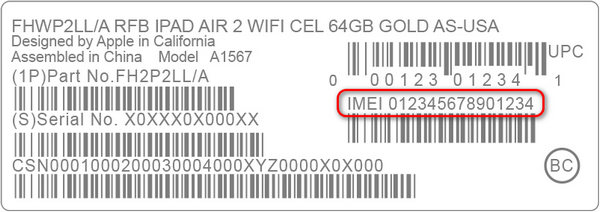
Jos sinulla on yhä iPhonesi tai iPadisi myyntipakkaus, löydät siitä IMEI-numeron.
- 1.Etsi laatikon takaosa.
- 2.Löydä valkoinen viivakooditarra.
- 3.Tarkista iOS-laitteesi IMEI-numero.
Menetelmä 2: iPhone lukittu omistajalle -näyttö
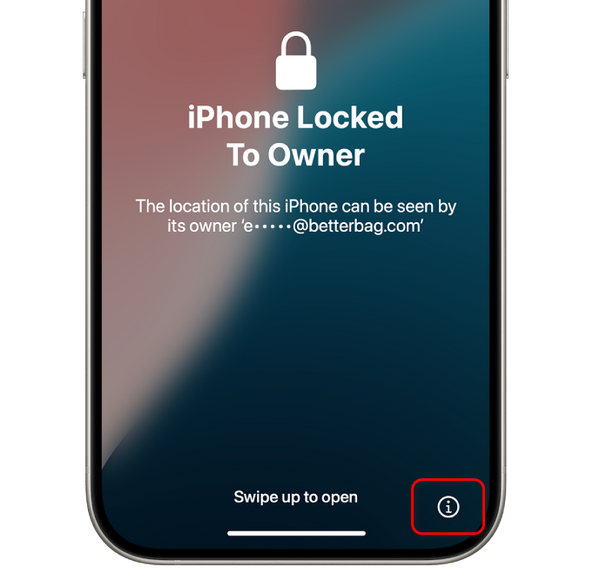
Jos iPhonesi tai iPadisi on iCloud-lukittu, voit silti löytää laitteen IMEI-numeron.
Napauta iPhone lukittu omistajalle -näytössä Tiedot painiketta oikeassa alakulmassa. Tämän jälkeen näkyviin tulevat IMEI-numero, sarjanumero ja laitteen malli.
Menetelmä 3: Finder tai iTunes
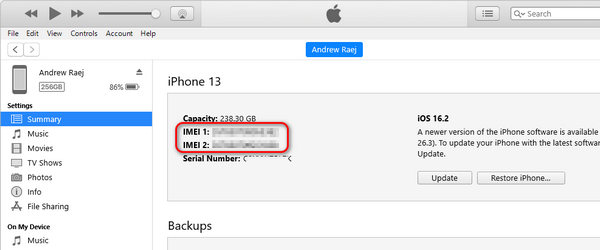
Yhdistä iPhone tai iPad tietokoneeseen johdolla.
macOS 10.15 tai uudemmassa avaa Finder. macOS Mojavea vanhemmassa tai Windows-tietokoneessa avaa iTunes.
Valitse laitteesi ja siirry sitten Kenraali välilehdelle Finderissa tai välilehdelle iTunesissa. Napsauta Puhelinnumero näyttääksesi IMEI-numeron. iPadilla napsauta Sarjanumero nähdäksesi IMEI-numeron.
Huomaa: Kahden SIM-kortin iOS-laitteissa on kaksi IMEI-numeroa.
Osa 2: Miten kiertää iCloud-aktivointi IMEI-numeron avulla
Virallinen tapa poistaa iCloud-aktivointilukko iPhonesta/iPadista
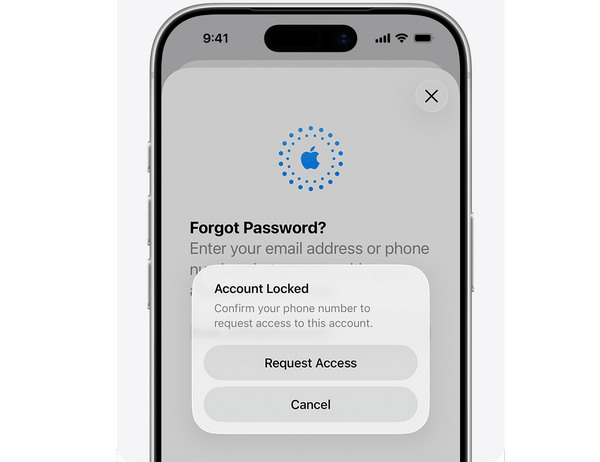
Kun olet unohtanut Apple ID -salasanan eikä entinen omistaja (jos iOS-laitteesi on käytetty) voi auttaa poistamaan iCloud-lukkoa, ainoa vaihtoehto on ottaa yhteyttä Apple-tukeen, joko myymälässä, verkkosivun kautta tai puhelimitse.
Tarvittavat valmistelut
Valmistele iCloud-lukitun laitteesi IMEI-numero, sarjanumero ja ostotosite.
Huomaa: Jos iPhonesi tai iPadisi on käytetty, etkä saanut ostotositetta, Apple-tuki ei voi auttaa sinua.
Ota yhteyttä Apple-tukeen
Paikan päällä: mene lähimpään Apple-tukeen tai Apple Storeen
Verkkosivu: iforgot.apple.com/unlock
Puhelin: 1 (800) 275-2273 (USA ja Kanada)
Avaa iCloud-lukko IMEI-numerolla
Apple-tuki varmentaa tietosi ja auttaa sinua avaamaan iCloud-aktivointilukon. Sinun täytyy nollata Apple ID -salasana tai vaihtaa toiseen Apple ID -tiliin. Se on ainoa tapa poistaa iCloud-aktivointilukko IMEI-numeron avulla.
Ovatko IMEI-etälukituksen avaussivustot luotettavia?
Olet ehkä nähnyt joitakin verkkopalveluja, jotka väittävät voivansa avata tai kiertää iCloud-aktivointilukon IMEI-numeron avulla, kuten UnlockMaker. Ne ovat kuitenkin kaikki huijauksia, eikä niillä voi lainkaan kiertää iCloud-lukkoa. Apple on jatkuvasti lisännyt suojaustekniikoita estääkseen tällaiset epäviralliset ja laittomat lukituksen avausmenetelmät.
Siksi iCloud-aktivoinnin avaamiseen IMEI-numerolla kannattaa aina käyttää vain virallista, ilmaista menetelmää. Mutta jos et löydä iPhonesi tai iPadisi ostotositetta, miten voit saada laitteen taas käyttöösi? Voit tarkistaa seuraavan menetelmän iCloud-aktivointilukon kiertämiseen.
Aiheeseen liittyviä luentoja:
Osa 3: Miten kiertää iCloud-aktivointi ilman pääsykoodia tai IMEI-numeroa
imyPass iPassBye on käyttäjäystävällinen lukituksen avaussovellus, joka on suunniteltu auttamaan henkilöitä, jotka kokevat iCloud-aktivointilukitusongelmia iPhone- tai iPad-laitteissaan. Jos et voi poistaa iCloud-lukkoa, joka voi rajoittaa vakavasti iOS-laitteesi toimintaa, se tarjoaa yksinkertaistetun ratkaisun. Noudata alla olevia ohjeita avataksesi nopeasti laitteesi lukituksen ja pääset takaisin kaikkiin ominaisuuksiin.
Varmista, että tietokoneellesi on asennettu uusin imyPass iPassByen versio. Käynnistä sovellus lukituksen avausprosessin aloittamiseksi.
Liitä iPhone tai iPad tietokoneeseen, johon olet ladannut imyPass iPassByen. Napsauta pyydettäessä Luota tähän tietokoneeseen vaihtoehto iOS-laitteessasi määrittääksesi yhteyden.
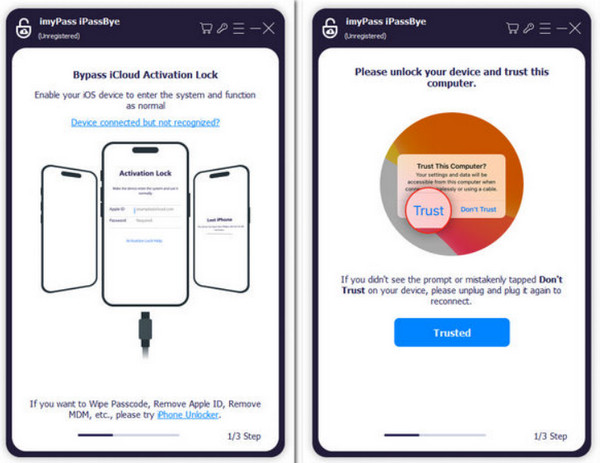
Käytä hetki tarkistaaksesi sovelluksen varoitukset, koska ne sisältävät tärkeitä tietoja. Kun olet valmis, valitse alkaa -painiketta aloittaaksesi vahvistusprosessin.
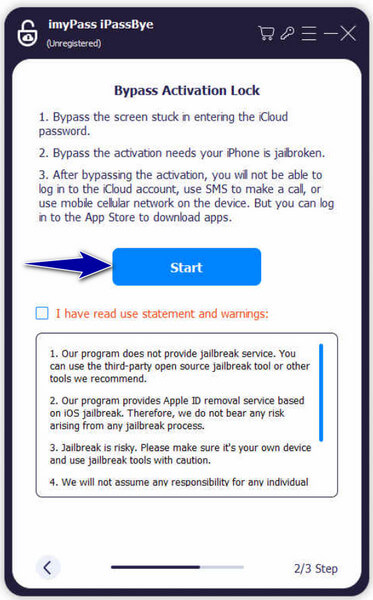
merkintä:
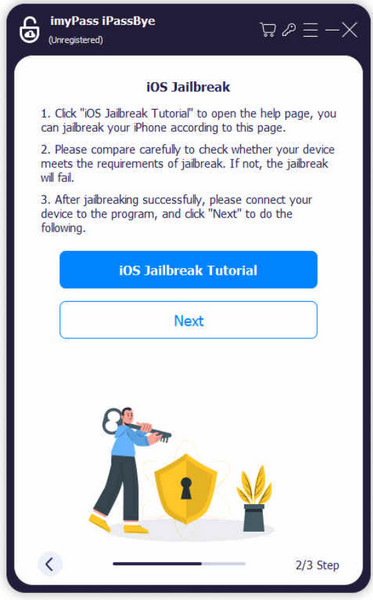
iOS-laitteesi karkottaminen on välttämätöntä ennen iMyPass iPassByen käyttöä. Tämä sovellus ei tarjoa jailbreak-palvelua. Viittaavat iOS Jailbreak opetusohjelma tarjotaan sovelluksessa oppiaksesi kuinka laitteesi karkotetaan, ja napsauta Seuraava edetä.
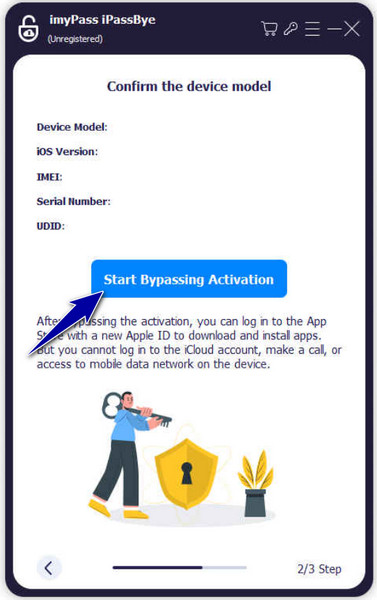
Kun olet vahvistanut laitetiedot, napsauta Aloita ohituksen aktivointi -painiketta sovelluksen sisällä. Sinun on odotettava kärsivällisesti, kun ohitusprosessi aloitetaan ja päättyy.
UKK.
-
Kuinka löydän Apple ID:ni ja salasanani IMEI:stä?
Et voi. IMEI-numero on tarkoitettu vain laitteesi tunnistamiseen, ei Apple ID:tä tai salasanaa varten. Jos sinulla on unohtanut Apple ID -salasanasi, käytä tilin palautusvaihtoehtoja Applen verkkosivustolla tai ota yhteyttä Applen tukeen.
-
Voitko kirjautua iCloudiin IMEI-numerolla?
Ei, et voi. iCloud tarvitsee Apple ID:si ja salasanasi, ei IMEI-numeroa. Käytä Apple ID:täsi ja salasanaasi päästäksesi iCloud-palveluihin.
-
Voinko löytää iPhoneni IMEI-numerolla?
Kyllä, mutta se voisi olla suoraviivaisempaa. Tarvitset apua matkapuhelinoperaattoriltasi tai poliisilta. He saattavat pystyä jäljittämään iPhoneasi sen IMEI-numeron avulla, jos se katoaa tai varastetaan. Myös Applen Find My iPhone -ominaisuus voi auttaa, jos se on käytössä laitteessasi ja yhdistetty Internetiin. Mutta sinun on syötettävä IMEI-numero iCloudiin, jotta voit paikantaa iPhonesi suoraan.
-
Voiko iCloud-aktivoinnin ohittaminen IMEI:llä mitätöidä laitteeni takuun?
Kaikki laitteeseesi tehdyt luvattomat muutokset tai toimenpiteet, kuten iCloud-aktivoinnin ohittaminen IMEI:llä, voivat mitätöidä laitteesi takuun. Applen takuuehdot eivät yleensä kata vahinkoja tai ongelmia, jotka johtuvat luvattomista muutoksista tai laitteen ohjelmiston tai suojausominaisuuksien peukaltamisesta.
-
Liittyykö iCloud-aktivoinnin ohittamiseen IMEI:n avulla riskejä?
Kyllä, iCloud-aktivoinnin ohittamiseen IMEI:llä liittyy riskejä. Näitä riskejä voivat olla tietojen katoaminen, laitteen epävakaus, tietoturvahaavoittuvuudet ja mahdolliset oikeudelliset seuraukset. On erittäin tärkeää edetä varovasti ja ymmärtää mahdolliset seuraukset ennen kuin yrität ohittaa.
Johtopäätös
Tämä artikkeli kertoo sinulle miten avata iCloud-lukittu iPhone IMEI-numerolla virallisen menetelmän kautta. Sinun on myös valmistauduttava esittämään ostotosite, joka on tärkein tekijä. Huomaa, että kaikki verkossa tarjottavat iCloud-lukon poistotyökalut ovat huijauksia. Älä maksa niistä, ettet tuhlaa rahojasi ja aikaasi.
Jos olet kadottanut iPhonesi tai iPadisi ostotositteen, et voi poistaa iCloud-lukkoa. Kuitenkin, imyPass iPassBye voi auttaa sinua kiertämään iCloud-aktivointilukon IMEI-numeron avulla. Tällä menetelmällä saat myös laitteen jälleen käyttöösi.
Samuel on imyPassin vanhempi toimittaja. Hän on salasanasuojauksen asiantuntija. Hänellä on yli viiden vuoden kokemus puhelimen lukituksen avaamiseen liittyvien tutoriaalien kirjoittamisesta.
Kuumia ratkaisuja
-
Avaa iOS
- Katsaus ilmaisiin iCloud Unlock -palveluihin
- Ohita iCloud-aktivointi IMEI:llä
- Poista Mosyle MDM iPhonesta ja iPadista
- Poista support.apple.com/iphone/passcode
- Checkra1n iCloud Bypassin katsaus
- Ohita iPhonen lukitusnäytön pääsykoodi
- Kuinka Jailbreak iPhone
- Avaa iPhone ilman tietokonetta
- Ohita iPhone lukittu omistajalle
- iPhonen tehdasasetusten palautus ilman Apple ID -salasanaa
-
iOS-vinkkejä
-
Avaa Android
-
Windowsin salasana
