



 Ratkaisu
 Tukipalvelu
 Meistä
 Ottaa yhteyttä
Kuinka poistaa käytöstä useamman minuutin näytön aikarajoitus
 Samuel Spenser Julkaistu heinäkuuta 03, 2025Avaa iOS3 minuutin lukeminen
"Olen asettanut Näyttöajan lapseni iPhoneen, mutta hän voi silti käyttää rajoitettuja sovelluksia Yksi minuutti lisää -vaihtoehdolla. Pitäisikö minun voida poistaa se käytöstä Näyttöajan asetuksissa?" Applen tuotteiden Näyttöaika-ominaisuus auttaa käyttäjiä hallitsemaan laitteidensa käyttöä. Lisäksi se on kätevä vanhempien valvonta. Jos kuitenkin määrität sen väärin, voit silti käyttää sovelluksia, vaikka päivittäisen aikarajan olisi saavutettu. Tämä opas kertoo, miten pääset eroon tästä. Vielä yksi minuutti -häiriö Ruutuajassa.

Tässä artikkelissa:
Osa 1: Mitä tarkoittaa yksi minuutti lisää ruutuaikaa
Kun olet määrittänyt Näyttöaika-ominaisuuden, voit lisätä päivittäisen rajoituksen kaikille tai tietyille sovelluksille vähentääksesi tai säädelläksesi näissä sovelluksissa viettämääsi aikaa. Saatat kuitenkin seurata vääriä vaiheita tätä ominaisuutta määrittäessäsi. Tämän seurauksena voit jättää rajoituksen huomiotta ja jatkaa sovellusten käyttöä, vaikka saavuttaisit päivittäisen rajan.
Näyttöaika-näytössä voi olla vaihtoehtoja, kuten Yksi minuutti lisää, Muistuta minua 15 minuutin kuluttua tai Älä käytä tätä päivää. Jos esimerkiksi valitset Yksi minuutti lisää, voit jatkaa sovelluksen käyttöä minuutin ajan sovellusrajan saavuttamisen jälkeen.
Osa 2: Poista käytöstä yksi minuutti lisää ruutuajassa
Vaikka prosessi on hieman monimutkainen, voit poistaa Yksi minuutti -toiminnon käytöstä Apple Screen Time -näytössä. Toisin sanoen sinä tai lapsesi ette enää löydä Yksi minuutti -vaihtoehtoa Ruutuaika-näytöltä.
Tapa 1: Poista käytöstä vielä yksi minuutti poistamalla Apple Limit käytöstä
Ilmoitus on käytettävissä vasta, kun olet ottanut sovellusrajoituksen käyttöön. Jos poistat sovellusrajoituksen käytöstä, Yksi minuutti lisää -toiminto poistetaan käytöstä ruutuajassa. Lisäksi et saa ilmoitusta tai muistutusta sovelluksen käytön päättymisestä.
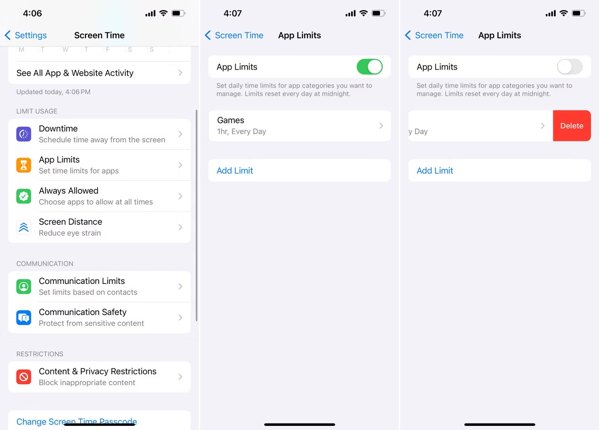
Avaa Asetukset-sovellus iPhonessa tai iPadissa.
Mene Ruutuaika ja anna salasana, jos olet asettanut sen.
Valitse Sovelluksen rajoitukset vaihtoehto.
Kytke pois päältä Sovelluksen rajoitukset tai poista haluamasi sovellukset luettelosta.
Anna pyydettäessä Näyttöajan salasanasi uudelleen ja napauta Poistoraja.
Tapa 2: Poista käytöstä vielä yksi minuutti estämällä rajoituksen lopussa
The Estä rajoituksen lopussa ominaisuus voi poistaa yhden minuutin lisää ruutuaikaa -toiminnon. Vaihtoehtoisesti saat Pyydä lisää aikaa -ilmoituksen. Kun olet asettanut ruutuajan salasanan, sinun on annettava se saadaksesi lisää aikaa.
Mene Ruutuaika sinun asetukset sovellus.
Napauta Lukitusnäytön aika-asetuksetJos olet asettanut Näyttöajan salasanan, siirry vaiheeseen 5.
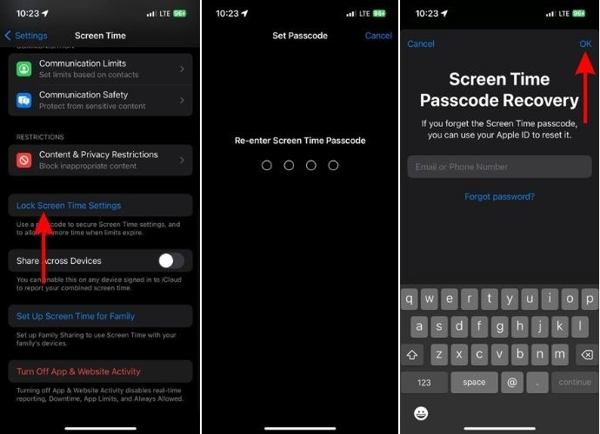
Luo Ruutuajan salasana ja anna se uudelleen.
Syötä Apple ID:si ja salasanasi ja napauta OK.
Palaa Näyttöajan asetusnäyttöön ja siirry kohtaan Sovelluksen rajoitukset.
Valitse sovellusluokka, jossa olet ottanut Ruutuajan käyttöön.
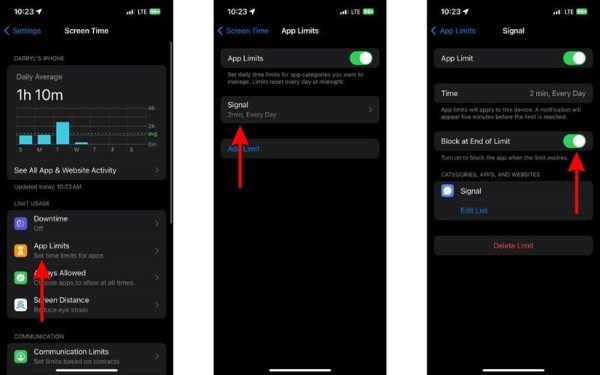
Syötä Ruutuajan salasanasi.
Sitten, kytke päälle Estä rajoituksen lopussa.
Tapa 3: Poista käytöstä yksi minuutti lisää lapsen iän muuttamisen jälkeen
Toinen tapa poistaa käytöstä Yksi minuutti lisää -toiminto on muuttaa lapsen ikää. Yksi minuutti lisää -vaihtoehto on käytettävissä vain 13-vuotiaille ja sitä vanhemmille käyttäjille. Voit asettaa lapsesi iäksi alle 13-vuotiaan poistaaksesi toiminnon käytöstä.
Suorita Asetukset-sovellus lapsesi laitteella.
Kärki: Jos olet kirjautunut tilille, napauta profiilia, vieritä alas ja paina Kirjaudu ulos. Kirjaudu ulos syöttämällä Apple ID -salasana.
Napauta Kirjaudu sisään iPhoneen päällä.
Valitse Ei Apple ID:tä ja napauta Luo Apple ID.
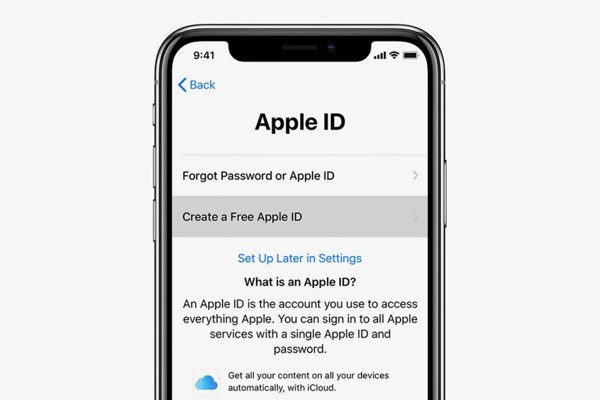
Täytä lapsesi nimi ja syntymäaika. Varmista, että ikä on alle 13 vuotta.
Jätä salasana ja aseta turvakysymykset.
Lue ja hyväksy käyttöehdot.
Vahvista lopuksi sähköpostiosoitteesi tai puhelinnumerosi.
Suunnata Ruutuaika sinun asetukset sovellus.
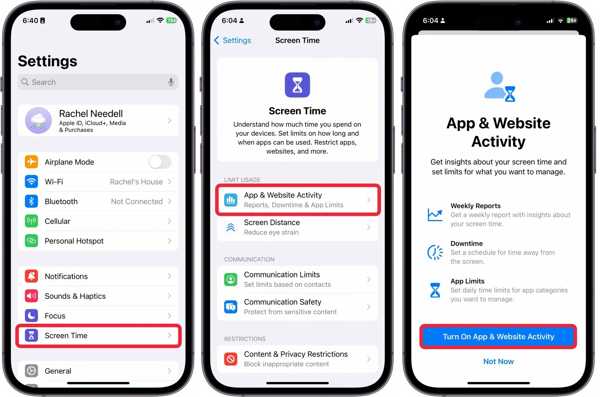
Napauta Sovellus- ja verkkosivustotoiminta ja osui Ota sovellus- ja verkkosivustotoiminta käyttöön.
Osa 3: Poista näyttöaika käytöstä ilman salasanaa
Jos unohdit Ruutuajan salasanasi, et voi muuttaa asetuksia tai poistaa käytöstä Vielä yksi minuutti -toimintoa. Onneksi imyPass iPassGo voit poistaa Näyttöajan käytöstä ilman salasanaa. Sen jälkeen voit ottaa Näyttöajan käyttöön uudelleen.

Yli 4 000 000 latausta
Poista Näyttöaika käytöstä ilman salasanaa.
Säilytä tietosi iOS-laitteellasi prosessin ajan.
Tarjoa bonusominaisuuksia, kuten MDM-ohitus.
Tukee iOS:n ja iPadOS:n uusimpia versioita.
Kuinka poistaa näytön aika käytöstä ilman salasanaa
Yhdistä iPhone ja tietokone
Juokse parhaiten Ruutuaika poistotyökalun asentamisen jälkeen tietokoneellesi. Valitse Näyttöaika-tila. Yhdistä iPhone ja tietokone Lightning-kaapelilla.

Poista näyttöaika käytöstä
Klikkaa alkaa -painiketta aloittaaksesi Näyttöajan salasanan poistamisen iOS 12:ssa tai uudemmassa. iOS 11:ssä tai vanhemmassa se voi palauttaa Rajoitusten salasanan, jos iTunes-varmuuskopiosi salaus on purettu. Voit käyttää tätä ohjelmaa myös hakata Ruutuaika iPhonessa.

Johtopäätös
Tämä opas selitti kuinka poista käytöstä yksi minuutti lisää Apple Screen Time -sovelluksessaVoit poistaa asetuksen tai kytkeä muistutuksen pois päältä Näyttöaika-näytössä noudattamalla oppaamme ohjeita. imyPass iPassGo on paras tapa kytkeä Näyttöaika pois päältä ilman salasanaa.
Samuel on imyPassin vanhempi toimittaja. Hän on salasanasuojauksen asiantuntija. Hänellä on yli viiden vuoden kokemus puhelimen lukituksen avaamiseen liittyvien tutoriaalien kirjoittamisesta.
Kuumia ratkaisuja
-
Avaa iOS
- Katsaus ilmaisiin iCloud Unlock -palveluihin
- Ohita iCloud-aktivointi IMEI:llä
- Poista Mosyle MDM iPhonesta ja iPadista
- Poista support.apple.com/iphone/passcode
- Checkra1n iCloud Bypassin katsaus
- Ohita iPhonen lukitusnäytön pääsykoodi
- Kuinka Jailbreak iPhone
- Avaa iPhone ilman tietokonetta
- Ohita iPhone lukittu omistajalle
- iPhonen tehdasasetusten palautus ilman Apple ID -salasanaa
-
iOS-vinkkejä
-
Avaa Android
-
Windowsin salasana


