



 Ratkaisu
 Tukipalvelu
 Meistä
 Ottaa yhteyttä
Kuinka nollata Ruutuajan pääsykoodi epäonnistuneiden yritysten jälkeen [Opas]
 Samuel Spenser Julkaistu 10. helmikuuta 2026Avaa iOS3 minuutin lukeminen
Ruutuajan lukitukset vaikuttavat useimmista käyttäjistä laitteen pääsykoodilta, mutta järjestelmä toimii täysin eri periaatteella, mikä hämmentää käyttäjää, kun virheet alkavat kasautua. Tässä oppaassa selitetään mitä tapahtuu 10 epäonnistuneen näyttöajan salasanayrityksen jälkeen, miksi et saa enää pääsyä takaisin ajan myötä ja mitä voit tehdä hallitaksesi iPhoneasi. Seuraavissa osioissa käydään läpi lukituksen toimintalogiikka, oikeat palautustoimet sekä menettelyt, joilla vältät saman ongelman tulevaisuudessa.

Tässä artikkelissa:
Osa 1. Lukitusjärjestelmä selitettynä (mitä oikeasti tapahtuu)
1. Ensimmäiset yritykset:
Ruutuajassa ei ole ajastettuun nollaukseen perustuvaa järjestelmää kuten laitteen pääsykoodissa. Epäonnistuneiden yritysten laskuri pysyy pysyvästi, ja se täytyy nollata syöttämällä oikea pääsykoodi. Heti kun raja ylittyy, lukitus muuttuu pysyväksi, kunnes palautus on tehty. Näin epäonnistuneiden Ruutuajan pääsykoodiyritysten virheet pääsevät hiljalleen kasaantumaan ilman, että käyttäjä saa varoitusta.
2. Avainluku: 10 yritystä.
Apple käyttää kiinteää rajaa, joka vastaa yleiseen kysymykseen siitä, kuinka monta epäonnistunutta yritystä Ruutuajan pääsykoodissa sallitaan. Kymmenen peräkkäisen epäonnistuneen yrityksen jälkeen Ruutuajan pääsykoodi poistetaan käytöstä, ja näytölle ilmestyy viesti, joka vahvistaa tämän tilan. Tämä ei lukitse itse iPhoneasi. Voit edelleen käyttää laitetta laitteen pääsykoodilla, mutta et voi muuttaa Ruutuajan asetuksia, hallita rajoituksia tai tarkastella käyttötietoja, ennen kuin pääsykoodi on nollattu.
3. Milloin yritykset nollautuvat?
Ruutuaika ei käytä ajastettuun nollaukseen perustuvaa järjestelmää kuten laitteen pääsykoodi. Epäonnistuneiden yritysten laskuri säilyy rajattomasti ja nollautuu vasta, kun oikea pääsykoodi syötetään. Kun raja on saavutettu, lukitus on pysyvä, kunnes palautus on suoritettu. Tämän käyttäytymisen ymmärtäminen on oleellista ennen kuin opit nollaamaan Ruutuajan pääsykoodin epäonnistuneiden yritysten jälkeen Applen hyväksytyillä palautusvaihtoehdoilla.
Osa 2. Kuinka nollata Ruutuajan pääsykoodi (3 menetelmää)
1. Käytä Apple ID -salasanaasi (jos olet ottanut palautuksen käyttöön)
Apple on sisällyttänyt Ruutuajan palautusreitin, jotta laitteeseen ei synny pysyvää lukitusta, jos pääsykoodi unohtuu. Kun palautus on otettu käyttöön, Apple ID -tilisi toimii omistajuuden varmistajana, ja sen avulla voit palauttaa laitteen ilman että se täytyy tyhjentää. Tämä on turvallinen ja luotettava vaihtoehto, jota kannattaa käyttää ensimmäisenä, jos pääsy katoaa.
Siirry kohtaan asetukset iPhonellasi ja napauta Ruutuaika.
Napauta Vaihda näyttöajan pääsykoodija napauta sitten Unohtunut pääsykoodi.
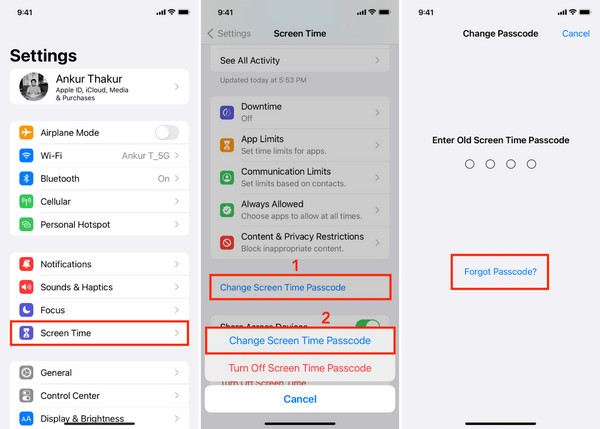
Syötä Apple ID -tilisi (käyttämäsi tili) ja Ruutuaikaan liitetty salasana.
Luo ja vahvista uusi Ruutuajan pääsykoodi.
Tämä menetelmä toimii riippumatta siitä, kuinka monta epäonnistunutta yritystä iPhonen Ruutuajan lukituksen avaamiseksi on jo tehty.
2. Nollaus Perhejaon kautta (jos olet järjestäjä)
Kun Ruutuaikaa hallitaan Perhejaon avulla, järjestäjätili on tarkoituksella rajattu ohjaamaan asetuksia. Tällä valvotaan hallittuja käyttäjiä, jotta he eivät voisi kiertää rajoituksia, ja varmistetaan yhtenäinen käytäntö eri laitteilla. Järjestäjä on ainoa, joka voi nollata tai muuttaa perheenjäsenten Ruutuajan pääsykoodia.
Kirjaudu sisään järjestäjän iPhoneen tai iPadiin.
Avata asetukset ja napauta Perhejako.
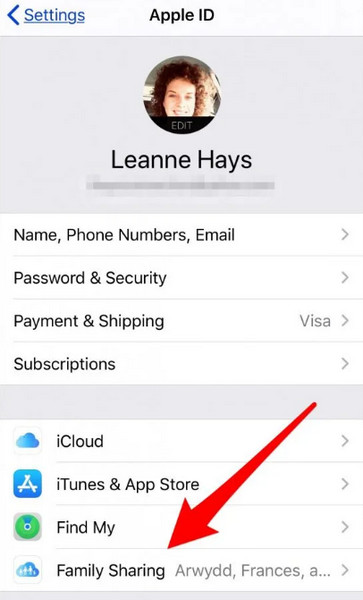
Valitse lapsen tai hallittu tili ja napauta sitten Ruutuaika.
Napauta Vaihda näyttöajan pääsykoodi ja aseta uusi koodi.
Tätä tapaa käytetään sen jälkeen, kun 10 epäonnistunutta Ruutuajan pääsykoodiyritystä on poistanut paikalliset muutokset käytöstä laitteella.
3. Käytä imyPass iPassGo -työkalua
imyPass iPassGo on kolmannen osapuolen tietokonesovellus, jonka tavoitteena on kiertää Ruutuajan rajoitukset silloin, kun virallisia palautuskeinoja ei ole käytettävissä. Se toimii yhdistämällä iPhonen tietokoneeseen ja yrittämällä poistaa Ruutuajan asetukset suoraan. Tätä lähestymistapaa pidetään yleensä viimeisenä keinona, koska siihen liittyy tietoturva-, yksityisyys- ja yhteensopivuusriskejä. Sitä tulisi harkita vasta, kun olet ymmärtänyt, miten Ruutuajan pääsykoodi nollataan epäonnistuneiden yritysten jälkeen Applen hyväksymillä menetelmillä.
Lataa imyPass-työkalu tietokoneellesi napsauttamalla oikeaa latauspainiketta, suorita asennus ja käynnistä ohjelma.
Napsauta käyttöliittymässä Ruutuaika ja yhdistä laite, jolta haluat poistaa Ruutuajan, ja napsauta sitten alkaa.
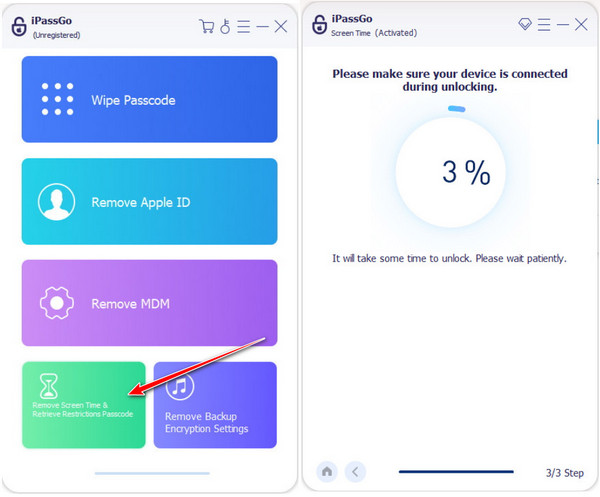
Jos yhdistetty laite käyttää iOS 12:ta tai uudempaa versiota, seuraa näytön ohjeita. Kun sinua pyydetään valitsemaan, napauta Älä siirrä sovelluksia ja tietoja välttääksesi datan poistamisen ja valitse sitten Määritä myöhemmin asetuksista viimeistelläksesi Ruutuajan poiston onnistuneesti.
Jos yhdistetty laite käyttää iOS 11:tä tai aiempaa versiota, työkalu yrittää poistaa rajoituskoodin sijaan hakea sen. Tämä prosessi vaatii salaamattoman iTunes-varmuuskopion. Kun haku on valmis, ohjelmisto näyttää nykyisen rajoituskoodin näytöllä.
Osa 3. Mitä EI pidä tehdä ja miten ehkäistä ongelma
1. Älä jatka arvailua
Mitä tehdä, jos unohdin Ruutuajan pääsykoodin? Toistuva arvaaminen on nopein tie pysyvään käyttöoikeuden menetykseen. Mikään yrityslaskuri ei hidasta tahtia, eikä mikään jäähyttyminen varoita sinua yritysten kertymisestä. Jokainen väärä painallus vie sinut askeleen lähemmäs kovaa lukitusta, jota ei voi purkaa odottamalla. Kun raja tulee vastaan, käyttöoikeus palautetaan vain palautusmenetelmillä. Turvallisin tapa toimia epävarmuustilanteessa on lopettaa kaikki yritykset ja siirtyä suoraan palautusratkaisuihin.
2. Ota palautus aina käyttöön
Ruutuajan palautus on vapaaehtoinen, ja sen pois jättäminen altistaa tarpeettomalle riskille. Unohtunut pääsykoodi voi johtaa asetusten pysyvään lukkiutumiseen. Kun liität Ruutuajan Apple ID -tiliin tai käytät sitä Perhejaon kautta, sinulla on varma tapa palauttaa käyttöoikeus kokonaan ilman tietojen menetystä ja ilman kolmannen osapuolen sovelluksia ohita Näyttöajan salasana. Muutaman minuutin käyttäminen palautusasetusten tarkistamiseen säästää tunteja turhautumista myöhemmin.
3. Käytä helposti muistettavaa koodia
Ruutuajan pääsykoodi on helppo unohtaa, ja se asetetaan usein nopeasti. Toistuvien virheiden todennäköisyys pienenee, kun käytät koodia, jonka muistat helposti mutta joka ei ole ilmeinen. Älä käytä hämmentäviä numerosarjoja, kuten laitteen pääsykoodia tai laiterajoituksiin liitettyjä koodeja. Helppo ja selkeä pääsykoodi yhdessä palautusjärjestelmän kanssa tarjoaa tehokkaimman pitkän aikavälin suojan lukitustilanteita vastaan.
Johtopäätös
Ruutuajan lukitukset voivat tuntua äkillisiltä, mutta niitä ohjaavat selkeät säännöt, jotka on helppo ymmärtää, kun tajuat, mitä meni pieleen. Toistuva arvaaminen tai palautusasetusten puuttuminen on useimpien ongelmien todellinen syy, ei itse laite. Kun ymmärrät, miten lukitus toimii, tiedät, miten reagoida oikein ja vähemmän stressaavasti. Olitpa sitten korjaamassa ongelmaa nyt tai ehkäisemässä sitä jatkossa, tieto siitä, miten Ruutuajan pääsykoodi nollataan epäonnistuneiden yritysten jälkeen antaa sinulle selkeän etenemistavan ilman, että vaarannat tietojasi tai menetät hallinnan iPhoneesi.
Samuel on imyPassin vanhempi toimittaja. Hän on salasanasuojauksen asiantuntija. Hänellä on yli viiden vuoden kokemus puhelimen lukituksen avaamiseen liittyvien tutoriaalien kirjoittamisesta.
Kuumia ratkaisuja
-
Avaa iOS
- Katsaus ilmaisiin iCloud Unlock -palveluihin
- Ohita iCloud-aktivointi IMEI:llä
- Poista Mosyle MDM iPhonesta ja iPadista
- Poista support.apple.com/iphone/passcode
- Checkra1n iCloud Bypassin katsaus
- Ohita iPhonen lukitusnäytön pääsykoodi
- Kuinka Jailbreak iPhone
- Avaa iPhone ilman tietokonetta
- Ohita iPhone lukittu omistajalle
- iPhonen tehdasasetusten palautus ilman Apple ID -salasanaa
-
iOS-vinkkejä
-
Avaa Android
-
Windowsin salasana


