



 Ratkaisu
 Tukipalvelu
 Meistä
 Ottaa yhteyttä
Mitä voit tehdä, jos iPadin aktivointi ei onnistu
 Samuel Spenser Julkaistu heinäkuu 17, 2025Avaa iOS3 minuutin lukeminen
"iPadini ilmoittaa yhtäkkiä, että se on aktivoitava, mutta saan viestin, jossa lukee..." Tämän iPadin aktivointi epäonnistui kun yritän aktivoida sitä. Onko ehdotuksia?" Kun saat upouuden iPadin tai tehdasasetusten palautuksen tehneen laitteen, sinun on aktivoitava se Applen asennusapurin avulla. Jos prosessi pysähtyy virheilmoitukseen, älä panikoi. Tässä artikkelissa selitetään, miksi virhe ilmenee ja mitä sinun pitäisi tehdä, kun kohtaat virheen.

Tässä artikkelissa:
Osa 1: Yleisiä syitä iPadin aktivoimatta jättämiseen
Aktivointivirhe voi ilmetä eri muodoissa. Esimerkiksi iPadia ei voida aktivoida, koska aktivointipalvelin on tilapäisesti poissa käytöstä, tai iPadia ei voitu aktivoida ilman internetyhteyttä. Viesti kertoo, miksi iPadisi ei aktivoidu:
1. Applen palvelimet ovat alhaalla.
2. Internet-yhteys on huono.
3. Ohjelmistohäiriöt.
Osa 2: iPadin aktivointiongelman korjaaminen
Ratkaisu 1: Tarkista Applen palvelimet
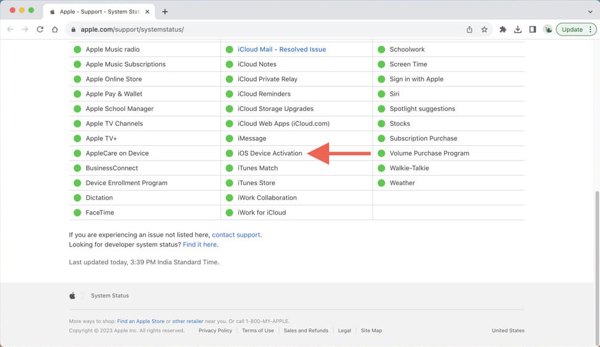
Kun iPadiasi ei voida aktivoida, on hyvä tarkistaa Applen aktivointipalvelimien tila. Vaikka se ei ole yleistä, nämä palvelimet voivat joskus olla poissa käytöstä huollon tai muiden syiden vuoksi. Siirry verkkoselaimessa osoitteeseen https://www.apple.com/support/systemstatus/ ja tarkista kyseinen palvelin. Jos se on merkitty oranssilla tai punaisella, sinun on odotettava, että se toimii uudelleen.
Ratkaisu 2: Yhdistä Wi-Fi-verkkoon
Kuten aiemmin mainittiin, et pystynyt aktivoimaan iPadiasi heikon internetyhteyden vuoksi. iPadin aktivointi vaatii hyvän internetyhteyden. Ratkaisu on yksinkertainen: yhdistä vakaaseen Wi-Fi-verkkoon.
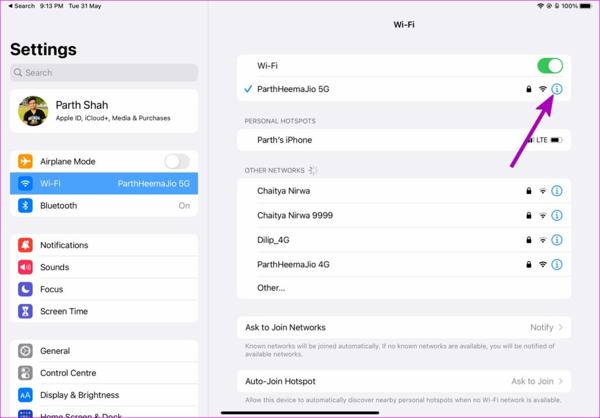
Avaa asetukset sovellus iPadissasi.
Valitse Wi-Fi -välilehti.
Kytke päälle Wi-Fi vaihtoehto
Yhdistä Wi-Fi-verkkoon, jossa on vahva signaali.
Ratkaisu 3: Käynnistä asennusohjelma uudelleen
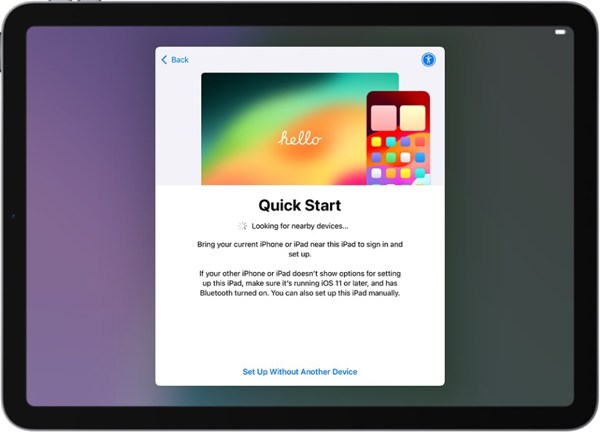
iPadiasi ei voida aktivoida, jos käyttöönottoapuri jumiutuu tilapäiseen virhesilmukkaan. Helpoin ratkaisu on käynnistää asennusprosessi uudelleen alusta. Voit tehdä sen painamalla pitkään Sivu tai Tehoa -painiketta. Napauta sitten Aloita alusta ja ota iPadisi uudelleen käyttöön.
Ratkaisu 4: Aktivoi iPad tietokoneella
Jos virheilmoitus "iPadin aktivointi epäonnistui" tulee jatkuvasti, sinun kannattaa aktivoida laitteesi iTunesilla tai Finderilla PC:llä tai Macilla. Tämä ratkaisu vaatii tietokoneen, jossa on internetyhteys, ja USB-kaapelin.
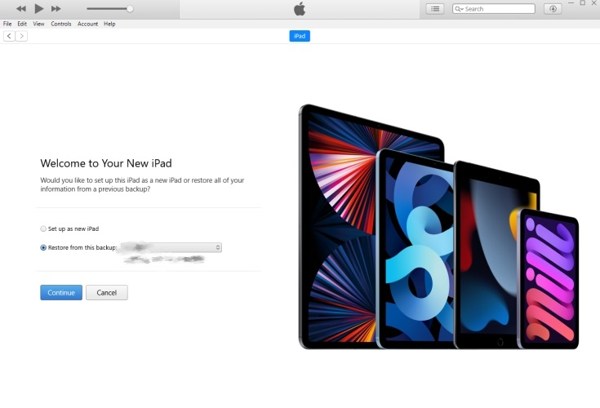
Liitä iPadisi tietokoneeseen tai Maciin USB-kaapelilla.
Avaa iTunesin uusin versio Windowsissa tai macOS Mojavessa ja aiemmissa versioissa.
Avaa sen sijaan Finder macOS Catalinassa tai uudemmassa.
Klikkaa laitettasi Finderin sivupalkissa tai iTunesin oikeassa yläkulmassa.
iTunes/Finder on yhteydessä Applen palvelimiin ja aktivoi laitteesi.
Kärki: Anna pyydettäessä Apple ID:si ja salasanasi.
Valitse sitten Määritä uutena tai Palauta varmuuskopiosta, tilanteestasi riippuen.
Aktivoi ja määritä iPad noudattamalla näytön ohjeita.
Ratkaisu 5: Palauta iPad palautustilassa
Toinen ratkaisu iPadin aktivoimatta jättämiseen on laitteen palauttaminen Palautus tilaTämä poistaa kaikki asetukset ja tiedot iPadistasi. Sen jälkeen voit aktivoida ja määrittää sen uutena laitteena.
Liitä iPad tietokoneeseen yhteensopivalla kaapelilla.
Avaa iTunes tai Finder käyttöjärjestelmästäsi riippuen.
Aseta iPad palautustilaan:
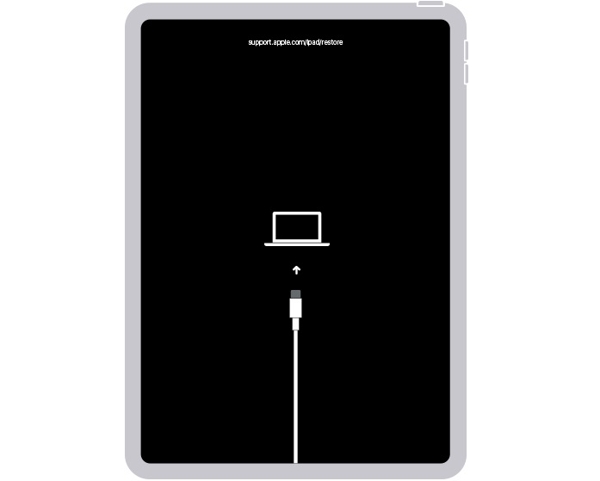
iPadilla, jossa ei ole Koti-painiketta
Paina ja vapauta se nopeasti Ääni kovemmalle -painiketta.
Tee sama asia näppäimen kanssa Äänenvoimakkuutta pienemmälle -painiketta.
Paina pitkään sivupainiketta, kunnes näyttöön tulee yhteyden muodostamisen tietokonenäyttö.
iPadilla, jossa on Koti-painike
Pidä Koti + Tehoa painikkeet yhdessä.
Vapauta ne, kunnes näet tietokoneen yhdistämisnäytön.
4: Kun iTunes/Finder tunnistaa iPadisi palautustilassa, valintaikkuna tulee näkyviin.
5: Napsauta Palauttaa -painiketta aloittaaksesi laitteen palauttamisen.
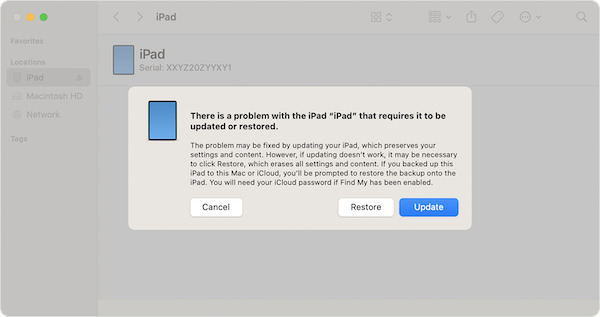
6: Kun se on valmis, iPad käynnistyy uudelleen.
7: Irrota laite ja suorita asennusapuri.
8: Aktivoi ja määritä iPad noudattamalla ohjeita.
Osa 3: Apple ID:n poistaminen iPadista ja sen aktivoiminen uudelleen
Jos kohtaat virheen "iPadin aktivointi epäonnistui" Apple ID:si ongelman vuoksi, imyPass iPassGo voi auttaa sinua ratkaisemaan tämän ongelman. Se pystyy poistamaan Apple-tilisi ilman rajoituksia. Käyttäjäystävällinen käyttöliittymä tekee siitä sopivan vaihtoehdon tavallisille ihmisille.

Yli 4 000 000 latausta
Poista Apple ID iPadistasi nopeasti.
Älä vaadi iPad-salasanasi tai Apple ID -salasanasi.
Käytettävissä useissa tilanteissa, mukaan lukien lukittu Apple-tili.
Yhteensopiva iPadOS:n ja iPad-mallien uusimpien versioiden kanssa.
Tarjoaa muita käytännöllisiä ominaisuuksia, kuten Ruutuaikavinkki ja lukitusnäytön ohitus.
Apple ID:n poistaminen iPadista
Asenna Apple ID:n poistotyökalut
Käynnistä paras Apple ID:n poisto-ohjelmisto asennettuasi tietokoneellesi. Liitä iPad tietokoneeseen Lighting-kaapelilla. Ohjelmisto tunnistaa laitteesi automaattisesti. Valitse Poista Apple ID tila ja napsauta alkaa -painiketta.

Poista Apple ID iPadistasi
Tilanne 1: Etsi iPadini on poistettu käytöstä
Ohjelmisto poistaa Apple ID:si välittömästi laitteeltasi.
Tilanne 2: Etsi iPadini on käytössä iPadOS 11.3:ssa tai vanhemmassa versiossa
Valita Kenraali sisään asetukset ja napauta Nollaa kaikki asetukset iPadillasi. Kun se on valmis, ohjelmisto tekee tehtävänsä.
Tilanne 3: Etsi iPadini on käytössä iPadOS 11.4:ssä tai uudemmassa
Ota kaksivaiheinen todennus käyttöön. Syötä 0000 ja vahvista lukituksen avaaminen. Tarkista laitteesi tiedot ja aloita Apple ID:n poistaminen iPadistasi.
Kun se on valmis, iPad käynnistyy uudelleen ja voit aktivoida sen suoraan.

Johtopäätös
Tässä artikkelissa selitettiin, mitä voit tehdä, kun iPadia ei voi aktivoidaVoit seurata ratkaisujamme yksi kerrallaan päästäksesi eroon virheestä ja aktivoidaksesi laitteesi sujuvasti. imyPass iPassGo voi poistaa Apple ID -tilisi laitteeltasi, ja voit määrittää sen uudelleen.
Samuel on imyPassin vanhempi toimittaja. Hän on salasanasuojauksen asiantuntija. Hänellä on yli viiden vuoden kokemus puhelimen lukituksen avaamiseen liittyvien tutoriaalien kirjoittamisesta.
Kuumia ratkaisuja
-
Avaa iOS
- Katsaus ilmaisiin iCloud Unlock -palveluihin
- Ohita iCloud-aktivointi IMEI:llä
- Poista Mosyle MDM iPhonesta ja iPadista
- Poista support.apple.com/iphone/passcode
- Checkra1n iCloud Bypassin katsaus
- Ohita iPhonen lukitusnäytön pääsykoodi
- Kuinka Jailbreak iPhone
- Avaa iPhone ilman tietokonetta
- Ohita iPhone lukittu omistajalle
- iPhonen tehdasasetusten palautus ilman Apple ID -salasanaa
-
iOS-vinkkejä
-
Avaa Android
-
Windowsin salasana


