



 Ratkaisu
 Tukipalvelu
 Meistä
 Ottaa yhteyttä
Luotettujen laitteiden luetteloa ei ole saatavilla - Korjaa se parhaiden ratkaisujen avulla
 Penny Warren Julkaistu 6. elokuuta 2025Avaa iOS3 minuutin lukeminen
Yrität hallita Apple-tiliäsi, mutta sujuvan kirjautumisen tai vahvistuksen sijaan näet tämän: luotettujen laitteiden luettelo ei ole käytettävissäViesti voi ilmestyä yllättäen, ja huomaat olevasi limbotilassa ilman aavistustakaan, mitä tehdä. Tämä voi olla ärsyttävää, olitpa sitten muuttamassa asetuksia, palauttamassa tiliäsi tai vain etsimässä luotettuja laitteitasi, koska kaikki nämä voivat olla mahdottomia välittömän saatavuuden katoamisen vuoksi. Mitä hyviä uutisia on? Ne esitetään tässä artikkelissa.

Tässä artikkelissa:
- Osa 1. Miksi luotettujen luetteloa ei ole saatavilla?
- Osa 2. Tarkista, että Apple ID Recoveryn luotettujen luettelo ei ole käytettävissä toisen laitteen kautta
- Osa 3. Ota käyttöön kaksoistunnistus
- Osa 4. Käynnistä laite uudelleen
- Osa 5. Kirjaudu ulos ja takaisin Apple ID:hen
- Osa 6. Palauta tehdasasetukset luotettujen luettelon palauttamiseksi
- Osa 7. Bonusvinkki: Apple ID:n poistaminen ilman salasanaa
Osa 1. Miksi luotettujen luetteloa ei ole saatavilla?
Kun Apple ID:n luotettujen laitteiden luetteloa ei ole saatavilla, se voi estää sinua tarkistamasta kirjautumisia, saamasta turvakoodeja tai käyttämästä tiliäsi. Listamme on välttämätön kaksivaiheisessa todennuksessa, mutta tällä tavoin Apple-laitteesi voivat tunnistaa toisensa ja pysyä turvassa. Siksi, kun se katoaa, useimmiten taustalla on jokin ongelma. Tärkeimmät syyt ovat seuraavat:
• Kaksivaiheinen todennus ei ole käytettävissä
Ilman kaksivaiheista tunnistautumista Apple ID ei luo tai näytä luotettujen laitteiden luetteloa.
• iCloud-synkronoinnissa on ongelmia
Kun laitteesi ei synkronoidu iCloudin kanssa oikein, se ei välttämättä näytä luotettujen laitteiden luetteloa.
• Vahvistamaton tai virheellinen Apple-sisäänkirjautuminen
Listan lataaminen voi myös epäonnistua, jos kirjautuminen tai vahvistus on epätäydellinen.
• Vanhentunut iOS-versio
Vanhempi ohjelmisto ei välttämättä tue nykyisiä luotettaviin laitteisiin liittyviä suojaustoimintoja.
• Verkkoyhteysongelmat
Huono internet-yhteys tai yhteys voi estää tiedonsiirron Applen palvelimien kanssa.
• Tilin rajoitukset
Hallitut tai rajoitetut Apple-tilit, kuten koulun tai työpaikan tilit, saattavat rajoittaa tämän ominaisuuden käyttöä.
Nyt kun tiedät syyt, siirrytään eteenpäin ja korjataan ongelma askel askeleelta.
Osa 2. Tarkista, että Apple ID Recoveryn luotettujen luettelo ei ole käytettävissä toisen laitteen kautta
Jos iPhonessasi ei näytetä luotettujen Apple ID -laitteiden luetteloa, siirryt toiseen Apple-laitteeseen. Tämä voi auttaa sinua selvittämään, onko ongelma tilissä vai nykyisessä laitteessa. Ohjeet sen jatkamiseksi ovat seuraavat:
Käynnistä asetukset sovellus toisella Apple-laitteella.
Se allekirjoitettiin sisään Apple ID ja Salasana sinä tulit sisään.
Vieritä alas tilisi osaan ja katso, onko luettelossa Luotetut laitteet ilmestyy.
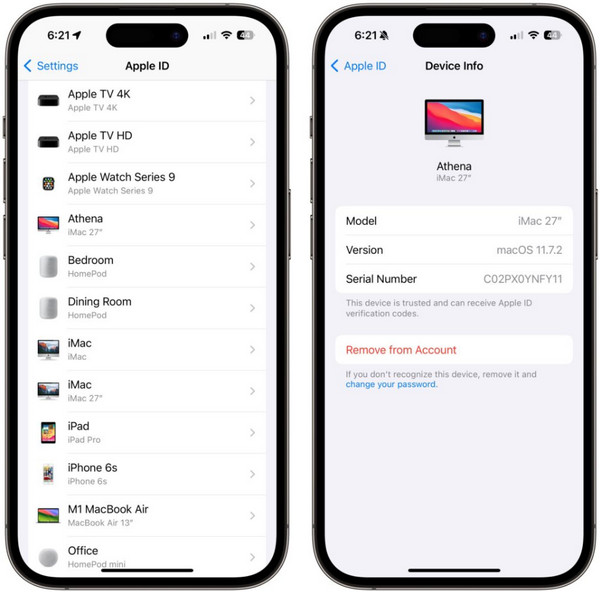
Jos luettelo tulee näkyviin, tilisi on hyvämaineinen. Tämä rajaa luotettujen laitteiden luettelon puuttumisen korjaamisen laitetason ongelmaan, ei Apple ID -ongelmaan.
Osa 3. Ota käyttöön kaksoistunnistus
Yksi yleisimmistä syistä, miksi Apple ID:n luotettujen laitteiden luetteloa ei ole saatavilla, on se, että kaksivaiheinen todennus ei ole käytössä. Se on lisäturvatoimenpide, joka on välttämätön, jotta Apple tietää, mitkä luotettavat laitteet voivat ja joiden pitäisi vastaanottaa vahvistuskoodeja. Tilisi ei koskaan pysty tuottamaan ja näyttämään luotettavien laitteiden luetteloa ilman kaksivaiheista todennusta. Ota kaksivaiheinen todennus käyttöön seuraavasti:
Siirry iPhonellasi osoitteeseen asetukset ja napauta Apple ID -nimi huipulla.
Valita Kirjautuminen ja suojausja napauta sitten Ota kaksivaiheinen todennus käyttöön.
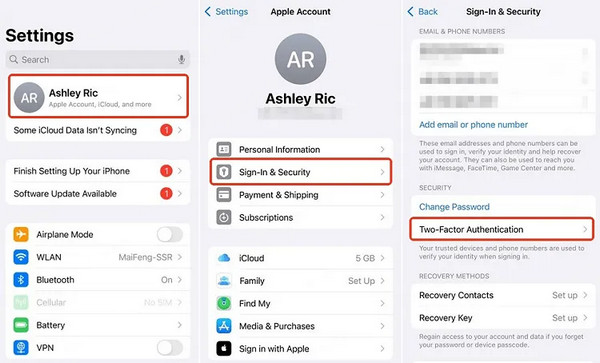
Napauta Jatkaa, anna luotettava puhelinnumero ja napauta sitten Seuraava.
Syötä iPhoneesi lähetetty vahvistuskoodi. Vahvistuksen jälkeen iPhonestasi tulee luotettu laite, ja sinun pitäisi nyt nähdä täydellinen luettelo Apple ID:hisi linkitettyistä luotettavista laitteista.
Osa 4. Käynnistä laite uudelleen
Jos iCloudin luotettujen laitteiden luetteloa ei ole saatavilla, uudelleenkäynnistys saattaa ratkaista ongelman muutamassa sekunnissa. Sen sijaan viat, taustalla olevat jumiutumiset tai pienet ohjelman ongelmat voivat estää laitteesi synkronoitumisen palvelimien kanssa oikein. Uudelleenkäynnistys myös päivittää järjestelmän ja joskus se palauttaa pääsyn kadonneisiin ominaisuuksiin, kuten puuttuvaan luotettujen laitteiden luetteloon. Näin käynnistät iPhonen uudelleen:
Jatka näppäimen painamista puolella -painiketta ja äänenvoimakkuutta -painiketta, kunnes liukusäädin tulee näkyviin.
Liu'uta liukusäädintä sammuttaaksesi laitteen kokonaan. Anna nyt näytön pimentyä 10 sekunnin ajan.
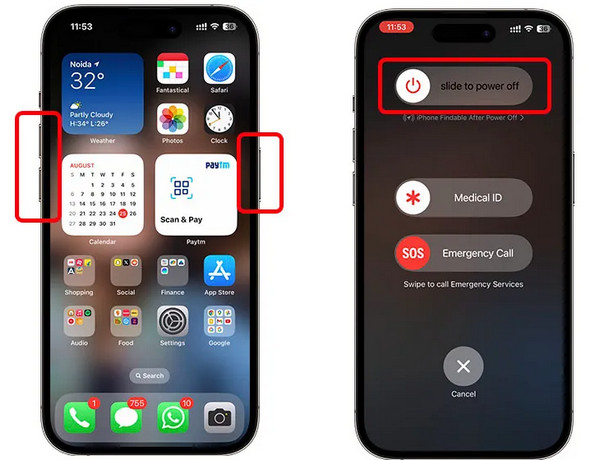
Pidä puolella -painiketta uudelleen, kunnes näet Apple-logon. Kun iPhone käynnistyy uudelleen, siirry osoitteeseen asetukset > Apple ID:si ja tarkista, näkyykö luotettujen laitteiden luettelo nyt. Jos ongelma jatkuu, yritä asettaa iPhone palautustilassa.
Osa 5. Kirjaudu ulos ja takaisin Apple ID:hen
Jos iPhonesi ilmoittaa, ettei luotettujen laitteiden luettelo ole käytettävissä, se voi johtua tilapäisestä tilin synkronointiongelmasta. Kirjaudu ulos ja sitten sisään Apple ID:lläsi, jolloin yhteytesi Applen palvelimiin voi uudistua ja kadonneet tiedot, kuten luotettujen laitteiden luettelon, palauttaa. Voit käynnistää istunnon uudelleen seuraavasti:
Mene asetukset > Apple ID -nimi huipulla.
Vieritä alas ja valitse Kirjaudu ulosja vahvista syöttämällä Apple ID -salasanasi.
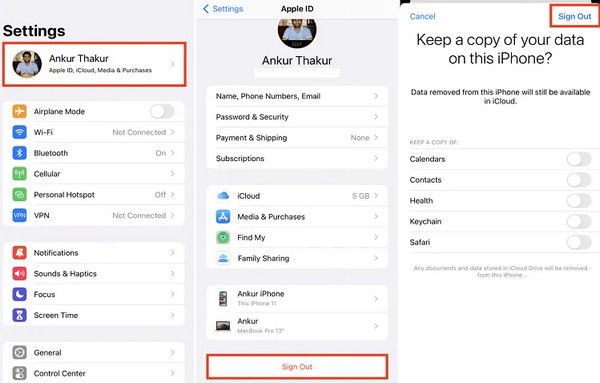
Kirjaudu ulos ja palaa takaisin asetukset, napauta Kirjaudu sisäänja kirjaudu sisään uudelleen Apple ID:lläsi.
Osa 6. Palauta tehdasasetukset luotettujen luettelon palauttamiseksi
Jos luotettujen laitteiden luetteloa ei ole saatavilla, vaikka olet kokeillut muita ratkaisuja, kaikkien iPhonen asetusten palauttaminen voi auttaa. Tämä toimenpide palauttaa järjestelmäasetukset tehdasasetuksiin poistamatta sovelluksiasi, valokuviasi tai henkilökohtaisia tiedostojasi. Joissakin tapauksissa iCloud-synkronointi saattaa keskeytyä odottamatta, mikä voi myös estää iPhoneasi tunnistamasta tai näyttämästä luotettuja laitteita oikein. Kaikkien asetusten nollaaminen voi päivittää nämä yhteydet ja auttaa palauttamaan luotettujen laitteiden luettelon.
Mene asetukset > Kenraalija vieritä sitten alas.
Napauta Siirrä tai nollaa iPhone > Nollaa > Nollaa kaikki asetukset.
Anna näytön salasanasi pyydettäessä ja napauta sitten Nollaa kaikki asetukset uudelleen vahvistaaksesi.
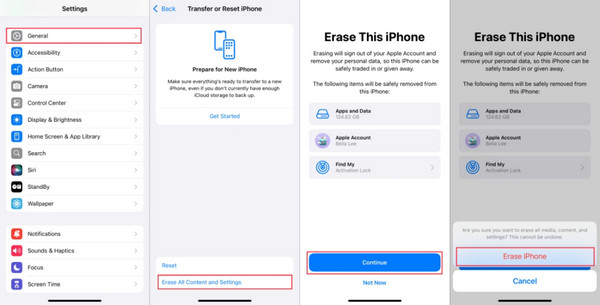
iPhone käynnistyy uudelleen automaattisesti. Uudelleenkäynnistyksen jälkeen siirry osoitteeseen asetukset > Apple ID:si tarkistaa.
Osa 7. Bonusvinkki: Apple ID:n poistaminen ilman salasanaa
Jos Apple ID:n luotettujen laitteiden luetteloa ei ole saatavilla eikä mikään korjaustoimenpiteistä tunnu toimivan, syynä voivat olla itse Apple ID:hen liittyvät rajoitukset, erityisesti käytettyjen tai lukittujen laitteiden kohdalla. Tällaisissa tapauksissa Apple ID:n poistaminen voi olla ainoa tapa palauttaa kaikki toiminnot.
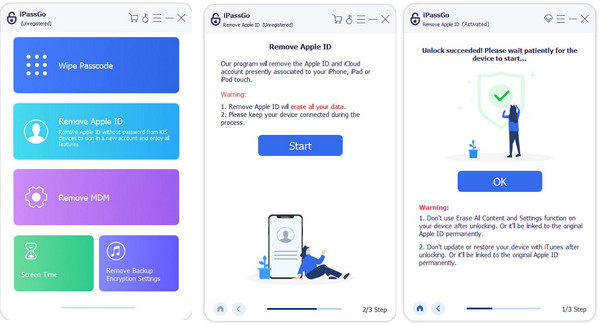
Tässä on työkalu, kuten imyPass iPassGo tulee mukaan. Sen avulla voit myös poistaa Apple ID:n käyttämättä alkuperäistä salasanaa. Olipa kyseessä sitten käyttöoikeudeton käyttö tai sellaisen tilin testamentti, jota et enää käytä, tämä ohjelmisto tarjoaa turvallisen ja tehokkaan tavan nollata koneesi ja saada takaisin käyttöoikeudet, kuten luotettujen laitteiden luettelon.
Johtopäätös
Oppia Luotettujen laitteiden luettelon korjaaminen ei ole saatavilla ongelman tässä olevan tutoriaalin avulla ja vältä liian suuria summia ammattilaisen palkkaamisessa, koska voit ratkaista sen nopeasti. On kuitenkin tapauksia, joissa se ei ole käytettävissä, vaikka olisit käynyt läpi tässä olevat vaiheet. Joten sinun tulisi käyttää imyPass-työkalua ongelman ratkaisemiseen ja siihen liitetyn Apple ID -tilin poistamiseen.
Penny on imyPassin vanhempi toimittaja. Hän on keskittynyt löytämään täydellisiä GPS-paikannusratkaisuja kaikissa tilanteissa ja hänellä on myös kokemusta tietokoneiden korjaamisesta.
Kuumia ratkaisuja
-
Avaa iOS
- Katsaus ilmaisiin iCloud Unlock -palveluihin
- Ohita iCloud-aktivointi IMEI:llä
- Poista Mosyle MDM iPhonesta ja iPadista
- Poista support.apple.com/iphone/passcode
- Checkra1n iCloud Bypassin katsaus
- Ohita iPhonen lukitusnäytön pääsykoodi
- Kuinka Jailbreak iPhone
- Avaa iPhone ilman tietokonetta
- Ohita iPhone lukittu omistajalle
- iPhonen tehdasasetusten palautus ilman Apple ID -salasanaa
-
iOS-vinkkejä
-
Avaa Android
-
Windowsin salasana


