



 Ratkaisu
 Tukipalvelu
 Meistä
 Ottaa yhteyttä
Kokeile neljää tapaa löytää löydetyn iPhonen omistaja
 Penny Warren Julkaistu elokuu 06, 2024Avaa iOS3 minuutin lukeminen
Mitä tehdä, jos löydät satunnaisesti kadonneen tai varastetun iPhonen? Kuinka löytää omistajan a löysi iPhonen? Entä jos löysit takaisin kadonneen iPhonesi, mutta unohdit näytön salasanan? Älä huoli! Voit oppia 4 tapaa löytää löydetyn/kadonneen iPhonen omistaja ja avata sen lukitus, jos löydetty iPhone kuuluu sinulle.

Tässä artikkelissa:
Osa 1. Löydetyn/kadonneen iPhonen omistajan löytäminen [3 menetelmää]
Kun nostat iPhonen nurkasta, on suuri todennäköisyys, että sen lukitusta ei voida avata. Jos löydetyn iPhonen lukitus on auki, voit tarkistaa suoraan sen Yhteystiedot-sovelluksen ja löytää sen omistajan Omasta kortista. Sitten voit ottaa yhteyttä löydetyn iPhonen omistajaan omalla puhelimellasi. Jos löydetty iPhone on lukittu, voit etsiä sen omistajan seuraavilla kolmella tavalla. Lisäksi voit tarkistaa seuraavan osan päästäksesi yhden luukun avaustyökaluun nimeltä imyPass iPassGo kun huomaat kadonneen iPhonesi olevan lukittu.
1. Soita puhelu, jos löydetty iPhone on kadonnut-tilassa
Jos löydetty iPhone on Kadonnut-tilassa, voit käynnistää iPhonen ja tarkistaa kadonneen tilan viestin lukitusnäytöltä. Voit ottaa yhteyttä omistajaan näytöllä näkyvällä puhelinnumerolla.
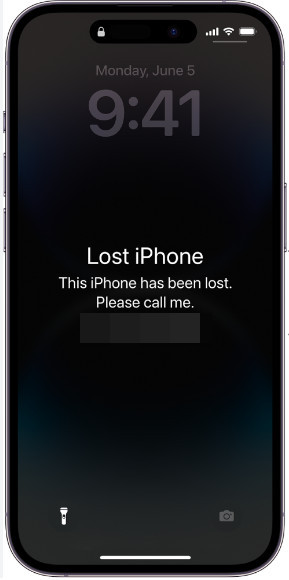
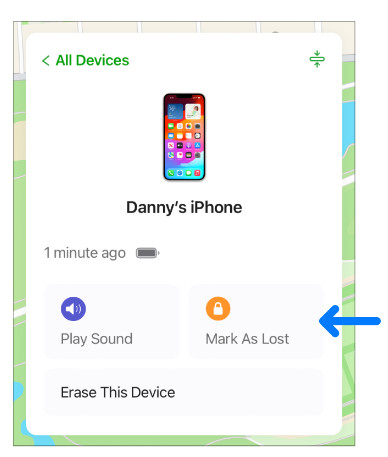
Jos et tiedä kuinka aktivoida Kadonnut tila iPhonessa Kun kadotat iPhonesi vahingossa, voit tarkistaa alla olevat vaiheet ja tehdä iPhonen kadonneeksi.
Siirry osoitteeseen iCloud.com luotetulla selaimellasi ja kirjaudu sisään Apple ID:llä ja salasanalla, jota käytät kadonneessa iPhonessasi.
Vuonna Etsi laitteita -osiossa valitse iPhonesi Kaikki laitteet luettelo ja napsauta Merkitse kadonneeksi ottaaksesi kadonneen tilan käyttöön. Sen jälkeen sinun tulee asettaa yhteystiedot noudattamalla näytön ohjeita.
2. Käytä Medical ID:tä löytääksesi omistaja
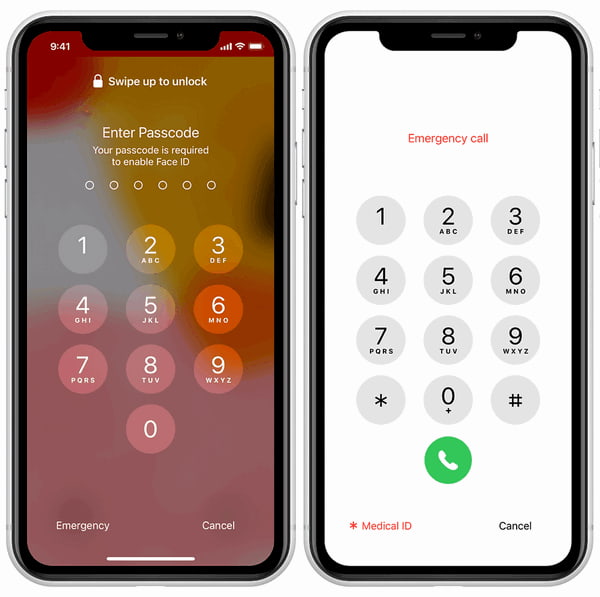
Jos omistaja on määrittänyt Terveys-sovelluksessa Medical ID:n, voit napauttaa sitä iPhonen lukitusnäytössä ja käyttää hätäyhteystietoja. Näin löydät kadonneen iPhonen omistajan Medical ID:n avulla.
Herätä löydetty iPhone ja pyyhkäise ylös sen lukitusnäytössä ja odota pääsykoodinäyttöä.
Napauta Hätä Pääsykoodi-näytön vasemmassa alakulmassa. Napauta sitten Lääketieteellinen henkilöllisyystodistus samassa paikassa. Sitten voit nähdä omistajan Hätäyhteystiedot. Nyt voit ottaa heihin yhteyttä ja antaa löydetyn iPhonen sen omistajalle.
3. Pyydä Siriä etsimään omistaja
Jos et voi käyttää Lost Modea ja Medical ID:tä löydetyssä iPhonessa, voit käyttää Siriä löytääksesi tärkeitä tietoja löydetyn iPhonen omistajasta. Jos löydetty iPhone, jossa on Koti-painike, voit painaa pitkään Koti painiketta Sirin aktivoimiseksi. Jos löydät iPhonen ilman Koti-painiketta, voit painaa ja pitää painettuna Tehoa painiketta sivulla aktivoidaksesi Siri. Tai voit sanoa "Hei, Siri." Voit kysyä Siriltä alla olevan lauseen avulla.
Kuka on iPhonen omistaja?
Soita äidille/isälle.
Osa 2. Löysin kadonneen iPhoneni, kuinka avaan sen
Jos löydät kadonneen iPhonesi, mutta et muista sen salasanaa, voit käyttää sitä imyPass iPassGo avataksesi sen lukitusnäytön ilman vaivaa. Tämä all-in-one iOS-lukituksen avaustyökalu voi auttaa sinua poistamaan kaikenlaiset iPhonen näytön lukitukset ja unohtuneet Apple ID:t ja ohittamaan Screen Time/MDM/iTunes-salauksen.

Yli 4 000 000 latausta
Hanki kadonnut iPhonesi ilman näytön salasanaa.
Helposti poista Apple ID ilman mitään salasanaa.
Voit poistaa Screen Time -salasanan, MDM:n ja iTunesin varmuuskopion salasanan.
Se tukee uusimpia iPhone-sarjan ja iOS-versioita.
Lataa tämä monitoiminen iPhonen lukituksen avaustyökalu Windows-/Mac-tietokoneeseen. Liitä löytämäsi iPhone tietokoneeseesi salama- tai USB-kaapelilla. Valitse Pyyhi pääsykoodi kotikäyttöliittymän yläosassa. Napsauta alkaa jatkaaksesi lukituksen avausprosessia.
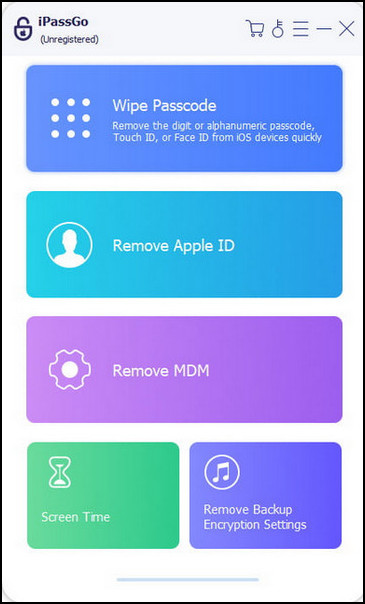
Tarkista ja vahvista löytämäsi iPhonen tiedot. Napsauta alkaa uudelleen ladataksesi laiteohjelmistopaketin.
Klikkaus Avata sen jälkeen, kun laiteohjelmistopaketti on ladattu. Enter 0000 vahvistaaksesi löytämäsi iPhonen lukituksen avaamisen.
UKK.
-
Kuinka määrittää lääketieteellinen tunnus iPhonessa?
Avaa Terveys-sovellus > napauta profiiliasi oikeassa yläkulmassa > Lääketieteellinen henkilöllisyystodistus > Napauta Aloittaa tai Muokkaa > Napauta Lisää hätäyhteyshenkilö alla Hätäyhteystiedot. Tämän jälkeen voit napauttaa Valmis tallentaaksesi lääketieteellisen tunnuksesi.
-
Mitä tapahtuu, kun otat kadonneen tilan käyttöön?
Apple ID -sähköpostiosoitteeseesi lähetetään vahvistussähköposti, ja voit luoda viestin, jossa on tarvittavat tiedot. Maksukortteja ei voi käyttää muissa soveltuvissa laitteissa.
-
Voinko löytää IMEI-koodilla varustetun iPhonen omistajan?
Ei, et voi käyttää IMEI-koodia omistajan löytämiseen, koska IMEI-numero voi tunnistaa vain laitteen käyttäjän sijaan. Voit kuitenkin avaa iPhonen lukitus IMEI-numerolla kun jäät jumiin iCloud-aktivointilukon kanssa.
Johtopäätös
Tässä viestissä voit oppia kuinka löytää löydetyn iPhonen omistaja. Jos olet löydetyn iPhonen omistaja, mutta olet unohtanut salasanasi, voit oppia avaamaan sen lukituksen imyPass iPassGo.
Penny on imyPassin vanhempi toimittaja. Hän on keskittynyt löytämään täydellisiä GPS-paikannusratkaisuja kaikissa tilanteissa ja hänellä on myös kokemusta tietokoneiden korjaamisesta.
Kuumia ratkaisuja
-
Avaa iOS
- Katsaus ilmaisiin iCloud Unlock -palveluihin
- Ohita iCloud-aktivointi IMEI:llä
- Poista Mosyle MDM iPhonesta ja iPadista
- Poista support.apple.com/iphone/passcode
- Checkra1n iCloud Bypassin katsaus
- Ohita iPhonen lukitusnäytön pääsykoodi
- Kuinka Jailbreak iPhone
- Avaa iPhone ilman tietokonetta
- Ohita iPhone lukittu omistajalle
- iPhonen tehdasasetusten palautus ilman Apple ID -salasanaa
-
iOS-vinkkejä
-
Avaa Android
-
Windowsin salasana


