



 Ratkaisu
 Tukipalvelu
 Meistä
 Ottaa yhteyttä
Miksi iPhonesi Face ID ei toimi ja miten korjata se
 Penny Warren Julkaistu maaliskuu 06, 2026Avaa iOS3 minuutin lukeminen
"Minun Face ID ei yhtäkkiä toimi eikä tunnista minua. Miten voin ratkaista tämän ongelman?" iPhone X:stä lähtien Apple on tuonut käyttöön Face ID -toiminnon. Sen avulla käyttäjät voivat avata iOS-laitteensa nopeasti skannaamalla kasvonsa. Jos se kuitenkin lakkaa toimimasta tai toimii epänormaalisti, et pääse laitteeseesi. Tässä artikkelissa jaetaan tehokkaita ratkaisuja, joiden avulla voit korjata ongelman ja saada iPhonesi taas käyttöösi.

Tässä artikkelissa:
Osa 1: Miten Face ID toimii iPhonessa
Face ID toimii iPhoneissa sekä laitteiston että ohjelmiston avulla. iPhonesi yläosassa sijaitsevaa TrueDepth-kameraa käytetään kasvojesi skannaamiseen. Sisäänrakennetut anturit ja komponentit projisoivat 30 000 infrapunapistettä kasvoillesi kartoittaakseen kaaret ja rypyt. Sen jälkeen tulosta verrataan Face ID -tietoihin. Jos se vastaa tallennettua mallia, iPhonesi avautuu. Muussa tapauksessa sinua pyydetään yrittämään uudelleen tai avaamaan laite pääsykoodilla.
Milloin et voi avata iPhoneasi Face ID:llä?
- 1.iPhonen akun varaustaso laskee alle 10 %:n.
- 2.Kun olet käynnistänyt iPhonesi uudelleen, se on ensimmäisellä kerralla avattava pääsykoodilla.
- 3.Sinun on avattava iPhonesi pääsykoodilla vähintään kerran viikossa.
- 4.iPhoneasi ei ole avattu yli 48 tuntiin.
- 5.iPhonesi on lukittu etänä.
Osa 2: Miksi Face ID ei toimi
Kuten aiemmin mainittiin, Face ID perustuu tiiviisti integroituihin antureihin, infrapunakuvantamiseen ja koneoppimismalleihin. Jos jokin osa tästä ketjusta häiriintyy, tämä suojaustoiminto ei toimi. Yleisiä syitä siihen, miksi Face ID ei toimi, ovat:
- 1.iPhonesi jumittuu lukitusnäyttöön.
- 2.TrueDepth-kamera tai kasvosi ovat peitossa.
- 3.Olet määrittänyt Face ID:n väärin.
- 4.Face ID jumittuu tai jää tilapäisesti jäätyneeksi.
- 5.Virheelliset asetukset.
- 6.Ohjelmistovirheet.
- 7.Vanhentunut ohjelmisto tai ohjelmiston beetaversio.
- 8.Laitteistovaurio.
Osa 3: Miten korjata Face ID:n toimimattomuus
Ratkaisu 1: Käynnistä iPhone uudelleen
Nopea tapa korjata iPhonen Face ID:n toimimattomuus on käynnistää laite uudelleen. Se sulkee kaikki sovellukset ja prosessit iPhonessa ja korjaa vähäiset häiriöt. Lisäksi se voi parantaa iPhonesi suorituskykyä.
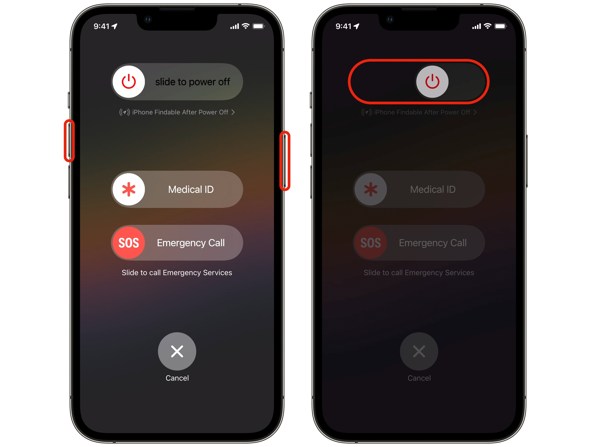
Paina ja pidä painettuna jompaa kumpaa Äänenvoimakkuus painike + Sivu nappi yhteen.
Kun virrankatkaisunäyttö tulee näkyviin, vapauta painikkeet.
Siirrä liukusäädintä oikealle, jolloin näyttö muuttuu mustaksi.
Muutaman minuutin kuluttua paina pitkään Sivu -painiketta, kunnes näet Apple-logon.
Kirjoita iPhonesi pääsykoodi avataksesi sen.
Yritä sitten avata se Face ID:lläsi.
Ratkaisu 2: Puhdista kamerasi
Jos näyttöön tulee ilmoitus ”Face ID ei ole käytettävissä, yritä myöhemmin uudelleen”, poista kasvoiltasi kaikki ne asiat, jotka voivat estää tunnistusta, kuten maski ja aurinkolasit. Varmista lisäksi, että silmäsi, suusi ja nenäsi näkyvät kokonaan etukameraan, erityisesti silloin kun sinua kehotetaan korjaamaan Face ID:n toimimattomuus ja laskemaan iPhonea alemmas.
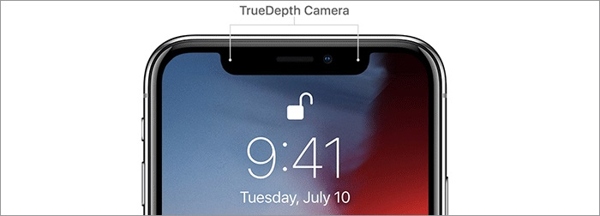
Lisäksi on suositeltavaa poistaa näytönsuojus ja iPhone-kuori. Sinun tulisi myös puhdistaa laitteen yläosassa oleva TrueDepth-kamera ja poistaa lika tai pöly. Ne voivat estää infrapunavalon, johon TrueDepth-kamera perustuu.
Ratkaisu 3: Määritä Face ID oikein
Face ID:tä voidaan käyttää iPhonen lukituksen avaamiseen, sovellusten ostamiseen, Apple Payhin ja muuhun, riippuen asetuksistasi. Jos Face ID ei ole käytettävissä avatessasi laitetta, tarkista asetuksesi.

Suorita asetukset sovellus aloitusnäytöltäsi.
Vieritä alas ja valitse Kasvotunnus ja pääsykoodi.
Syötä iPhone-salasanasi.
Paikanna KÄYTÄ FACE ID:tä -osio.
Kytke päälle iPhonen lukituksen avaaminen ja muut käyttötapaukset, joissa haluat käyttää Face ID:tä.
Yritä sitten käyttää Face ID:täsi uudelleen lukitusnäytöllä ja muissa toiminnoissa.
Ratkaisu 4: Poista Face ID käytöstä ja ota se uudelleen käyttöön
Jos olet ottanut Face ID:n käyttöön iPhonen lukituksen avaamiseen tai muihin tilanteisiin, mutta Applen Face ID ei toimi, se kannattaa ottaa uudelleen käyttöön. Vaikka tämä ratkaisu on yksinkertainen, se voi korjata jumittuneen Face ID:n ja muut perusongelmat.
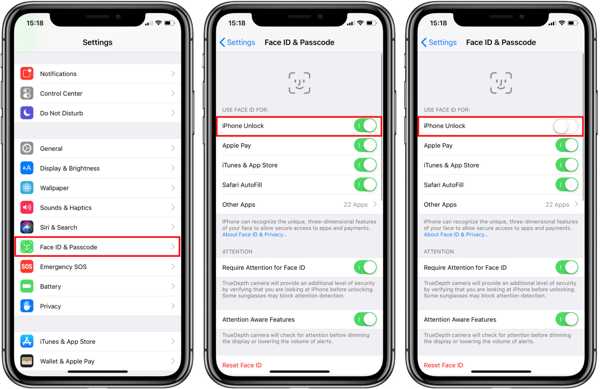
Mene Kasvotunnus ja pääsykoodi sinun asetukset sovellus.
Syötä iPhonesi pääsykoodi.
Kytke pois päältä iPhonen lukituksen avaaminen alla KÄYTÄ FACE ID:tä.
Käynnistä sen jälkeen iPhone uudelleen tavalliseen tapaan.
Avaa laite pääsykoodilla, kun se käynnistyy uudelleen.
Ota sitten käyttöön iPhonen lukituksen avaaminen Face ID- ja salasana-asetusten näytössä.
Saatat pitää myös näistä:
Ratkaisu 5: Aseta vaihtoehtoinen Face ID
iOS 12:ssa ja uudemmissa voit tallentaa jopa kaksi Face ID -profiilia. Vaikka Face ID pystyy oppimaan kasvosi muutokset ja meikin kasvojentunnistusteknologian avulla, voit halutessasi käyttää maskia asettamalla vaihtoehtoisen Face ID:n.

Suorita asetukset sovellus iPhonessasi.
Valita Kasvotunnus ja pääsykoodi, ja anna pääsykoodisi.
Napauta Määritä vaihtoehtoinen ulkoasu ja osui Aloittaa.
Valita Käytä kasvotunnusta maskin kanssa tai Älä käytä Face ID:tä maskin kanssa.
Skannaa kasvosi noudattamalla näytön ohjeita.
Lopuksi napauta Valmis suorittaaksesi uuden Face ID -asetuksen loppuun.
Ratkaisu 6: Nollaa kasvotunnus
Jos Face ID ei vieläkään toimi iOS 16:ssa, sen nollaaminen voi olla hyödyllistä. Muista, että Face ID:n nollaaminen poistaa automaattisesti kaikki tallentamasi kasvot. iOS ei pyydä vahvistusta.
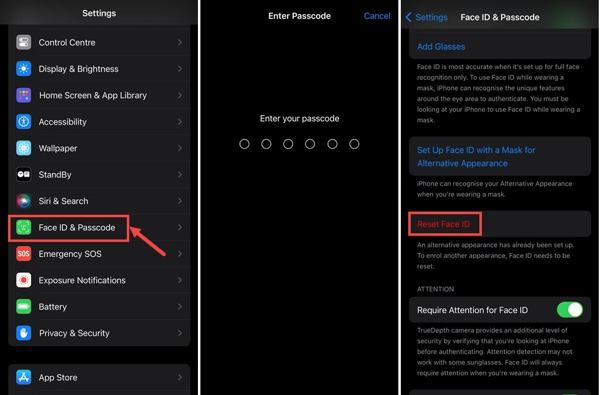
Mene Kasvotunnus ja pääsykoodi sinun asetukset sovellus.
Jos sinua kehotetaan, kirjoita iPhonesi pääsykoodi.
Napauta Nollaa Face ID.
Seuraavaksi käynnistä iPhonesi uudelleen.
Avaa laitteesi pääsykoodilla.
Napauta sitten Määritä Face ID sisään asetukset.
Noudata näytöllä näkyviä ohjeita kasvojesi rekisteröimiseksi uudelleen.
Kun se on valmis, tarkista, toimiiko Face ID taas.
Ratkaisu 7: Laita varastetun laitteen suojaus pois päältä
Jotkut käyttäjät ovat raportoineet, että Face ID ei toimi sen jälkeen, kun Varastetun laitteen suojaus on otettu käyttöön. Tämä ominaisuus lisää ylimääräisen suojaustason laitteeseesi, kun viet sen tuntemattomiin paikkoihin. Se voi johtaa siihen, että laitteesi muuttuu täysin saavuttamattomaksi.
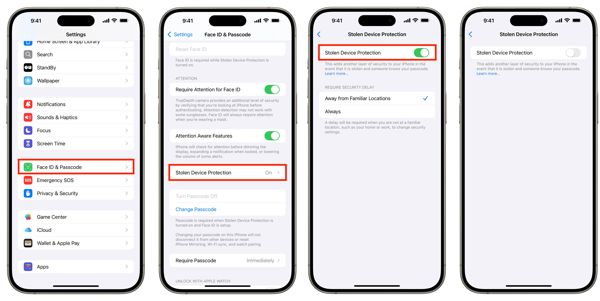
Vie iPhonesi tuttuun sijaintiin.
Avaa se pääsykoodillasi.
Navigoida johonkin asetukset, Kasvotunnus ja pääsykoodi.
Syötä iPhone-salasanasi.
Vieritä alas ja valitse Varastettujen laitteiden suojaus.
Kytke pois päältä Varastettujen laitteiden suojaus.
Osa 4: Miten korjata Face ID:n toimimattomuus näytön vaihdon jälkeen

Face ID on monimutkainen järjestelmä, joka sisältää useita komponentteja, kuten TrueDepth‑kameran, infrapunatunnistimet ja neuroverkkoprosessorin. Jos Face ID ei toimi näytönvaihdon jälkeen, prosessi on saattanut häiritä mitä tahansa osaa tästä ketjusta. Esimerkiksi väärin kohdistetut komponentit tai ei‑aidot osat voivat johtaa Face ID:n toimintahäiriöön.
On parasta kääntyä Applen tai valtuutetun huoltopalvelun puoleen ostaaksesi näytön tai työkaluja ja ohjelmistoja juuri sinun iPhone‑mallillesi. Voit pyytää apua Applelta ja katsoa, suostuvatko he vaihtamaan iPhonesi näytön. Joissakin tapauksissa he voivat kieltäytyä koskemasta iPhoneihin, joita on peukaloitu ja joihin on asennettu ei‑aitoja osia.
Jos sinut evätään, etsi hyvämaineinen kolmannen osapuolen korjauspalvelu tarkistamaan näyttösi ja sovittamaan Face ID ‑komponentit.
Osa 5: Miten korjata Face ID:n toimimattomuus päivityksen jälkeen
Jotkut ihmiset valittavat, että Face ID ei toimi iOS 26:een päivittämisen jälkeen. Apple lisää todellisuudessa uusia ominaisuuksia ja korjaa bugeja jokaisessa päivityksessä. Päivitysten testaamiseksi Apple julkaisee beetaversion kehittäjille ja yleisölle. Beetaversio on kuitenkin epäluotettava. Jos kärsit samasta ongelmasta, sinulla on kaksi vaihtoehtoa: päivitä uusimpaan ohjelmistoon tai poista beetaversio.
Päivitä ohjelmisto

Mene asetukset, Kenraali, ja Ohjelmistopäivitys.
Jos päivitys löytyy, napauta Lataa ja asenna.
Noudata näytöllä näkyviä ohjeita asentaaksesi viimeisimmän korjauspäivityksen.
Poista iOS 26 Beta

Liitä iPhone tietokoneeseen USB-kaapelilla.
Avaa iTunes Windowsissa ja macOS Mojavessa tai sitä vanhemmassa, tai Finder macOS Catalinassa tai sitä uudemmassa.
Aseta iPhone palautustilaan:
Paina nopeasti Ääni kovemmalle -painiketta.
Tee sama asia asialle Äänenvoimakkuutta pienemmälle -painiketta.
Pidä painettuna Sivu ‑painiketta, kunnes laite siirtyy palautustilaan (Recovery Mode).
Kun iTunes tai Finder havaitsee iPhonesi palautustilassa, napsauta Palauttaa -painiketta.
Palautuksen jälkeen iPhonesi saa uusimman iOS‑järjestelmän vakionversion.
Osa 6: Miten käyttää iPhonea, jos Face ID ei toimi
Kun Face ID ei tunnista minua, suuri ongelma on, että olen lukittuna ulos laitteestasi. Onneksi, iPassGo voi auttaa sinua saamaan laitteen jälleen käyttöösi ja poistamaan kaikki näytölukitukset, mukaan lukien Face ID:t. Lisäksi sen käyttäjäystävällinen käyttöliittymä tekee siitä helppokäyttöisen aloittelijoille.

Yli 4 000 000 latausta
Poista iPhonen näytön lukitukset yhdellä napsautuksella.
Toimii numeerisille pääsykoodeille, Face ID:lle ja Touch ID:lle.
Ei vaadi Apple ID ‑salasanaasi.
Tarjoa bonusominaisuuksia, kuten Ruutuajan ohitus.
Yhteensopiva iOS:n ja iPadOS:n uusimpien versioiden kanssa.
Kuinka käyttää iPhoneasi, kun Face ID ei toimi
Yhdistä iPhoneen
Käynnistä iPhonen pääsykoodinpoisto‑ohjelmisto, kun olet asentanut sen PC:llesi. Se on saatavilla Windows 11/10/8/7:lle. Ohjelmasta on toinen versio Macille. Kytke iPhonesi PC:hen Lightning‑kaapelilla. Jos sinua kehotetaan, napauta Luottamus näytölläsi luottaaksesi tähän tietokoneeseen. Valitse Pyyhi pääsykoodi tila jatkaaksesi.

Tarkista laitteesi tiedot
Klikkaa alkaa ‑painike sen jälkeen, kun iPhonesi on tunnistettu. Tämän jälkeen laitteesi tiedot ladataan. Sinun on vahvistettava jokainen niistä huolellisesti. Kun olet valmis, napsauta alkaa -painiketta aloittaaksesi laiteohjelmistopaketin lataamisen.

Poista kasvotunnisteet
Kun laiteohjelmisto on latautunut, napsauta Avata ‑painiketta jatkaaksesi. Lue varoitusviesti ja vahvista Face ID:n poistoprosessi. Kirjoita 0000 laatikkoon ja käynnistä prosessi. Muutaman minuutin kuluttua iPhonesi käynnistyy uudelleen. Voit avata laitteesi ilman estoa ja määrittää Face ID:n uudelleen.

Ohjelmisto asentaa automaattisesti uusimman vakioversion iOS:stä iPhoneesi prosessin aikana.0
Johtopäätös
Tämä artikkeli jaettiin miksi Face ID ei toimi ja mitä voit tehdä päästäksesi eroon ongelmasta. Selitimme ensin, miten Face ID toimii iPhonessa. Vielä tärkeämpää on, että listasimme todistetusti toimivat ratkaisut asetusten ja määritysten korjaamiseen sekä tärkeimmät vinkit, joilla saat Face ID:n iPhonessasi toimimaan normaalisti. iPassGo on yksi kokonaisratkaisu iPhonessasi toimimattomien Face ID:iden poistamiseen ilman teknisiä taitoja tai salasanaa.
Penny on imyPassin vanhempi toimittaja. Hän on keskittynyt löytämään täydellisiä GPS-paikannusratkaisuja kaikissa tilanteissa ja hänellä on myös kokemusta tietokoneiden korjaamisesta.
Kuumia ratkaisuja
-
Avaa iOS
- Katsaus ilmaisiin iCloud Unlock -palveluihin
- Ohita iCloud-aktivointi IMEI:llä
- Poista Mosyle MDM iPhonesta ja iPadista
- Poista support.apple.com/iphone/passcode
- Checkra1n iCloud Bypassin katsaus
- Ohita iPhonen lukitusnäytön pääsykoodi
- Kuinka Jailbreak iPhone
- Avaa iPhone ilman tietokonetta
- Ohita iPhone lukittu omistajalle
- iPhonen tehdasasetusten palautus ilman Apple ID -salasanaa
-
iOS-vinkkejä
-
Avaa Android
-
Windowsin salasana


