



 Ratkaisu
 Tukipalvelu
 Meistä
 Ottaa yhteyttä
[Uusin] Kuinka palauttaa Apple ID -salasana tehokkaasti
 Penny Warren Julkaistu 7. maaliskuuta 2025Avaa iOS3 minuutin lukeminen
Kuvittele, että olet juuri ostanut uusimman iPhone 17:n, mutta kun sinun on kirjauduttava sisään Apple ID:lläsi asennusliittymässä, mielesi tyhjenee – mikä on Apple ID -salasanani? Tai oletko koskaan kokenut, että kun sinun on kiireellisesti ladattava sovellus, saat jatkuvasti väärän salasanan kehotteita ja joudut lopettamaan? Tai olet juuri ostanut käytetyn puhelimen, mutta edellinen omistaja on unohtanut kirjautua ulos Apple ID:stä.
Uskomme, että lähes jokainen Applen käyttäjä on kokenut näitä turhauttavia hetkiä. Onneksi Apple ID -salasanan nollaaminen voi olla paljon helpompaa kuin luuletkaan. Tässä viestissä esitellään yksityiskohtaisesti Apple ID -salasanan nollaaminen puhelimellasi, tietokoneellasi tai verkon kautta. Lue lisää!

Tässä artikkelissa:
- Osa 1: Missä tilanteissa sinun on nollattava Apple ID
- Osa 2: Apple ID -salasanan nollaaminen iOS-laitteiden asetuksissa
- Osa 3: Apple ID -salasanan vaihtaminen Macissa
- Osa 4: Kuinka palauttaa unohtunut Apple ID -salasana iforgot.apple.com-sivustolla
- Osa 5: Apple ID:n nollaaminen Applen tuen kautta
- Osa 6: Apple ID:n poistaminen käytetystä iPhonesta
Osa 1: Missä tilanteissa sinun on nollattava Apple ID
Apple ID on Applen ekosysteemin ydin, jota käytetään kaikkien Applen laitteiden ja palveluiden yhtenäiseen käyttöön ja hallintaan. Yleensä ei ole suositeltavaa nollata Apple ID:n salasanaa mielivaltaisesti. Seuraavissa tilanteissa on kuitenkin erittäin tärkeää tietää, miten Apple ID:n salasana nollataan:
• Unohtuiko Apple ID -salasana?
Se tapahtuu usein, kun olet juuri asentanut uuden laitteen, jos et ole kirjautunut sisään pitkään aikaan tai jos sinulla on liian monta salasanaa muistettavaksi.
• Tilisi on lukittu tai Apple ID on deaktivoitu.
Turvallisuussyistä Apple saattaa useiden väärän kirjautumisyrityksen jälkeen lukita tai poistaa tilisi tilapäisesti käytöstä. Jos näet viestejä, kuten "Tämä Apple ID on poistettu käytöstä turvallisuussyistä" tai "Kirjautuminen sisään ei onnistu, koska tilisi on poistettu käytöstä", sinun on ehkä nollattava salasanasi avataksesi lukituksen ja varmistaaksesi tilisi turvallisuuden.
• Epäilyttävä toiminta.
Jos saat ilmoituksen, jossa kerrotaan, että Apple ID:lläsi kirjaudutaan sisään tuntemattomalla laitteella, tai jos epäilet, että joku muu on käyttänyt tiliäsi, palauta salasanasi välittömästi.
• Saat käytetyn iPhonen.
Kun ostat käytetyn iPhonen joltakulta toiselta ja huomaat, että edellinen omistaja ei ole kirjautunut ulos Apple ID:stä oikein, aktivointilukko estää sinua käyttämästä laitetta. Tässä tapauksessa sinun on nollattava Apple ID -salasana.
Osa 2: Apple ID -salasanan nollaaminen iOS-laitteiden asetuksissa
Kuinka Apple ID -salasana nollataan ilman puhelinnumeroa? Jos sinulla on iPhone tai iPad, jolla olet kirjautunut tilillesi ja johon luotetaan, onnittelut! Voit nollata salasanasi helposti. Tämä on myös helpoin ja turvallisin tapa saada tilillesi takaisin pääsy. Noudata alla olevia ohjeita Apple ID -kirjautumissalasanan nollaamiseksi:
Avata asetukset iPhonessasi ja kosketa nimeäsi.
Valitse Sisäänkirjautuminen ja suojaus vaihtoehto.
Valitse Vaihda salasana seuraavalla sivulla. Vahvista henkilöllisyytesi syöttämällä näytön lukituksen salasana tai käyttämällä Face ID/Touch ID:tä.
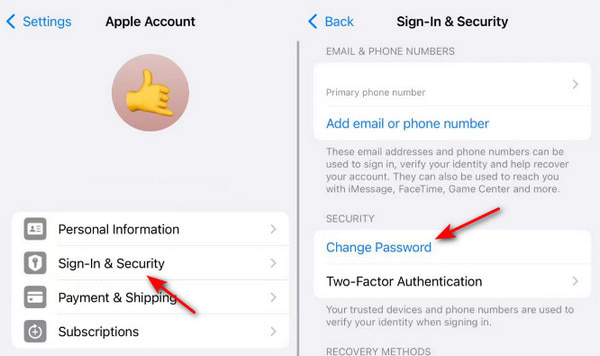
Saatat kohdata turvaviive lukitus, joka vaatii tunnin odotuksen, jos olet ottanut käyttöön laitevarkauden suojauksen iPhonessasi.
Aseta uusi salasana Apple ID:llesi noudattamalla näytön ohjeita.
Osa 3: Apple ID -salasanan vaihtaminen Macissa
Jos iPhonesi ei ole käsillä, älä huoli! Voit myös vaihtaa Apple ID -salasanan Macillasi. Jos omistat luotettavan Macin tai olet kirjautunut Apple ID:hen Macilla, Apple ID -salasanan vaihtaminen Macilla on myös helppoa. Alla on yksinkertaiset ohjeet Apple-tilin salasanan palauttamiseksi Macilla:
Napsauta Apple-logoa ylävalikkopalkissa.
Valitse Järjestelmän suorituskyky avattavasta luettelosta.
Klikkaa nimeäsi ja valitse Sisäänkirjautuminen ja suojaus.
paina Vaihda salasana -painiketta seuraavalla sivulla.
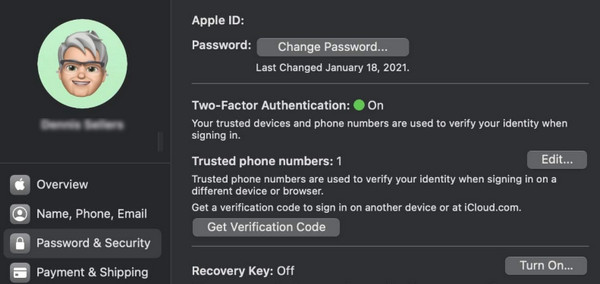
Anna Mac-tietokoneesi näytön lukituksen salasana.
Vaihda salasanasi nyt.
Osa 4: Kuinka palauttaa unohtunut Apple ID -salasana iforgot.apple.com-sivustolla
No, nyt puhutaanpa pahimmasta mutta yleisimmästä tilanteesta: kaikki iPhonesi, iPadisi, Macisi ja kaikki laitteesi ovat lukittuina, etkä muista mitään. Mitä sinun pitäisi tehdä sitten?
Älä huoli! Applella on oma verkkosivusto salasanojen nollaamiseen, jos unohdat ne - iforgot.apple.com.
Niin kauan kuin löydät laitteen, jolla voi käyttää internetiä (kuten ystäväsi tietokoneen, kirjaston tietokoneen tai jopa Android-puhelimesi selaimen), voit yrittää palauttaa tilisi tämän verkkosivuston kautta. Tässä on yksityiskohtaiset ohjeet Apple ID -salasanan palauttamiseen verkossa:
Käy osoitteessa iforgot.apple.com millä tahansa selaimella.
paina Nollaa salasana -painiketta.
Syötä Apple ID:si tai sähköpostiosoitteesi. Syötä kuvassa olevat merkit todistaaksesi, ettet ole robotti.
Voit nollata Apple ID -salasanasi sähköpostitse tai puhelinnumeron avulla. Laitteesi tai sähköpostitilisi saa viestin, joka sisältää vahvistuskoodin.
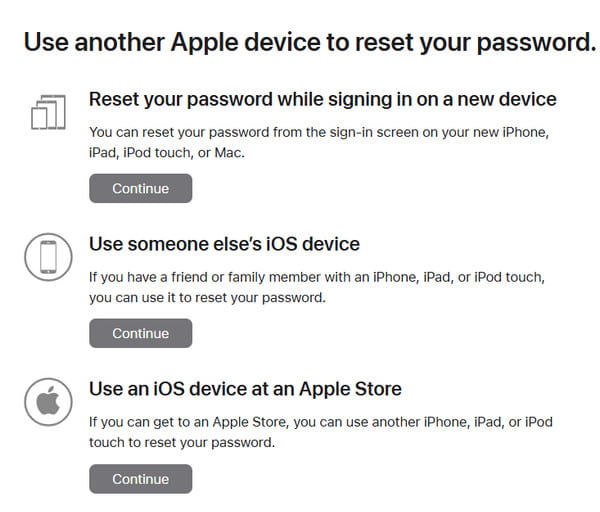
Syötä vahvistuskoodi selaimesi syöttökenttään. Sen jälkeen voit aloittaa Apple ID -salasanasi vaihtamisen.
Osa 5: Apple ID:n nollaaminen Applen tuen kautta
Jos ystäväsi on lähellä, voit käyttää hänen iPhoneaan ja siinä olevaa Applen tukisovellusta, joka auttaa sinua Apple ID -salasanasi vaihtamisessa. Se on myös helppo tapa. Noudata alla olevia ohjeita oppiaksesi vaihtamaan Apple ID:n ja salasanan:
Käynnistä Applen tuki sovellus hänen iPhonessaan ja valitse Salasanan vaihto -vaihtoehto.
Valitse Auta jotakuta toista.
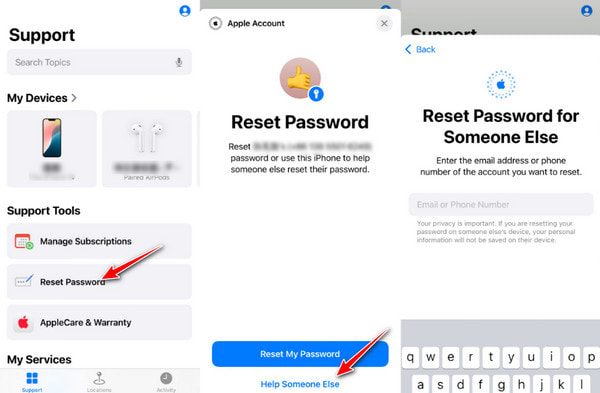
Anna Apple ID:si tai sähköpostiosoitteesi.
Avun saamistavan valitseminen. Yleensä soitto on tehokkain tapa.
Asiakaspalvelu pyytää sinulta joitakin tietoja varmistaakseen, että olet tilin omistaja. Tee yhteistyötä heidän kanssaan tilin nollausprosessin loppuun saattamiseksi.
Osa 6: Apple ID:n poistaminen käytetystä iPhonesta
Jos ostat käytetyn iPhonen, eikä edellinen omistaja valitettavasti poistanut Apple ID -tiliä puhelimesta, joudut suuriin vaikeuksiin. Mutta älä huoli, imyPass iPassGo voi auttaa sinua poistamaan Apple ID:n yhdellä napsautuksella.

Yli 4 000 000 latausta
Poista Apple ID yhdellä napsautuksella.
Poista Apple ID iPhonestasi ilman salasanaa.
Apple ID -salasanan nollaaminen ilman puhelinnumeroa.
Yksinkertainen ja aloittelijaystävällinen käyttöliittymä ilman mainoksia.
Turvallinen ohjelmisto ilman viruksia.
Poista Apple ID iPhonestasi noudattamalla alla olevia yksityiskohtaisia ohjeita:
Lataa tämä Apple ID:n poistotyökalu iPhoneesi painamalla yllä olevaa painiketta.
Liitä iPhone tietokoneeseen ja napsauta Poista Apple ID vaihtoehto.

paina alkaa -painiketta.

Apple ID:n poistaminen poistaa kaikki iPhone-tietosi. Varmuuskopioi ne iCloudiin, jotta voit helposti palauta iCloud-varmuuskopiosta myöhemmin.
Jos olet poistanut Etsi... -toiminnon käytöstä iPhonessasi, Apple ID:si poistetaan välittömästi.
Se riippuu siitä, onko Etsi... -toiminto käytössä iPhonessasi.
iOS 11.3:n ja aiempien käyttäjien on tehtävä seuraava: tehdasasetusten palautus iPhonellesi.
iOS 11.4:n ja uudempien käyttäjien on otettava käyttöön kaksivaiheinen todennus iPhonessa. Kirjoita sitten 0000 ohjelmiston käyttöliittymässä prosessin uudelleenkäynnistämiseksi.
Voit ottaa kaksivaiheisen todennuksen käyttöön siirtymällä osoitteeseen Asetukset - Apple ID - Salasana ja suojaus.
Kun prosessi on valmis, nykyistä Apple ID:täsi ei rekisteröidä. Voit määrittää laitteen omalla uudella Apple ID:lläsi.

Johtopäätös
Salasanan unohtaminen voi olla melko turhauttavaa, mutta toivomme, että tämä artikkeli auttaa sinua pääsemään pois tukalasta tilanteesta. Nyt olet oppinut kaikki menetelmät nollaa Apple ID -salasanaOlipa kyseessä sitten lähellä olevan laitteen, virallisen verkkosivuston tai virallisen asiakaspalvelun avun hakeminen, tilisi käyttöoikeus on aina mahdollista palauttaa.
Muista myös säilyttää salasanan palautussalasanaasi turvallisesti, jotta et unohda sitä uudelleen. Voit käyttää salasananhallintaohjelmaa, kuten imyPass iPhone Password Manager auttamaan sinua tarvittaessa.
Onnea!
Penny on imyPassin vanhempi toimittaja. Hän on keskittynyt löytämään täydellisiä GPS-paikannusratkaisuja kaikissa tilanteissa ja hänellä on myös kokemusta tietokoneiden korjaamisesta.
Kuumia ratkaisuja
-
Avaa iOS
- Katsaus ilmaisiin iCloud Unlock -palveluihin
- Ohita iCloud-aktivointi IMEI:llä
- Poista Mosyle MDM iPhonesta ja iPadista
- Poista support.apple.com/iphone/passcode
- Checkra1n iCloud Bypassin katsaus
- Ohita iPhonen lukitusnäytön pääsykoodi
- Kuinka Jailbreak iPhone
- Avaa iPhone ilman tietokonetta
- Ohita iPhone lukittu omistajalle
- iPhonen tehdasasetusten palautus ilman Apple ID -salasanaa
-
iOS-vinkkejä
-
Avaa Android
-
Windowsin salasana


