



 Ratkaisu
 Tukipalvelu
 Meistä
 Ottaa yhteyttä
Vaiheittainen opas - Käytä iforgot.apple.com-sivustoa salasanan palauttamiseen jo tänään
 Samuel Spenser Julkaistu 12. kesäkuuta 2025Avaa iOS3 minuutin lukeminen
Yrität ladata sovelluksen tai käyttää iCloudia, mutta yhtäkkiä sinulta pyydetään salasanaa, jota et muista. Apple ID -salasanan nollaus, jos se on unohtunut tulee ainoaksi toivoksesi. Olitpa sitten äskettäin vaihtanut numeroa, ostanut käytetyn iPhonen tai et ole kirjautunut sisään vähään aikaan, Apple-tililtäsi lukittuminen voi olla turhauttavaa ja häiritsevää. Onneksi Apple tarjoaa itsepalvelun palautusalustan iForgot-verkkosivuston kautta. Ja jos se ei auta, saatavilla on tehokkaita vaihtoehtoja. Tämä opas opastaa sinua kaikessa virallisen nollaustyökalun käyttämisestä laitteen lukituksen avaamiseen, kun tavalliset menetelmät epäonnistuvat.

Tässä artikkelissa:
Osa 1. Mikä on iForgot Apple ID -salasanan palautus
Apple palvelee käyttäjiä, joilla on ongelmia Apple ID:nsä käytössä virallisen verkkosivun https://iforgot.apple.com kautta, iForgot Apple ID Password Reset -työkalulla. Olitpa sitten unohtanut salasanasi, lukittunut ulos liian monen epäonnistuneen yrityksen jälkeen tai menettänyt pääsyn luotettaviin laitteisiin, tämä verkkotyökalu opastaa sinut turvallisen palautusprosessin läpi tunnistetietojesi nollaamiseksi ja tilisi lukituksen avaamiseksi.
Apple ID:n merkitys
Apple ID:si ei ole sähköpostiosoite, vaan tunnistenumero, joka yhdistää sinut koko Applen ekosysteemiin. Se yhdistää tietosi ja tilauksesi seuraaviin:
• iCloud: Varmuuskopiointi, muistiinpanot, valokuvat, yhteystiedot jne.
• App Store ja iTunes: Sovellukset, Musiikki, Elokuvien ostaminen.
• Etsi minun: Laitteiden lukitseminen ja paikantaminen.
• Tilaukset: Yhdysvaltain Apple ID:tä käytetään iCloud+:n, Apple Musicin, TV+:n, Fitness+:n jne. tilaamiseen.
• Apple Pay ja lompakko: Digitaaliset kortit ja turvalliset maksut.
Mitä iForgot tekee
iForgot-palvelu poistaa käyttäjien mahdollisesti kohtaaman vaivan, sillä se auttaa seuraavissa asioissa:
1. Salasanan palautus, kun se on unohtunut.
2. Turvallisuussyistä lukittujen Apple ID -tilien lukitustilan poistaminen.
3. Henkilöllisyyden varmentaminen tehdään luotettavien laitteiden, puhelinnumeroiden ja sähköpostin avulla.
4. Tilin palautuksen aloittaminen, kun vahvistetut vaihtoehdot eivät ole käytettävissä.
5. Avusti aktivointilukkojen poistamisessa laitteista, jotka käyttäjät omistavat ja joita pidetään laitteiden oikeellisina omistajina.
Milloin sinun pitäisi käyttää iForgotia?
Tässä on erityistilanteita, joissa iForgot on paras vaihtoehto:
| Tilanne | Esimerkki |
| Unohtunut salasana | Et ole kirjautunut sisään vähään aikaan etkä muista Apple ID -salasanasi. |
| Lukittu tili | Liian monta epäonnistunutta kirjautumisyritystä on lukinnut Apple ID:si. |
| Ei luotetun laitteen pääsyä | Kadotit iPhonesi etkä voi vastaanottaa 2FA-koodeja. |
| Aktivointilukko | Ostit käytetyn iPhonen, joka on edelleen linkitetty edelliseen omistajaan. |
| Epäilyttävää toimintaa havaittu | Sait Applelta sähköpostin, jossa ilmoitettiin tilisi lukitsemisesta turvallisuussyistä. |
iForgotin turvatoimet
Apple pitää käyttäjien yksityisyyttä tärkeänä, eikä iForgot ole poikkeus. Tässä syyt, miksi se on turvallinen:
• Kaksikerroksinen varmennus (2LV): Takaa, että tilin käyttöoikeus on rajoitettu vahvistetuille käyttäjille.
• Apple-laitteiden käyttö vahvistusta varten: Pyydä vahvistusta Apple-laitteiden kautta.
• Rajoitetut yritykset: Estää raa'an voiman hyökkäysyritykset.
• Tietojen suojattu siirto: Suojaa tietoja nollauksen aikana.
• Palautusmenettelyn nollaus: Apple aloittaa prosessin vahvistamatta henkilöllisyyttä.
Reaalimaailman esimerkki:
Skenaario: Maria päivitti puhelimensa, mutta hukkasi iPhonensa, jossa oli hänen uusi numeronsa. Uutta puhelintaan lisätessään hän unohti myös Apple ID -salasanansa.
Ratkaisu: Hänen täytyi mennä iForgot Apple -portaaliin, jossa hän antoi sähköpostiosoitteensa Apple ID:lle ja vahvisti sen toissijaisella sähköpostiosoitteellaan. Salasanan nollaaminen mahdollisti hänen pääsyn takaisin iCloudiin.
Keskeiset tiedot
• Kuka tahansa voi rekisteröityä ja käyttää iForgotia luotettavana palautustyökaluna, joka estää pysyvän pääsyn menettämisen lukituille laitteille ja deaktivoiduille tileille tallennettuihin tietoihin.
• Se ei vaadi Applen tukiyhteydenottoa, mikä on ihanteellista iCloud-salasanan palautus.
• Mahdollistaa turvallisen tietojen palauttamisen deaktivoiduilta tileiltä ja laitteilta.
Osa 2. Kuinka käyttää iforgot.apple.com-salasanan palautusta
Kun unohdat Apple ID:si salasanan, voit palauttaa tilisi useilla eri tavoilla. Yksi tapa on iForgot-verkkosivuston kautta, joka tarjoaa erilaisia ohjeita hallinnoi Apple ID:tä käyttöoikeus ja turvallisuus. Se on turvallinen ja suojaa tietojasi. Alla on vaiheet, joita sinun on noudatettava saadaksesi apua salasanan vaihtamiseen.
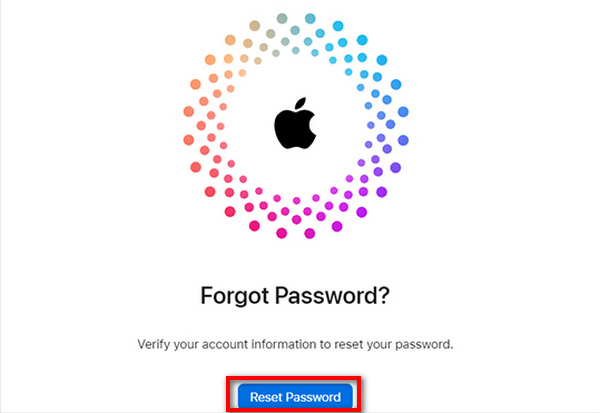
Avaa internetselain ja siirry viralliselle sivustolle: https://iforgot.apple.com. Kun olet verkkosivustolla, napsauta Nollaa salasana -painiketta prosessin aloittamiseksi.
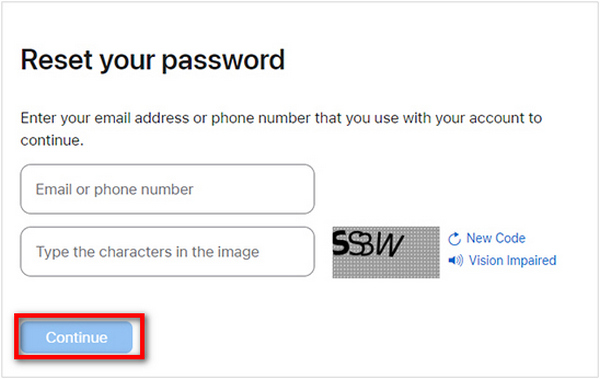
Anna sähköpostiosoite, jota käytit Apple ID:n luomiseen. Varmista, että se on kirjoitettu oikein. Suorita CAPTCHA-vahvistus ja napsauta Jatkaa.
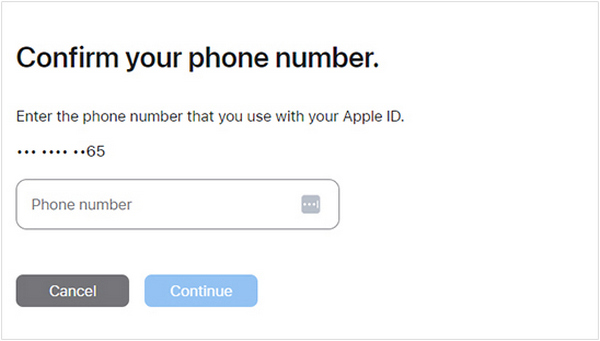
Vahvista henkilöllisyytesi kirjoittamalla Apple ID:hisi linkitetty puhelinnumero. Napsauta Jatkaa edetä.
Valitse, miten haluat saada vahvistuskoodin. Jos Apple-laitteellasi kysytään, anna lupa.
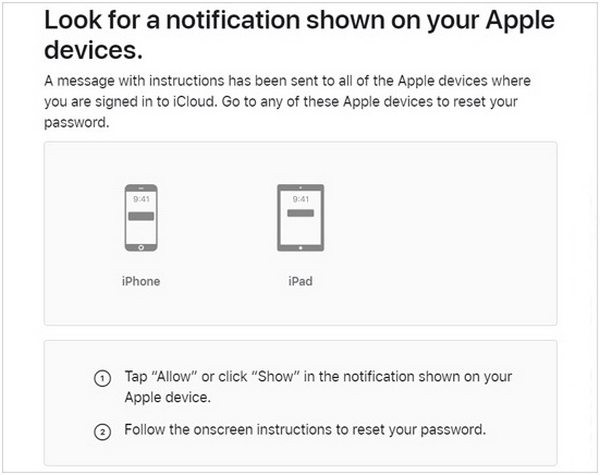
Kun sinua pyydetään, kirjoita sen laitteen salasana, jolle haluat palauttaa Apple ID -salasanan. Anna sitten haluamasi eri Apple ID -salasana. Tämän jälkeen Apple ID on uusi ja käyttövalmis.
Osa 3. Tehokas vaihtoehto iforgot.apple.com-salasanan nollaukselle
Tavaramerkki ja ammattimaisesti tunnettu imyPass iPassGo tarjoaa helpon ja tehokkaan ratkaisun, jos et jostain syystä pysty nollaamaan Apple ID -salasanasi iForgot.apple.com-sivuston kautta tai olet kadottanut pääsyn iPhoneesi. Tämä ammattimainen iOS-lukituksen avaaja tekee ihmeitä, jos olet unohtanut salasanasi, Apple ID:si tai jopa Näyttöaika-salasanasi, jolloin voit saada laitteesi takaisin käyttöösi vaivattomasti.

Yli 4 000 000 latausta
iPassGolla on yksinkertainen käyttöliittymä, jota kuka tahansa voi käyttää helposti eikä se vaadi teknisiä taitoja.
Poista näytön lukitus tai Apple ID nopeasti yhdellä napsautuksella.
Toimii iOS 26:n, iPhone 17:n, iPadien ja iPodien kanssa.
Avaa Apple ID:si lukitus, vaikka olisit unohtanut salasanan.
Poista rajoitukset ja poista profiilit tai varmuuskopioiden salaus vaivattomasti.
Avaa laitteen lukitus imyPass iPassGo -sovelluksella seuraavien yksinkertaisten ohjeiden avulla:
Lataa ja asenna imyPass iPassGo
Valintasi mukaan voit käyttää iMypassin virallista sivustoa ja ladata iPassGo-sovelluksen Windows- tai Mac-tietokoneelle.
Valitse ohjaustila Apple ID:n poistamiseksi
Kun olet avannut imyPassin, avaa ohjaustila, jossa lukee Poista Apple ID.

Liitä iPhone/iPad/iPod tietokoneeseen
Liitä iOS-laite tietokoneeseen USB-kaapelilla. Muista varmistaa luotettavuus tietokoneella ja päinvastoin, jos laite pyytää sinua tekemään niin.

Apple ID:n poistaminen iPassGossa
Klikkaa alkaa painiketta. iPassGo poistaa Apple ID -vaiheen laitteesta muutamassa minuutissa.
Yhteenveto
Poiston jälkeen laite ei ole enää linkitetty edelliseen Apple ID:hen ja on käyttövalmis. Voit määrittää sen uudella Apple ID:llä tai käyttää sitä henkilökohtaisesti.

Johtopäätös
Kaikki kaikessa, iforgot.apple.com-salasanan palautus tarjoaa luotettavan tavan palauttaa Apple ID:si, kun olet lukittu ulos. Olitpa sitten unohtanut salasanasi tai ostanut käytetyn laitteen, se on turvallinen ensimmäinen askel. Ja kun se ei riitä, työkalut, kuten iPassGo, tarjoavat tehokkaita ja käyttäjäystävällisiä vaihtoehtoja pääsyn nopeaan palauttamiseen.
Samuel on imyPassin vanhempi toimittaja. Hän on salasanasuojauksen asiantuntija. Hänellä on yli viiden vuoden kokemus puhelimen lukituksen avaamiseen liittyvien tutoriaalien kirjoittamisesta.
Kuumia ratkaisuja
-
Avaa iOS
- Katsaus ilmaisiin iCloud Unlock -palveluihin
- Ohita iCloud-aktivointi IMEI:llä
- Poista Mosyle MDM iPhonesta ja iPadista
- Poista support.apple.com/iphone/passcode
- Checkra1n iCloud Bypassin katsaus
- Ohita iPhonen lukitusnäytön pääsykoodi
- Kuinka Jailbreak iPhone
- Avaa iPhone ilman tietokonetta
- Ohita iPhone lukittu omistajalle
- iPhonen tehdasasetusten palautus ilman Apple ID -salasanaa
-
iOS-vinkkejä
-
Avaa Android
-
Windowsin salasana


