



 Ratkaisu
 Tukipalvelu
 Meistä
 Ottaa yhteyttä
Ohitusvahvistus vaaditaan App Storessa ilman Apple ID -salasanaa
 Samuel Spenser Julkaistu 12. kesäkuuta 2025Avaa iOS3 minuutin lukeminen
Näetkö sinä Vahvistus vaaditaan App Storessa viestin aina, kun yrität ladata tai päivittää sovellusta? Et ole yksin. Monet iPhonen käyttäjät kohtaavat tämän turhauttavan kehotteen, kun laskutus-, maksu- tai Apple ID -ongelmia ilmenee. Olitpa sitten unohtanut maksun tai käytät käytettyä laitetta, tämä opas näyttää, kuinka korjata se nopeasti.

Tässä artikkelissa:
Osa 1. Miksi App Storessa lukee "Vahvistus vaaditaan"
App Storessa vaadittava vahvistus tarkoittaa, että Apple haluaa vahvistaa maksutietosi tai tilisi ennen latausten tai ostosten sallimista. Tämä lausunto on turvatoimenpide virheellisen laskutuksen välttämiseksi ja olemassa olevien ongelmien poistamiseksi.
Tässä ovat tärkeimmät syyt, miksi saatat nähdä tämän kehotteen:
Syy 1: Maksamattomat laskut
Yleisin syy tähän kehotteeseen on maksamatta olevat tilit, kuten maksamattomat velkamaksut. Applen käytännöt edellyttävät kaikkien olemassa olevien velkojen maksamista ennen sovellusten lataamista tai ostamista.
| Yleisiä laskutusongelmia | Kuvaus |
| Maksamattomat tilaukset. | Maksut epäonnistuneista tai vanhentuneista tilauksista. |
| Hylätyt maksuyritykset. | Pankki hylkäsi luottokortin tai se on vanhentunut. |
| Tilillä oleva maksamaton saldo. | Maksamatta olevat maksut. |
Syy 3: Tili, jolla on Apple ID, jota ei ole vahvistettu
Turvallisuussyistä tai tiliisi tehtyjen muutosten vuoksi Apple saattaa pyytää sinua vahvistamaan henkilöllisyytesi varmistaakseen, että kyseessä olet sinä. Jos tiliä ei vahvisteta, näyttöön tulee vahvistusikkuna, joka voi myös rajoittaa kykyäsi ladata sovelluksia tai palauta Apple ID pääsy.
Syy 4: Ikärajoitukset ja ruutuaikarajoitukset
Sovelluksilla on ikärajat, ja Apple valvoo näitä rajoituksia tiukasti. Jos yrität ladata ikärajoitetun sovelluksen tai jos Ruutuaika-asetukset ovat käytössä ostosten rajoittamiseksi, App Store pyytää vahvistusta ennen jatkamista.
| Ruutuajan rajoitukset | Mitä se tekee |
| Vaadi salasana ostoksille | Estää luvattomat ostot tai lataukset. |
| Ikärajoitettu sisältö | Estää käyttäjän iälle sopimattomien sovellusten lataamisen. |
| Perhejaon säätimet | Edellyttää perheen järjestäjän hyväksyntää ostoksille. |
Syy 5: Apple ID:n maan tai alueen muutos
Jos olet muuttanut uuteen maahan tai alueelle, Apple vaatii sinua päivittämään Apple ID:si maa-asetuksen. Koska maksutavat ja laskutustiedot vaihtelevat alueittain, tämän päivittämättä jättäminen aiheuttaa vahvistuspyyntöjä.
Osa 2. Kuinka korjata App Storessa vaadittava vahvistus
Vahvistus vaaditaan -viesti osoittaa maksutietoihisi, maksamattomaan saldoon tai Apple ID:hisi liittyvän ongelman. Alla on viisi tehokkainta tapaa ratkaista ongelma nopeasti.
Tapa 1: Muuta tai poista maksutapa
Tämä on yleisin syy vastaavanlaiseen ongelmaan. Näet saman ilmoituksen, kunnes ongelma on ratkaistu. Ilmoitus ei enää toimi, koska korttisi on vanhentunut, virheellinen tai sitä ei hyväksytä.
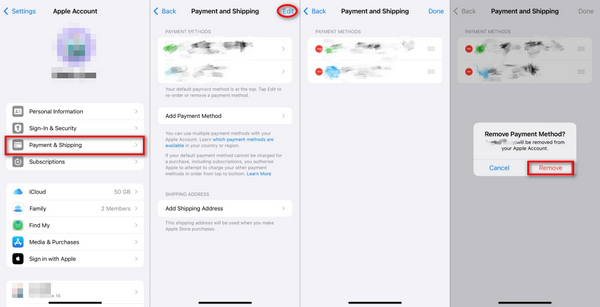
Vaiheet:
Käynnistä asetukset ja napsauta Apple ID -osio huipulla.
Klikkaa Maksu & Toimitus ja kirjaudu sisään, jos sinua pyydetään tekemään niin.
Klikkaa Maksutapa ja poista nykyisen kortin tiedot.
Voit poistaa vanhan kortin napsauttamalla Muokataja napsauta sitten vanhan kortin vieressä olevaa punaista ristikuvaketta.
Klikkaa Tehty vahvistaaksesi tekemäsi muutokset.
Tapa 2: Maksa kaikki maksamatta olevat saldot
Epäonnistuneissa maksutapahtumissa, kuten tilauksissa tai sovellusostoissa, saldo estetään, kunnes jompikumpi on maksettu. Apple sallii lataukset vasta vahvistettuaan, ettei saldoa ole.
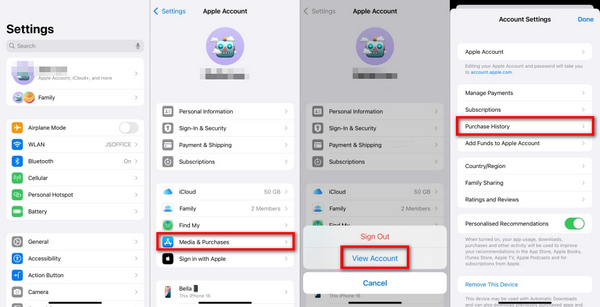
Vaiheet:
Maksamattomien ostosten tarkastelemiseksi napsauta asetukset, Apple ID, ja Media ja ostot.
Sen jälkeen Näytä tili pitäisi napsauttaa, ja sen jälkeen Ostohistoria.
Etsi punaisella merkittyjä keskeneräisiä tapahtumia.
Viimeistele maksu valitsemalla kohde ja napsauttamalla annettuja kehotteita.
Tapa 3: Maksutavan asettaminen arvoon Ei mitään ilmaisia sovelluslatauksia varten
Jos haluat ladata vain ilmaisia sovelluksia, sinun ei tarvitse lisätä maksutapaa, jos valitset Ei mitään.

Vaiheet:
Mene asetukset, sitten Apple ID, sitten Maksu ja toimitus.
Klikkaa Nykyinen maksutapa ja valitse Hallinnoi maksuja.
Klikkaa Muokkaus ja aseta maksutavaksi Ei mitään.
Klikkaus Tehty asetusten muuttamisen jälkeen.
Tapa 4: Apple ID, kirjaudu ulos ja kirjaudu takaisin sisään
Apple ID -istunnon nollaaminen voi ratkaista tilapäisiä ongelmia, jotka aiheuttavat vahvistusongelmia, ja yksi tehokas tapa tehdä tämä on kirjaudu ulos Apple ID:stä ja kirjaudu takaisin sisään.
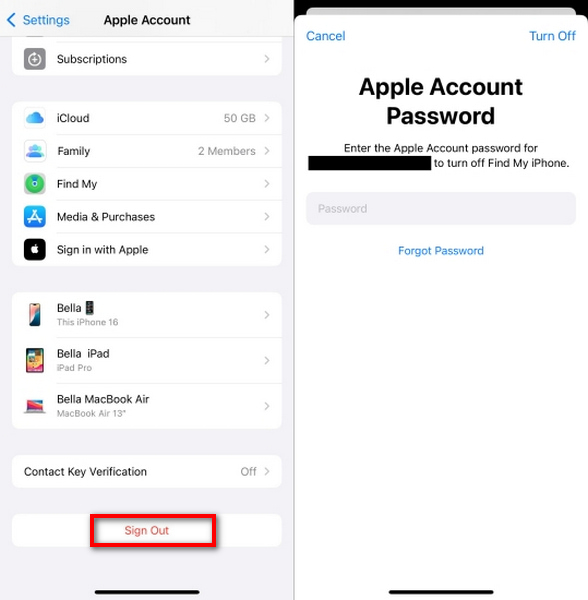
Vaiheet:
Avaa asetukset, napsauta tunnustasi.
Napauta Kirjaudu ulos.
Kirjoita Apple ID -salasana ja napsauta Sammuttaa vahvistaa.
Kirjaudu ulos kirjautumisen jälkeen sisään Apple ID:lläsi.
Tapa 5: Saldon lisääminen Apple-lahjakortilla
Kuponkien käyttäminen luoton lisäämiseen poistaa debit- tai luottokortin tarpeen, mikä on hyödyllistä niille, jotka eivät halua liittää sellaista.
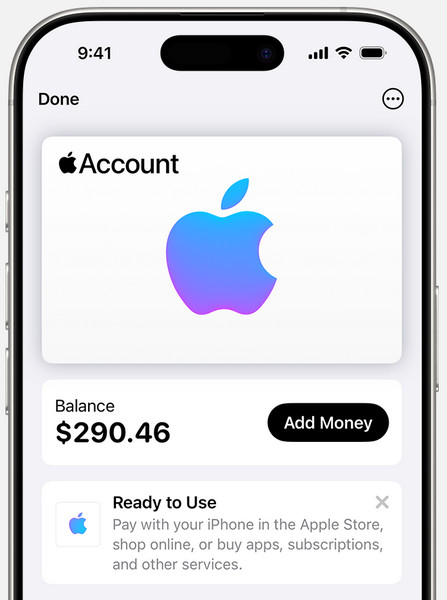
Vaiheet:
Osta Apple- tai iTunes-lahjakortti.
Avaa App Store, napauta profiilikuvakettasi ja napauta sitten Lunasta lahjakortti tai koodi.
Skannaa kortti kamerallasi tai syötä koodi manuaalisesti.
Lunastamisen jälkeen saldo lisätään Apple ID:llesi ostoksia varten.
Osa 3. Kuinka ohittaa App Storessa vaadittava vahvistus ilman salasanaa
Näkyykö iPhonessasi edelleen ärsyttävä "Vahvistus vaaditaan" -ponnahdusikkuna, kun yrität ladata tai päivittää sovellusta? Tämä ilmoitus tulee yleensä näkyviin, kun Apple ID:n laskutuksessa tai vahvistuksessa on ongelma. Jos et tunne salasanaa, ongelman manuaalinen ratkaiseminen voi tuntua mahdottomalta. Hyvä uutinen on, että imyPass iPassGo voi ohittaa tämän vaiheen poistamalla Apple ID:n ilman salasanaa.

Yli 4 000 000 latausta
Toimii ilman Apple ID -salasanaa.
Avaa laitteiden lukituksen yhdellä napsautuksella ja minimaalisella asennuksella.
Se korjaa Näyttöajan salasanan, MDM-lukituksen ja iTunes-varmuuskopioiden salauksen.
Tukee lähes kaikkia iPhone-, iPad- ja iPod-malleja, jopa uusimmassa iOS 26:ssa.
Turvallinen ja helppo aloittelijoille intuitiivisen käyttöliittymän ansiosta.
Lataa ja asenna työkalu
Käy imyPassin virallisella verkkosivustolla ja lataa iPassGo tietokoneellesi. Jatka asennusta ja suorita ohjelma.
Napsauta Apple ID:n poistotoimintoa
Napauta pääikkunassa Poista Apple IDTämä ominaisuus toimii erityisen hyvin sellaisten Apple ID -tilien poistamisessa, joille käyttäjällä ei ole salasanaa.

IPhonen kytkeminen tietokoneeseen
Liitä iPhone tai iPad tietokoneeseen USB-kaapelilla. Varmista, että laite pysyy yhdistettynä koko prosessin ajan.
Aloita poistomenettely
Aloita napsauttamalla alkaaJos Löydä iPhoneni on käytössä, varmista, että laitteessa on iOS 11.4 tai vanhempi tai että kaksivaiheinen todennus on käytössä uudemmissa iOS-versioissa.

Suorita loppuun ja käynnistä uudelleen
Odota, kunnes iPassGo poistaa Apple ID:n. Kun se on valmis, napsauta OK -painiketta, Apple ID poistetaan, eikä App Store enää näytä sitä. Vahvistus vaaditaan viesti. Voit nyt ladata sovelluksia vapaasti.

Johtopäätös
Kuinka ohittaa vahvistus vaaditaan App Storesta ongelmien ei tarvitse olla monimutkaisia. Olipa kyse sitten laskutusongelmien korjaamisesta tai työkalujen, kuten imyPass iPassGo, sinulla on nyt useita ratkaisuja. Noudata yllä olevia menetelmiä pysäyttääksesi kehotteet ja nauttiaksesi sujuvista sovellusten latauksista ilman keskeytyksiä tai jatkuvaa Apple ID -vahvistuksen tarvetta.
Samuel on imyPassin vanhempi toimittaja. Hän on salasanasuojauksen asiantuntija. Hänellä on yli viiden vuoden kokemus puhelimen lukituksen avaamiseen liittyvien tutoriaalien kirjoittamisesta.
Kuumia ratkaisuja
-
Avaa iOS
- Katsaus ilmaisiin iCloud Unlock -palveluihin
- Ohita iCloud-aktivointi IMEI:llä
- Poista Mosyle MDM iPhonesta ja iPadista
- Poista support.apple.com/iphone/passcode
- Checkra1n iCloud Bypassin katsaus
- Ohita iPhonen lukitusnäytön pääsykoodi
- Kuinka Jailbreak iPhone
- Avaa iPhone ilman tietokonetta
- Ohita iPhone lukittu omistajalle
- iPhonen tehdasasetusten palautus ilman Apple ID -salasanaa
-
iOS-vinkkejä
-
Avaa Android
-
Windowsin salasana


