



 Solution
 Centre de soutien
 À propos de nous
 Contacter
Désactiver Appuyez sur le bouton Accueil pour déverrouiller : arrêtez d'appuyer et commencez à appuyer
 Samuel Spenser Publié le 26 août 2025Déverrouiller iOS3 minutes de lecture
Vous tenez votre iPhone les mains pleines, un sac dans l'une et un café dans l'autre. Vous voulez juste consulter un message. Mais votre téléphone affiche « Appuyer sur Accueil pour déverrouiller ». Vous devez maintenant déplacer les objets pour appuyer sur un bouton, ce qui est maladroit. Cette petite manipulation peut devenir très agaçante à la longue, surtout lorsque le bouton Accueil commence à ralentir ou à ne plus fonctionner correctement.
C'est l'inconvénient de « Appuyer sur Accueil pour Déverrouiller ». Ça paraît simple, mais pour beaucoup, c'est juste gênant. Si vous vous demandez : « Puis-je désactiver cette option ? » Oui, c'est possible ! Et la bonne nouvelle, c'est que cet article vous aidera à le faire. Nous vous montrerons comment procéder. désactiver le bouton Accueil Déverrouillez votre appareil d'un simple effleurement. C'est plus rapide, plus fluide et bien plus pratique. Laissez-nous le réparer !

Dans cet article:
Partie 1 : Qu'est-ce que « Appuyer sur Accueil pour déverrouiller »
Apple a révolutionné la façon de déverrouiller son iPhone avec iOS 10. C'est à cette époque que la fonctionnalité « Appuyer sur le bouton Accueil pour déverrouiller » a été lancée. Au lieu d'utiliser l'ancien geste « Balayer pour déverrouiller », il suffit désormais d'appuyer une fois sur le bouton Accueil pour réactiver et déverrouiller votre iPhone ou iPad.
Il fonctionne sur des appareils comme l'iPhone 6s, l'iPhone 7, l'iPhone 8, l'iPhone SE et la plupart des iPad dotés d'un véritable bouton d'accueil. Une simple pression sur ce bouton réactive l'écran. Vous pouvez alors utiliser votre code d'accès ou Touch ID pour accéder à l'application.
Cela simplifie et accélère le déverrouillage. Cela empêche également votre téléphone de se déverrouiller par erreur dans votre poche. Cependant, pour certains utilisateurs, cela peut sembler plus lent qu'une simple pression sur le bouton. C'est pourquoi beaucoup cherchent des moyens de le désactiver ou de l'accélérer. Vous trouverez ce paramètre dans la section Accessibilité si vous souhaitez le modifier.
Alors, si vous souhaitez déverrouiller un iPad sans appuyer sur le bouton Accueil, ainsi qu'un iPhone, consultez les parties suivantes !
Partie 2 : Désactiver « Appuyer sur Accueil pour déverrouiller »
Si vous en avez assez d'appuyer sur le bouton Accueil à chaque déverrouillage de votre iPhone, vous pouvez changer cela. Certains iPhones permettent de déverrouiller l'écran d'un simple appui du doigt. Ce réglage rend le déverrouillage plus rapide et plus facile. Il fait partie des options d'accessibilité. Une fois allumé, vous n'avez plus besoin d'appuyer. Il suffit d'effleurer le bouton Accueil pour ouvrir votre téléphone. C'est pratique, surtout si le bouton devient difficile à appuyer.
Suivez les étapes ci-dessous pour savoir comment désactiver l'option Appuyer sur Accueil pour déverrouiller :
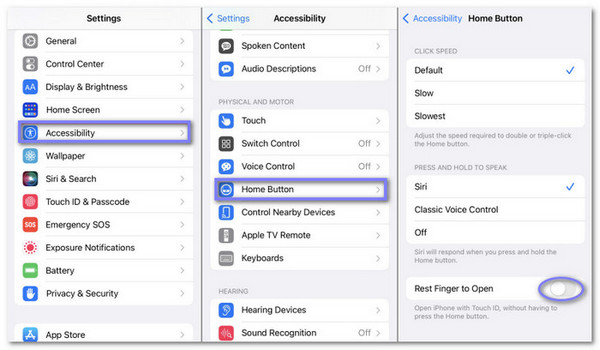
Trouvez le Réglages application sur votre iPhone et ouvrez-la.
Faites défiler vers le bas et appuyez sur GénéralC'est ici que vous pouvez modifier la plupart des paramètres système de votre téléphone.
À l'intérieur Général, presse Accessibilité, puis faites défiler à nouveau et appuyez sur Bouton d'accueil.
Maintenant, recherchez un paramètre appelé Reposer le doigt pour ouvrir et appuyez sur l'interrupteur à côté pour l'allumer.
Une fois activé, vous n'avez plus besoin d'appuyer sur le bouton Accueil pour déverrouiller votre appareil. Il vous suffit de poser votre doigt dessus.
Partie 3 : Désactiver Touch ID pour déverrouiller
Touch ID vous permet de déverrouiller votre iPhone grâce à votre empreinte digitale. Mais tout le monde ne souhaite pas l'utiliser, surtout si Touch ID ne fonctionne pasPeut-être qu'il ne lit pas bien votre doigt, ou que vous préférez simplement utiliser un code. Vous pouvez désactiver Touch ID uniquement pour le déverrouillage, et le conserver pour d'autres applications comme l'App Store ou Apple Pay. Lorsqu'il est désactivé, votre iPhone vous demandera votre code. C'est utile si vous partagez votre téléphone ou souhaitez plus de contrôle.
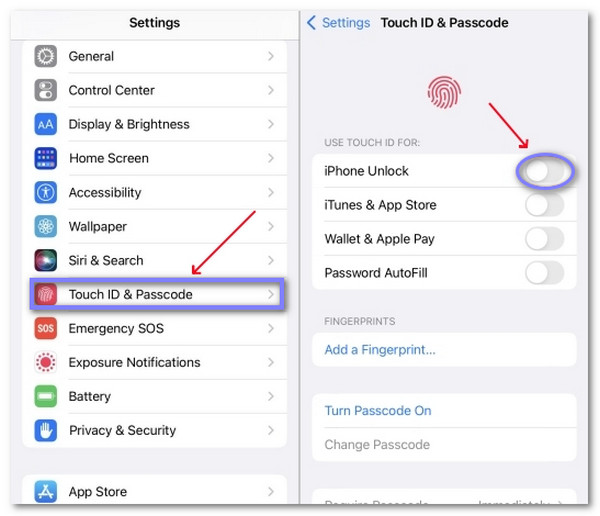
Trouvez le Réglages sur votre iPhone. Appuyez dessus pour l'ouvrir.
Faites défiler un peu vers le bas et appuyez sur Général.
Ensuite, faites défiler à nouveau et appuyez sur ID tactile et code d'accèsIl vous sera demandé de saisir votre code d'accès. Saisissez-le à 4 ou 6 chiffres pour continuer.
Maintenant, regardez sous la section qui dit UTILISEZ TOUCH ID POUR. Vous verrez un interrupteur à côté de Déverrouillage de l'iPhoneAppuyez simplement sur l'interrupteur pour le désactiver. C'est tout. Votre iPhone ne se déverrouillera plus avec Touch ID.
Désactiver Touch ID signifie que vous devrez désormais utiliser votre code pour déverrouiller votre téléphone. Vous pourrez le réactiver à tout moment si vous changez d'avis.
Partie 4 : Comment déverrouiller un iPhone dont le bouton d'accueil est cassé
Si le bouton Accueil de votre iPhone est cassé, vous pourriez vous sentir bloqué. Impossible de saisir votre code d'accès. Impossible de faire glisser votre doigt. Impossible d'accéder à l'écran. Alors, comment déverrouiller votre iPhone sans appuyer sur le bouton Accueil ? Il existe une solution simple : utilisez imyPass iPassGo.
Cet outil est conçu pour déverrouiller les iPhones, même lorsque le bouton Accueil ne fonctionne pas. Inutile d'appuyer sur quoi que ce soit. Connectez votre appareil à votre ordinateur, appuyez sur quelques boutons et imyPass iPassGo supprimera le code d'accès.
Aucune compétence technique requise. Suivez simplement les étapes à l'écran. Cette application fonctionne sur tous les modèles d'iPhone. Elle est sûre et fiable.
Tout d’abord, cliquez sur le Télécharger Cliquez sur le bouton ci-dessous pour télécharger le programme d'installation. Une fois le fichier enregistré, exécutez-le. Suivez les instructions de la fenêtre d'installation simplifiée jusqu'à ce que l'outil soit entièrement installé sur votre ordinateur.
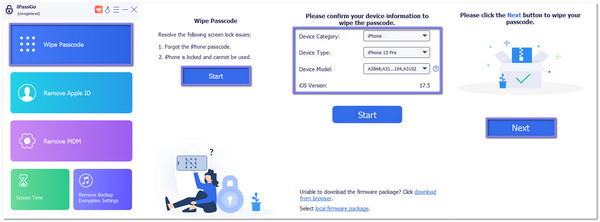
Une fois l’outil ouvert, regardez l’écran principal et cliquez sur Effacer le mot de passeCe mode est conçu pour vous aider à déverrouiller votre iPhone, même si le bouton Accueil ne fonctionne pas.
Utilisez votre câble Lightning pour connecter votre iPhone à l'ordinateur. Veuillez patienter un instant. L'outil analysera et vérifiera votre appareil. Une fois prêt, cliquez sur Commencer pour passer à la partie suivante.
Vérifiez les informations affichées à l'écran : elles indiquent le modèle de votre iPhone et la version d'iOS. Si elles sont correctes, cliquez sur Commencer Pour télécharger le firmware, l'outil le récupérera en ligne et le vérifiera. Cette étape ne prend que quelques minutes.
Il est maintenant temps de supprimer le mot de passe en cliquant sur le Ouvrir bouton, et un écran apparaîtra, et il vous sera demandé de taper 0000Cela signifie que vous acceptez de déverrouiller votre appareil. Saisissez-le et patientez quelques instants. ImyPass iPassGo s'occupera du reste. Votre iPhone sera bientôt déverrouillé.
Voilà ! Avec imyPass iPassGo, déverrouillez facilement votre iPhone, même si votre bouton d'accueil est cassé. Vous pouvez également l'utiliser pour débloquer un iPhone avec un écran cassé car vous ne pouvez pas saisir votre mot de passe lorsque votre écran est fissuré, gelé ou ne vous permet pas de glisser ou d'appuyer.
Conclusion
Et voilà ! Vous avez appris à désactivez le bouton Accueil pour déverrouiller Votre iPhone. Ça rend les choses plus rapides et plus faciles. Vous pouvez désormais simplement poser votre doigt sans appuyer fort. C'est également utile si votre bouton d'accueil est faible ou ne fonctionne pas bien.
Si votre iPhone est verrouillé ou si le bouton est cassé, vous pouvez utiliser imyPass iPassGoIl s'agit d'un outil de déverrouillage simple qui fonctionne sans aucune pression. Il vous permet de récupérer votre appareil rapidement et en toute sécurité.
Vous êtes maintenant prêt. Votre iPhone est plus fluide à utiliser et vous savez quoi faire la prochaine fois.
Samuel est rédacteur en chef chez imyPass. Expert en déverrouillage de mots de passe, il a plus de cinq ans d'expérience dans la rédaction de tutoriels sur le déverrouillage de téléphones.
Solutions chaudes
-
Déverrouiller iOS
- Examen des services de déverrouillage iCloud gratuits
- Contourner l'activation d'iCloud avec IMEI
- Supprimer Mosyle MDM de l'iPhone et de l'iPad
- Supprimer support.apple.com/iphone/passcode
- Examen du contournement iCloud Checkra1n
- Contourner le code d’accès de l’écran de verrouillage de l’iPhone
- Comment jailbreaker un iPhone
- Déverrouiller l'iPhone sans ordinateur
- Contourner l'iPhone verrouillé au propriétaire
- Réinitialisation d'usine de l'iPhone sans mot de passe d'identification Apple
-
Conseils iOS
-
Déverrouiller Android
- Comment savoir si votre téléphone est déverrouillé
- Déverrouiller l'écran du téléphone Samsung sans mot de passe
- Déverrouiller le verrouillage de modèle sur un appareil Android
- Examen des déverrouillages directs
- Comment débloquer le téléphone OnePlus
- Déverrouiller OEM et corriger le déverrouillage OEM grisé
- Comment débloquer un téléphone Sprint
-
Mot de passe Windows


