



 Solution
 Centre de soutien
 À propos de nous
 Contacter
Comment désactiver le temps d'écran avec ou sans mot de passe
 Penny Warren Publié le 26 juin 2025Déverrouiller iOS4 minutes de lecture
J'ai mis à jour iOS il y a quelques jours et activé Temps d'écran, mais l'autonomie de ma batterie a chuté. Puis-je le désactiver temporairement ? Temps d'écran est une excellente fonctionnalité des produits Apple qui vous permet de définir des limites de temps pour les applications et de contrôler votre utilisation de l'appareil ou celle de votre enfant. Cependant, vous pouvez parfois le désactiver. Ce guide explique comment procéder. désactiver le temps d'écran sur un iPhone, un iPad ou un MacBook.

Dans cet article:
Partie 1. Désactivez le temps d'écran sur votre iPhone, iPad ou Mac
Comment désactiver le temps d'écran sur iPhone/iPad
Avant iOS 17, les utilisateurs pouvaient désactiver simultanément le temps d'écran sur iPhone et iPad. Depuis, il faut désactiver les limitations de temps pour chaque section afin de désactiver les paramètres correspondants.
Sur iOS 17 et versions ultérieures
Ouvrez le Réglages application depuis votre écran d'accueil.
Allez à la Temps d'écran languette.
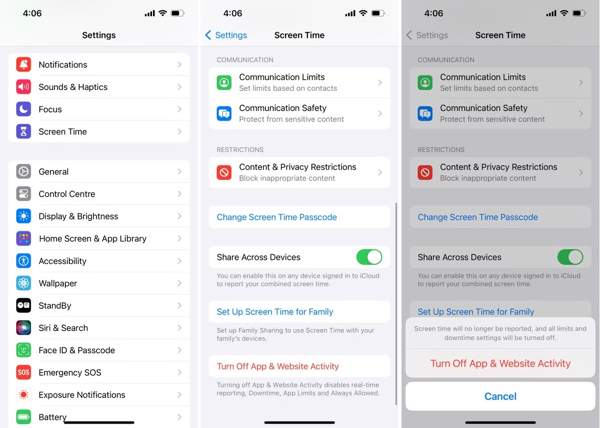
Robinet Désactiver l'activité des applications et des sites Web, et frappez Désactiver l'activité des applications et des sites Web encore.
Choisir Temps d'arrêt sur l'écran Temps d'écran.
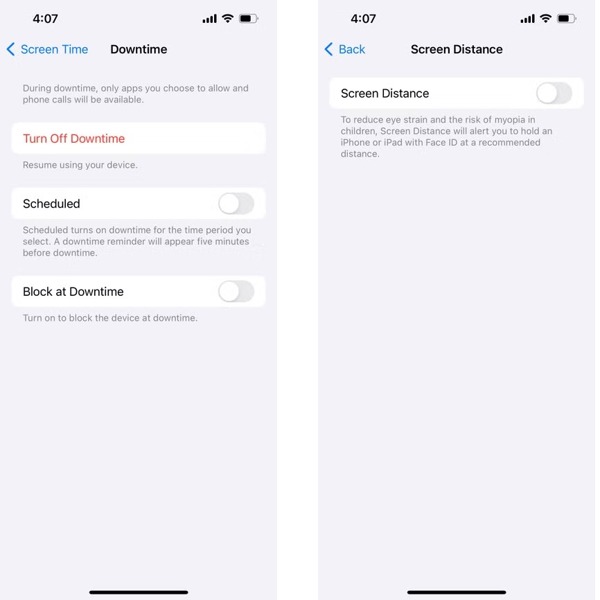
Appuyez sur le Désactiver les temps d'arrêt bouton.
Ensuite, choisissez Distance de l'écran sur l'écran Temps d'écran.
Désactiver Distance de l'écran.
Choisir Limites de communication sur l'écran Temps d'écran.
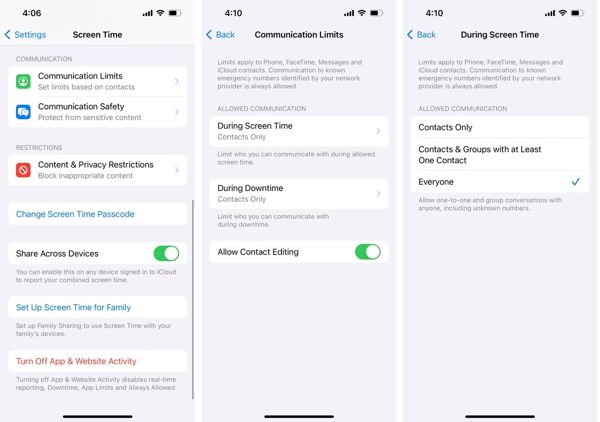
Appuyez sur le Pendant le temps passé devant un écran et sélectionnez Tout le monde.
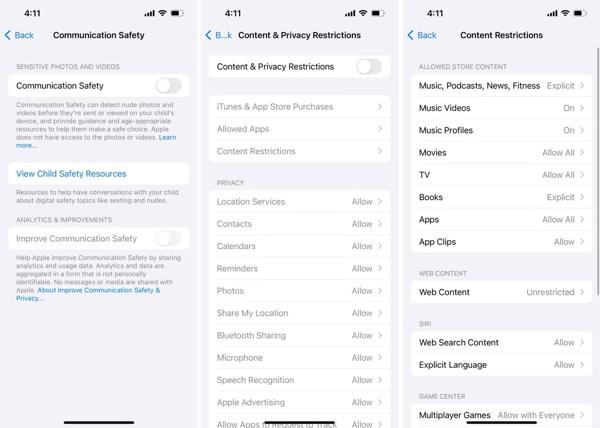
Enfin, choisissez les restrictions de contenu et de confidentialité et désactiver Restrictions relatives au contenu et à la confidentialité.
Avant iOS 17
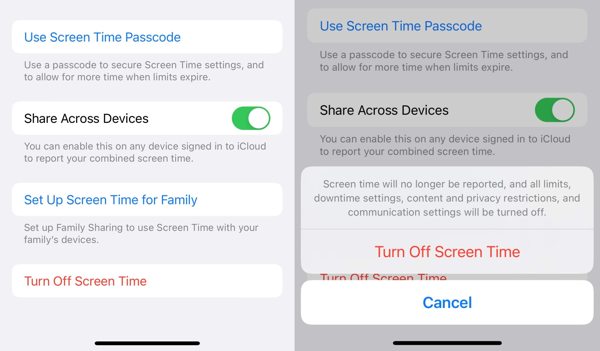
Exécutez l’application Paramètres.
Choisir la Temps d'écran onglet et saisissez votre code d'accès Temps d'écran.
Appuyez sur le Désactiver le temps d'écran bouton.
Sélectionner Désactiver le temps d'écran sur la boîte d'alerte.
Comment désactiver le temps d'écran sur Mac
La fonctionnalité Temps d'écran est également disponible sur macOS. La procédure pour désactiver le temps d'écran sur Mac est similaire à celle sur iOS. Cependant, il n'existe pas d'option permettant de désactiver complètement le temps d'écran. Vous devez désactiver les paramètres correspondants dans chaque section.
Allez à la Pomme menu et choisissez Les paramètres du système ou Préférences de système.
Choisir Temps d'écran.
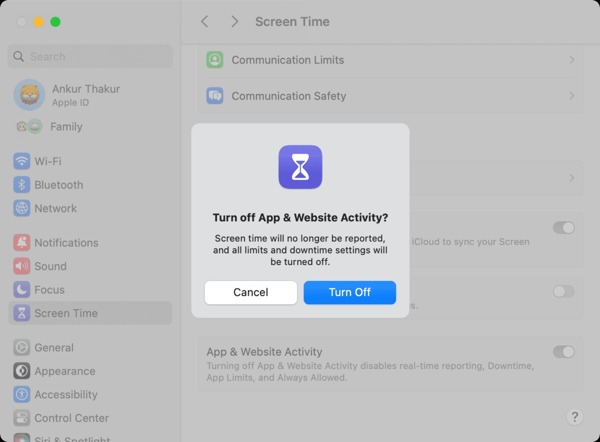
Désactiver Activité des applications et du site Web dans le volet de droite.
Appuyez sur le Éteindre bouton pour le confirmer.
Ensuite, éteignez Temps d'arrêt, Contenu et confidentialité, et d'autres articles.
Partie 2. Désactiver le temps d'écran pour certaines applications
Aujourd'hui, de plus en plus de personnes configurent le Temps d'écran sur leurs appareils Apple pour contrôler leur utilisation. Cependant, vous risquez de manquer des informations importantes si vous limitez l'utilisation de certaines applications du quotidien. Heureusement, vous pouvez désactiver le Temps d'écran pour certaines applications.
Comment désactiver le temps d'écran sur iPhone pour certaines applications
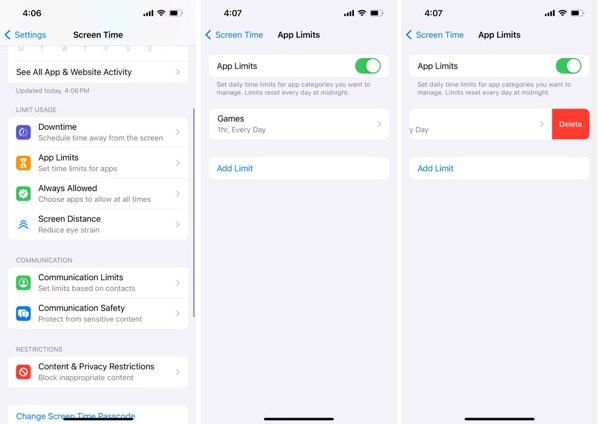
Commencez votre Réglages application.
Choisir la Temps d'écran option et appuyez sur Limites des applications.
Balayez vers la gauche sur l'application ou la catégorie souhaitée, appuyez sur Effacer, et frappez Supprimer la limite.
Noter: Si vous avez défini le code d'accès Temps d'écran, saisissez votre code d'accès lorsque vous modifiez les paramètres.
Comment désactiver le temps d'écran sur Mac pour certaines applications
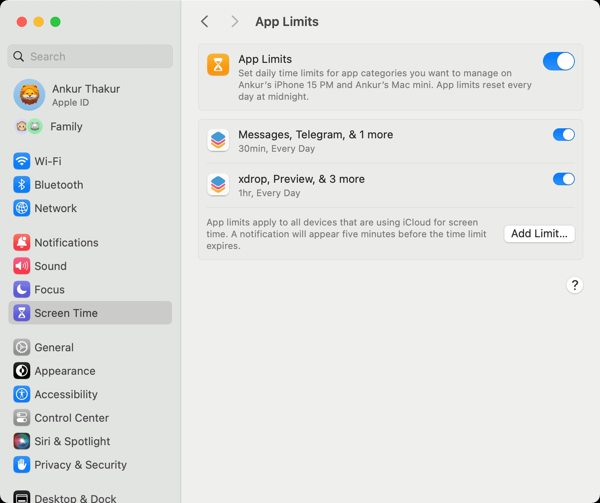
Clique le Pomme menu et choisissez Les paramètres du système.
Choisir Temps d'écran et cliquez sur le Limites des applications option.
Localisez l’application ou la catégorie souhaitée et désactivez le commutateur.
Noter: De plus, vous pouvez définir la limite de temps de l'application en appuyant sur le bouton Ajouter une limite bouton.
Partie 3. Comment désactiver le temps d'écran sur l'iPhone de votre enfant
Temps d'écran d'Apple est un ensemble gratuit de contrôle parental. Si votre enfant est plus âgé, vous pouvez désactiver Temps d'écran sur son iPhone. Bien entendu, ce réglage est disponible sur iPhone et Mac.
Comment désactiver le temps d'écran sur un appareil chilien avec un iPhone
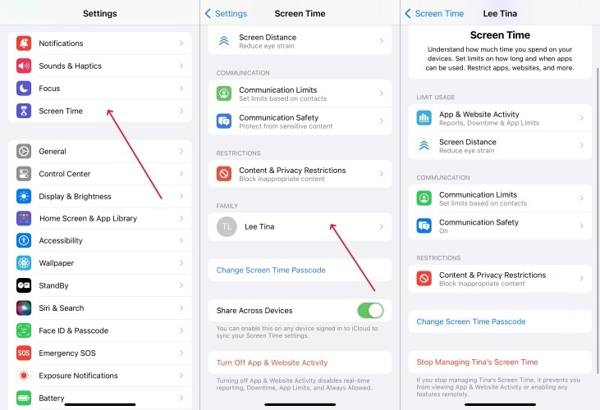
Allez à la Temps d'écran onglet dans votre Réglages application.
Faites défiler vers le bas et appuyez sur le nom de votre enfant sous le Famille titre.
Appuyez sur le Désactiver le temps d'écran et confirmez. Si vous avez défini un code d'accès pour Temps d'écran, saisissez-le.
Noter: Si vous ne trouvez pas le Désactiver le temps d'écran bouton, vous devez le désactiver Activité des applications et du site Web, Distance de l'écran, Limites de communication, et Restrictions relatives au contenu et à la confidentialité, respectivement.
Comment désactiver le temps d'écran sur un appareil chilien avec un Mac
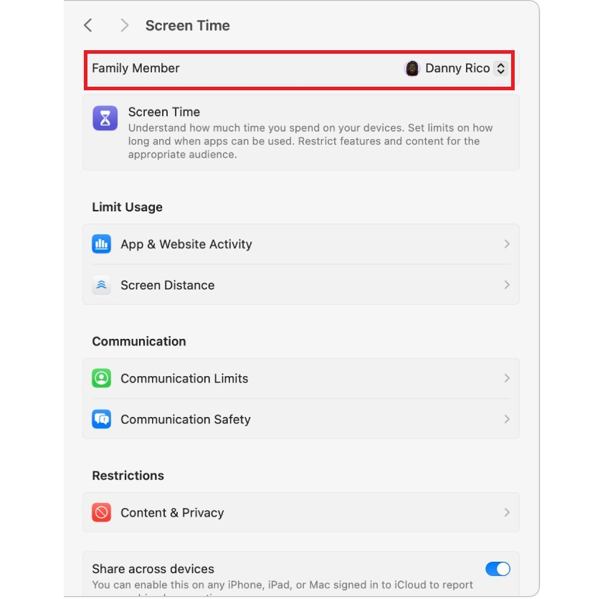
Clique le Pomme menu et choisissez Les paramètres du système.
Choisir la Temps d'écran option.
Sélectionnez le nom de votre enfant dans la liste Membre de la famille section.
Ensuite, cliquez sur le Désactiver le temps d'écran bouton ou désactivez tous les contrôles de la liste respectivement pour désactiver le temps d'écran sur Mac.
Partie 4. Comment désactiver le temps d'écran sans mot de passe pour un enfant
Lorsque vous configurez Temps d'écran pour votre enfant, vous pouvez créer un code différent de celui de votre iPhone ou Mac. Vous devrez saisir ce code pour effectuer des modifications. Est-il possible de désactiver Temps d'écran sans code ? La réponse est oui, et il vous suffit de iPassGoIl permet aux enfants de gérer le temps d'écran sur leurs iPhones ou iPads sans aucune restriction. Plus important encore, son interface intuitive facilite son utilisation.

4 000 000+ téléchargements
Désactivez le temps d’écran sur un iPhone ou un iPad sans mot de passe.
Protégez vos données tout en supprimant le temps d'écran.
Contournez les verrouillages de l'écran de l'iPhone et supprimez le mot de passe de l'identifiant Apple.
Supprimer MDM à partir d'appareils iOS.
Prend en charge les dernières versions d'iOS et d'iPadOS.
Comment désactiver le temps d'écran sans mot de passe
Installer l'outil de suppression du temps d'écran
Lancez le meilleur logiciel de suppression de temps d'écran après l'avoir installé sur votre PC. Une version est disponible pour les utilisateurs Mac. Choisissez Temps d'écran depuis l'interface d'accueil. Connectez ensuite votre iPhone ou iPad à votre PC avec un câble Lightning. Appuyez sur Confiance sur votre écran si vous connectez les deux appareils pour la première fois. Le logiciel détectera immédiatement votre appareil. Cliquez sur le Commencer bouton pour continuer.

Désactivez le temps d'écran
Maintenant, vous serez confronté à deux scénarios :
Scénario 1 : sur iOS 12 ou version ultérieure
Assurez-vous que Localiser mon iPhone est désactivé. Sinon, accédez à Réglages application, appuyez sur votre nom, choisissez Trouver mon, et éteignez Trouve mon iphoneLe logiciel désactivera ensuite automatiquement le mode Temps d'écran. Il vous suffit de maintenir votre appareil connecté pendant l'opération. Une fois l'opération terminée, suivez les instructions à l'écran pour configurer votre appareil.
Scénario 2 : sur iOS 11 ou version antérieure
Assurez-vous que votre sauvegarde iTunes n'est pas chiffrée. Sinon, vous devrez la déchiffrer avec le mot de passe. Le logiciel récupérera alors automatiquement le code de restrictions. Vous pouvez désactiver la fonctionnalité directement avec le code. Vous pouvez également supprimer Mot de passe de sauvegarde iTunes avec ça.

Conclusion
Ce guide a montré comment désactiver le temps d'écran sur un iPhone, iPad et Mac. Suivez nos étapes pour supprimer le contrôle d'utilisation. De plus, les parents peuvent facilement désactiver le contrôle sur les iPhones de leurs enfants. iPassGo est la meilleure solution pour supprimer le temps d'écran sur tout appareil iOS sans code d'accès.
Penny est rédactrice en chef chez imyPass. Elle s'est concentrée sur la recherche de solutions de localisation GPS idéales pour tous les scénarios et possède également une expérience en réparation d'ordinateurs.
Solutions chaudes
-
Déverrouiller iOS
- Examen des services de déverrouillage iCloud gratuits
- Contourner l'activation d'iCloud avec IMEI
- Supprimer Mosyle MDM de l'iPhone et de l'iPad
- Supprimer support.apple.com/iphone/passcode
- Examen du contournement iCloud Checkra1n
- Contourner le code d’accès de l’écran de verrouillage de l’iPhone
- Comment jailbreaker un iPhone
- Déverrouiller l'iPhone sans ordinateur
- Contourner l'iPhone verrouillé au propriétaire
- Réinitialisation d'usine de l'iPhone sans mot de passe d'identification Apple
-
Conseils iOS
-
Déverrouiller Android
- Comment savoir si votre téléphone est déverrouillé
- Déverrouiller l'écran du téléphone Samsung sans mot de passe
- Déverrouiller le verrouillage de modèle sur un appareil Android
- Examen des déverrouillages directs
- Comment débloquer le téléphone OnePlus
- Déverrouiller OEM et corriger le déverrouillage OEM grisé
- Comment débloquer un téléphone Sprint
-
Mot de passe Windows


