



 Solution
 Centre de soutien
 À propos de nous
 Contacter
Comment réinitialiser un appareil Android verrouillé aux paramètres d'usine pour supprimer le verrouillage d'écran
 Gideon Byron Publié le 30 janvier 2026Déverrouiller Android3 minutes de lecture
Les téléphones mobiles, comme les téléphones Android, sont sécurisés grâce à leur fonction de verrouillage d'écran. Vous n'avez pas à vous inquiéter pour vos données et informations lorsque vous laissez votre téléphone Android sans surveillance. Si quelqu'un ne connaît pas votre mot de passe de verrouillage, il ne pourra pas y accéder.
Mais que faire si vous avez oublié le mot de passe de verrouillage de votre téléphone Android ? Ce problème peut s'avérer très stressant, car vous ne pourrez pas déverrouiller votre appareil. Vous pouvez donc lire cet article en entier pour… réinitialiser un Android verrouillé aux paramètres d'usine téléphone. Il propose six méthodes rapides pour la procédure mentionnée. Poursuivez votre lecture pour en savoir plus.

Dans cet article:
- Partie 1. Réinitialiser un téléphone Android verrouillé à l'aide des boutons
- Partie 2. Réinitialiser un téléphone Android verrouillé en ligne via Google Localiser
- Partie 3. Réinitialiser un téléphone Android verrouillé à l'aide d'un outil professionnel
- Partie 4. Réinitialiser un téléphone Android verrouillé en mode sans échec
- Partie 5. Réinitialiser un téléphone Android verrouillé via la commande ADB
Partie 1. Réinitialiser un téléphone Android verrouillé à l'aide des boutons
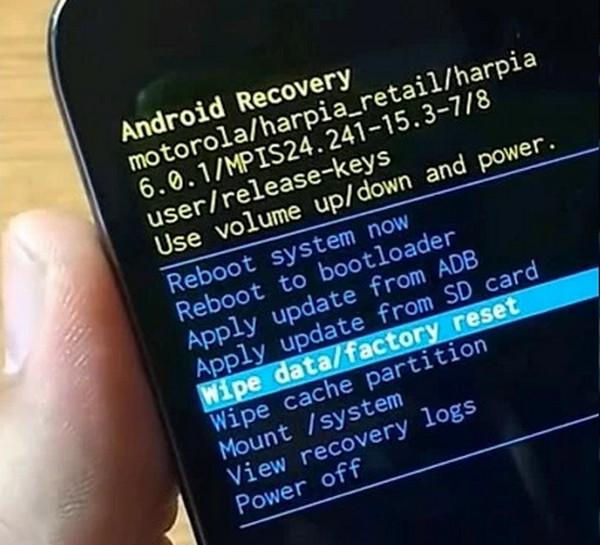
Le mode de récupération d'un téléphone Android est accessible via ses boutons physiques. Ce mode propose de nombreuses commandes utilisables sur votre appareil Android, notamment le redémarrage, l'effacement du cache, la réinitialisation d'usine, etc. Son principal avantage réside dans sa disponibilité même lorsque le téléphone est verrouillé. Cependant, il ne permet pas d'accéder au mode de récupération lorsque le téléphone est verrouillé. contourner le verrou GoogleVous devrez vous connecter à votre compte Google après la réinitialisation d'usine. Les étapes ci-dessous vous montrent comment réinitialiser un téléphone Android verrouillé à l'aide de ses boutons.
Appuyez et maintenez Du pouvoir et Baisser le volume Maintenez les boutons enfoncés. Relâchez-les lorsque le téléphone Android s'éteint. Une fois le téléphone Android éteint, appuyez longuement. Du pouvoir et Baisser le volumeRelâchez les boutons lorsque l'écran de récupération s'affiche.
Utilisez le Volume boutons physiques pour sélectionner le Réinitialisation d'usine ou Effacer les données / réinitialisation d'usine Appuyez sur le bouton. Confirmez ensuite la procédure et redémarrez votre téléphone Android pour l'éteindre. L'écran du mode de récupération disparaîtra alors.
Partie 2. Réinitialiser un téléphone Android verrouillé en ligne via Google Localiser
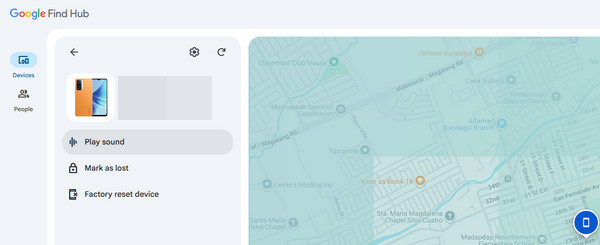
Google Localiser mon appareil (ou Find Hub) est un service gratuit proposé par Google. Il vous permet de suivre votre position en temps réel grâce à la géolocalisation GPS. Ce service gratuit peut également être utilisé pour réinitialiser votre téléphone Android aux paramètres d'usine. Cependant, comme la méthode précédente, il ne contourne pas la protection contre la réinitialisation d'usine (FRP) de votre téléphone Android. Cette procédure nécessite une connexion Internet haut débit. Veuillez suivre les étapes ci-dessous pour savoir comment procéder.
Rechercher le site officiel de Trouver le hub ou Trouver mon appareilEnsuite, connectez-vous au compte Google associé sur votre téléphone Android. L'écran de la carte numérique s'affichera. Veuillez sélectionner Bouton « Appareils » en haut à gauche.
Sélectionnez le nom du téléphone Android à l'écran. Ensuite, sélectionnez le Appareil de réinitialisation d'usine Sélectionnez le bouton dans la liste des fonctionnalités. Confirmez l'action en choisissant le bouton. Effacer bouton depuis la petite fenêtre qui apparaîtra.
Partie 3. Réinitialiser un téléphone Android verrouillé à l'aide d'un outil professionnel
Vous pouvez également utiliser un outil professionnel pour réinitialiser les paramètres d'usine d'un téléphone Android verrouillé. imyPass AnyPassGo Ce logiciel permet de déverrouiller tous les types de verrouillage d'écran Android, y compris les empreintes digitales, les codes PIN, les schémas, la reconnaissance faciale, les mots de passe, etc. Après le déverrouillage, vos données seront effacées si vous ne saisissez pas votre mot de passe. Sur les anciens modèles Samsung, vous pouvez choisir de conserver ou non vos données. Cet outil permet également de contourner le verrouillage FRP de Google sur votre téléphone Android. Il est compatible avec les téléphones Xiaomi, Huawei, Samsung et autres marques Android. Les étapes ci-dessous vous permettront d'utiliser cet outil rapidement.
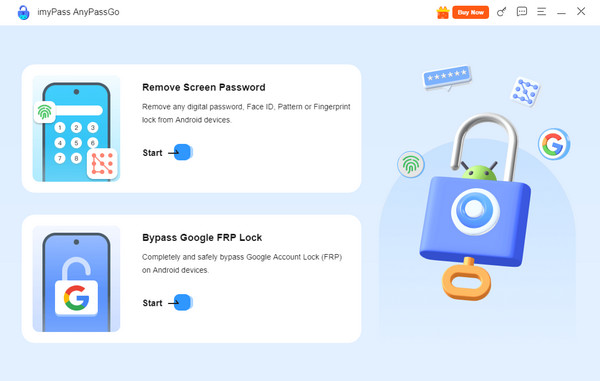
Rendez visite au imyPass AnyPassGo Rendez-vous sur le site web. Téléchargez ensuite l'outil sur votre ordinateur et configurez-le. Enfin, installez et lancez le logiciel pour commencer à l'utiliser immédiatement.
Clique le Commencer bouton sous le Supprimer le mot de passe de l'écran Cliquez sur le bouton en haut à gauche. Vous serez ensuite invité à sélectionner la marque de votre téléphone Android compatible avec l'outil. Veuillez choisir la marque de votre téléphone pour continuer.
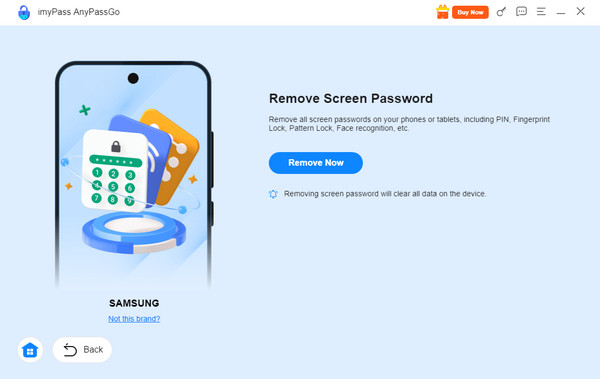
Vous devrez connecter votre téléphone Android à votre ordinateur actuel à l'aide d'un câble USB. Clique le Supprimer maintenant Cliquez sur le bouton situé sous la description. La procédure de déverrouillage démarrera alors.
Partie 4. Réinitialiser un téléphone Android verrouillé en mode sans échec
Le mode sans échec est une fonctionnalité des téléphones Android qui permet de désactiver les applications tierces susceptibles de perturber le fonctionnement de votre écran de verrouillage. Ce mode est accessible via les boutons physiques de votre téléphone Android au démarrage. contourner Face ID ou la reconnaissance faciale, un schéma, un code PIN, un mot de passe et d'autres méthodes de verrouillage d'écran.
Cependant, le mode sans échec n'est pas permanent. Cette fonctionnalité sera désactivée lorsque vous éteindrez votre téléphone Android. Dans ce cas, vous devrez redémarrer votre téléphone en mode sans échec. Voici la procédure à suivre pour accéder au mode sans échec sur votre téléphone Android.
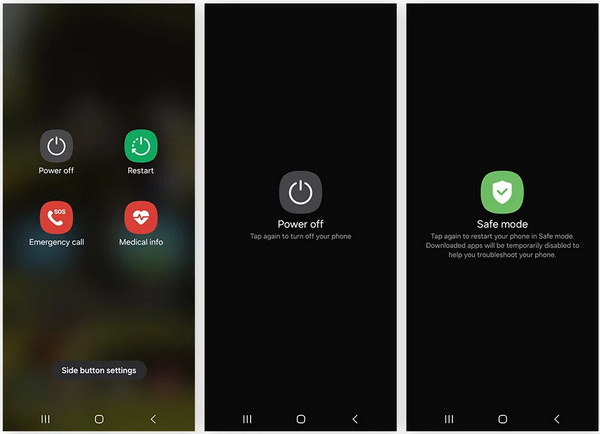
Appuyez et maintenez enfoncé le Du pouvoir bouton physique et Baisser le volume Les boutons de votre téléphone Android. Relâchez les boutons lorsque les options s'affichent à l'écran. Veuillez appuyer sur Éteindre bouton, et une invite apparaîtra au centre.
Appuyez longuement sur le Éteindre bouton au centre. Ensuite, le bouton se transformera en Mode sans échecAppuyez sur le bouton indiqué pour démarrer votre téléphone Android en mode sans échec.
Partie 5. Réinitialiser un téléphone Android verrouillé via la commande ADB
Android Debug Bridge, ou ADB, est une commande permettant à votre téléphone Android de communiquer avec votre ordinateur. Cette commande en ligne de commande permet d'effectuer diverses tâches sur votre téléphone Android : installer des applications, activer le débogage, supprimer des applications, transférer des fichiers, etc. Elle utilise les outils de la plateforme Android SDK pour fonctionner.
Cette commande permet également de réinitialiser un téléphone Android verrouillé. Toutefois, cette procédure requiert des compétences techniques. Les étapes ci-dessous vous guideront pas à pas.
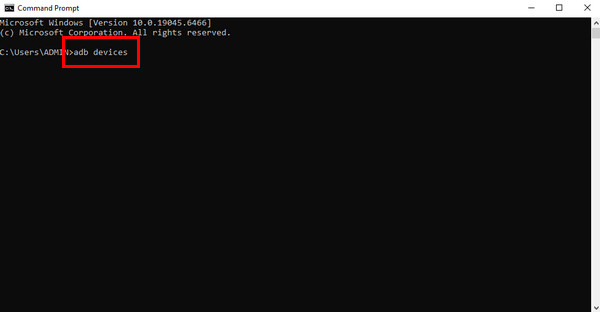
Prenez votre câble USB et utilisez-le pour connecter votre téléphone Android à l'ordinateur. Ensuite, ouvrez le Invite de commandes ou Terminal outil sur votre ordinateur. Tapez le appareils adb Saisissez le code à l'aide de votre clavier. Appuyez sur la touche Entrée pour le coder.
Exécutez le adb shell rm /data/system/gesture.key Le code. Vous pouvez également saisir le adb shell rm /data/system/password.key Le code fonctionne de la même manière sur votre téléphone Android.
D'autres options s'afficheront à l'écran. Veuillez saisir le redémarrage de l'adb Saisissez le code et suivez les instructions à l'écran pour réinitialiser les paramètres d'usine d'un téléphone Android à l'aide de votre ordinateur et de la commande ADB.
Conclusion
En résumé, cet article vous apprend Comment réinitialiser un téléphone Android verrouillé ?Ce guide vous propose six méthodes éprouvées pour réinitialiser votre téléphone Android verrouillé. imyPass AnyPassGo est le meilleur outil de cette liste. Il permet de supprimer différents types de verrouillage sur votre téléphone Android, notamment les codes PIN, les mots de passe, les schémas, etc. Qu'attendez-vous ? Téléchargez-le dès maintenant !
Gideon est rédacteur en chef chez imyPass. Expert en déverrouillage de téléphones et d'ordinateurs, il rédige des tutoriels sur les mots de passe avec imyPass depuis 3 ans.
Solutions chaudes
-
Déverrouiller Android
- Comment savoir si votre téléphone est déverrouillé
- Déverrouiller l'écran du téléphone Samsung sans mot de passe
- Déverrouiller le verrouillage de modèle sur un appareil Android
- Examen des déverrouillages directs
- Comment débloquer le téléphone OnePlus
- Déverrouiller OEM et corriger le déverrouillage OEM grisé
- Comment débloquer un téléphone Sprint
-
Déverrouiller iOS
-
Conseils sur le mot de passe
-
Conseils iOS

