



 Solution
 Centre de soutien
 À propos de nous
 Contacter
Comment désactiver le contrôle parental sur iPhone [Dernier guide]
 Penny Warren Publié le 31 décembre 2025Déverrouiller iOS3 minutes de lecture
Apple, leader mondial des smartphones, s'engage à offrir des services exceptionnels à ses utilisateurs. L'une des fonctionnalités phares de l'iPhone et de l'iPad est la possibilité de suivre et de gérer le temps d'écran des enfants. Grâce au contrôle parental, les parents peuvent restreindre l'accès à certaines applications et fonctionnalités de l'appareil de leur enfant. De plus, en activant les restrictions, vous pouvez contrôler divers paramètres de l'iPhone et de l'iPad pour une surveillance accrue.
Cependant, à mesure que les enfants grandissent, cette fonctionnalité devient inutile. Il est encore mieux de leur laisser la liberté d'utiliser leurs appareils. Le seul problème est que certains utilisateurs manquent de connaissances pour supprimer ou désactiver le contrôle parental sur un iPhone. Heureusement, cet article vous fournira toutes les informations nécessaires. En lisant ce tutoriel, vous obtiendrez le résultat souhaité. Sans plus attendre, consultez ce tutoriel compréhensible et explorez. comment désactiver le contrôle parental sur iPhone.

Dans cet article:
Partie 1. Où se trouve le contrôle parental sur mon iPhone ?
Si vous cherchez la fonctionnalité Contrôle parental, vous ne la trouverez peut-être pas immédiatement, car son nom dans les Paramètres est Temps d'écran. Avant de savoir où la trouver, voici une brève présentation. La fonctionnalité Contrôle parental, également appelée Temps d'écran, est le meilleur outil pour surveiller et suivre l'utilisation des appareils. C'est idéal pour les parents qui souhaitent savoir comment leurs enfants utilisent leurs appareils. L'application permet également de bloquer certaines applications, ce qui la rend plus fiable. Pour en savoir plus sur ses fonctionnalités, consultez les informations ci-dessous.
• Il peut restreindre l’utilisation quotidienne des médias sociaux, des jeux et d’autres applications.
• Il peut filtrer les applications, les sites Web et le contenu multimédia explicite.
• La fonction peut verrouiller efficacement l'appareil pendant l'heure du coucher ou les heures d'étude.
• Il peut facilement empêcher les achats non autorisés.
• La fonctionnalité peut accéder aux contacts, à la localisation et plus encore.
Pour accéder au contrôle parental sur un iPhone, accédez simplement aux Réglages. Appuyez ensuite sur la fonction « Temps d'écran ». Vous pourrez alors consulter toutes les informations, telles que le temps d'arrêt, les limites d'application, la distance entre l'écran et l'appareil, etc. Vous pouvez également accéder à cette application si vous le souhaitez. supprimer la limite de temps sur votre iPhone.
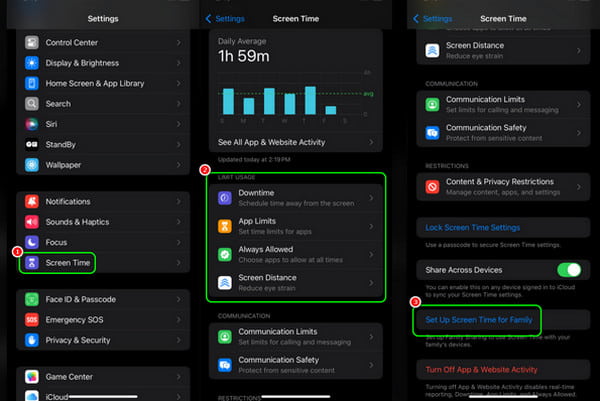
Partie 2. Comment désactiver le contrôle parental dans les paramètres
Comme indiqué précédemment, le contrôle parental est une aide précieuse pour les parents qui souhaitent surveiller l'utilisation des appareils de leurs enfants. Cependant, à mesure qu'ils grandissent, il est nécessaire de désactiver cette fonctionnalité, notamment pour préserver leur vie privée. Suivez les instructions détaillées ci-dessous pour savoir comment désactiver le contrôle parental sur iPhone via les Réglages.
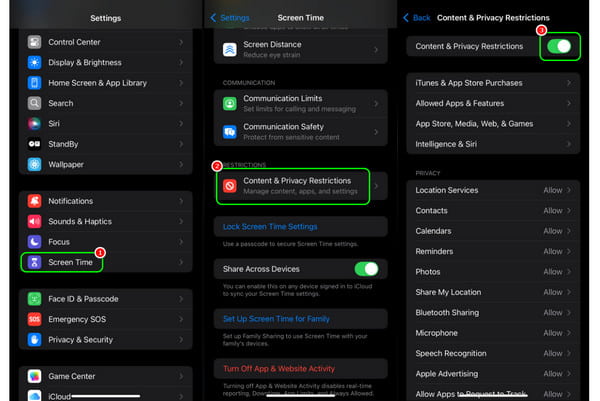
Ouvrez votre iPhone et appuyez sur le bouton Réglages application.
Ensuite, passez à la Temps d'écran fonctionnalité. Après avoir appuyé dessus, accédez à la Restrictions relatives au contenu et à la confidentialité option.
Vous pouvez maintenant activer/désactiver le contrôle parental. Saisissez ensuite votre code d'accès pour terminer l'opération. Vous pourrez ainsi utiliser votre iPhone sans aucune restriction.
Partie 3. Comment supprimer le contrôle parental sur iPhone sans mot de passe
Vous souhaitez apprendre à désactiver le contrôle parental sur iPhone sans mot de passe ? Cette section est faite pour vous. Pour y parvenir, nous vous recommandons d'utiliser imyPass iPassGoC'est l'un des outils de déverrouillage iOS les plus performants pour désactiver parfaitement le contrôle parental sur votre appareil iOS. Ainsi, vous n'avez pas besoin de saisir votre code d'accès pour désactiver Temps d'écran. L'avantage du logiciel est sa procédure et son interface simples. Ainsi, que vous soyez débutant ou expérimenté, vous pouvez désactiver la fonctionnalité facilement et rapidement. La puissance de ce programme réside dans sa compatibilité avec divers appareils iOS, tels que l'iPad et l'iPod Touch, en plus de l'iPhone. Mais ce n'est pas tout. Ce programme n'est pas seulement idéal pour contourner le contrôle parental. Il est également parfait pour déverrouiller le code d'accès de l'écran de l'iPhone et le mot de passe de l'identifiant Apple. Si vous recherchez un logiciel performant et indispensable, pensez à imyPass iPassGo. Pour apprendre à désactiver le contrôle parental sur un iPhone sans mot de passe, suivez le tutoriel ci-dessous.
Installer imyPass iPassGo sur votre ordinateur et connectez votre appareil iOS via un câble. Vous pouvez également utiliser les boutons ci-dessous pour accéder facilement au programme.
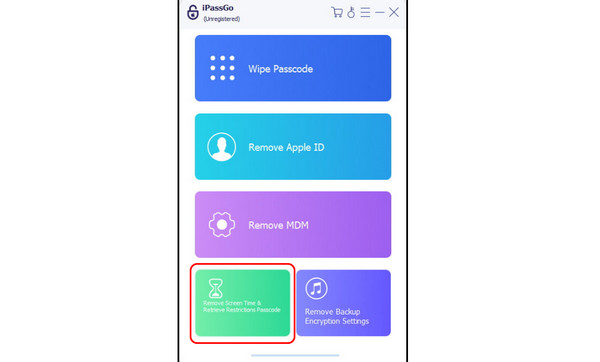
Après cela, appuyez sur le Supprimer le temps d'écran option ci-dessous. Une fois terminé, appuyez sur l'icône Commencer bouton et passez au processus suivant.
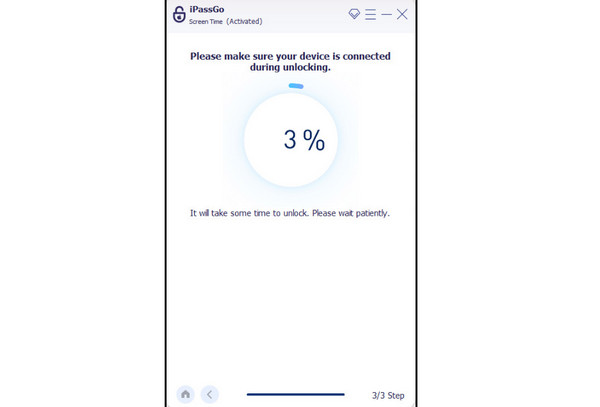
Assurez-vous ensuite que l'application Localiser est désactivée pour un processus plus fluide. Vous pouvez ensuite attendre le déverrouillage. Une fois le processus terminé, vous pourrez réinitialiser le code de restriction.
Avec ça, si tu veux contourner le temps d'écran, il est suggéré de suivre facilement ce processus.
Partie 4. Recommandations d'applications de contrôle parental pour iPhone
Si vous recherchez une autre application de contrôle parental pour votre appareil, vous pouvez voir toutes les informations de cette partie.
1. Qustodio
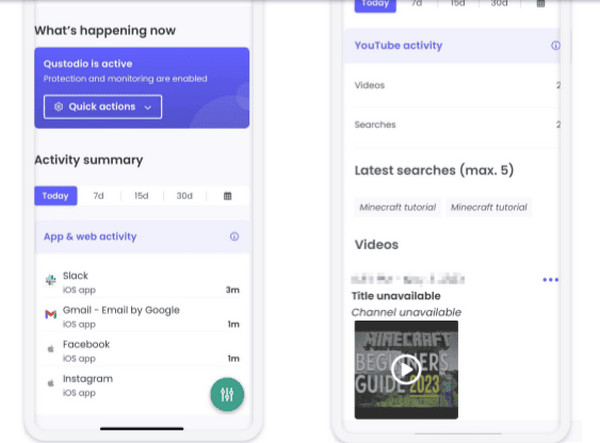
L'une des applications de contrôle parental les plus fiables auxquelles vous pouvez accéder sur votre appareil est QustodioCette application vous permet de bloquer facilement divers sites et applications iOS. Son interface utilisateur claire et intuitive est également intuitive. Son atout majeur est sa surveillance multi-appareils, vous permettant de définir des restrictions pour les appareils Android et iOS.
2. Écorce
Une autre application sur laquelle vous pouvez compter est Aboyer. Il offre une surveillance en ligne efficace, couvrant plus de 15 applications iOS populaires comme Instagram, YouTube, WhatsApp, Spotify et Tumblr. Au-delà du suivi des applications, il analyse également les photos, les mémos vocaux, les e-mails (envoyés et reçus), l'activité sur les réseaux sociaux, les SMS, les pièces jointes, les commentaires, les liens partagés, etc., offrant ainsi aux parents une surveillance complète. Le plus intéressant, c'est que vous pouvez même surveiller leurs comptes, ce qui en fait un outil idéal pour les parents.
3. Mobicip
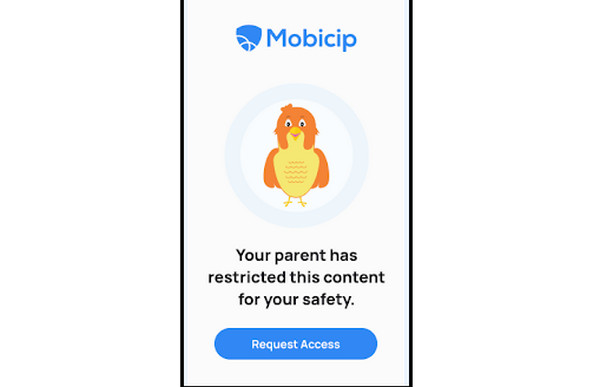
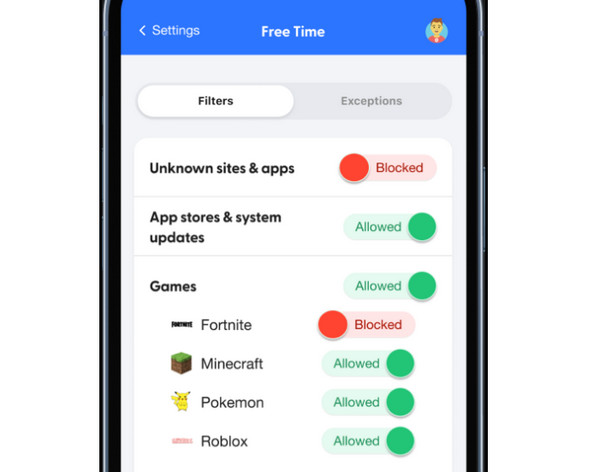
La dernière application de contrôle parental de notre liste est Mobicip. L'application offre des contrôles précis de filtrage web pour les appareils iOS. Elle vous permet de créer un nombre illimité de restrictions personnalisées pour les applications et les sites web. Ces filtres peuvent être ajustés par intervalles de 5 minutes et adaptés à des heures ou des jours spécifiques, et même contourner les règles générales de contenu si nécessaire. De plus, le mode vacances vous permet de suspendre temporairement les programmes réguliers. L'application peut également inclure une option de limite de temps libre quotidienne. Elle vous permet de gérer le temps d'écran total de votre enfant sur iPhone et iPad.
Conclusion
Grâce à cet article de blog, vous avez appris comment désactiver le contrôle parental sur iPhoneVous avez même découvert des applications permettant de contrôler votre grossesse. Si vous souhaitez contourner cette fonctionnalité, nous vous recommandons d'utiliser imyPass iPassGo. En utilisant ce déverrouilleur iOS, vous pouvez contourner rapidement le contrôle parental ou le temps d'écran, ce qui en fait un logiciel idéal pour les utilisateurs.
Penny est rédactrice en chef chez imyPass. Elle s'est concentrée sur la recherche de solutions de localisation GPS idéales pour tous les scénarios et possède également une expérience en réparation d'ordinateurs.
Solutions chaudes
-
Déverrouiller iOS
- Examen des services de déverrouillage iCloud gratuits
- Contourner l'activation d'iCloud avec IMEI
- Supprimer Mosyle MDM de l'iPhone et de l'iPad
- Supprimer support.apple.com/iphone/passcode
- Examen du contournement iCloud Checkra1n
- Contourner le code d’accès de l’écran de verrouillage de l’iPhone
- Comment jailbreaker un iPhone
- Déverrouiller l'iPhone sans ordinateur
- Contourner l'iPhone verrouillé au propriétaire
- Réinitialisation d'usine de l'iPhone sans mot de passe d'identification Apple
-
Conseils iOS
-
Déverrouiller Android
- Comment savoir si votre téléphone est déverrouillé
- Déverrouiller l'écran du téléphone Samsung sans mot de passe
- Déverrouiller le verrouillage de modèle sur un appareil Android
- Examen des déverrouillages directs
- Comment débloquer le téléphone OnePlus
- Déverrouiller OEM et corriger le déverrouillage OEM grisé
- Comment débloquer un téléphone Sprint
-
Mot de passe Windows


