



 פִּתָרוֹן
 מרכז תמיכה
 עלינו
עלינו איש קשר
הזן סיסמה כדי לפתוח 30/30 ניסיונות שנותרו - פתרונות מהירים לביצוע
 גדעון ביירון פורסם ב 11 בדצמבר, 2025בטל את הנעילה של אנדרואידקריאה של 3 דקות
אתה לוקח את המכשיר שלך, מקליד את הסיסמה שלך, ופתאום רואה את ההודעה הזן סיסמה כדי לפתוח 30/30 ניסיונות שנותרובהתחלה, זה אולי נראה כמו אזהרה מסרט ריגול, אבל זוהי דרכו של המכשיר שלך להודיע לך שנותרו לך מספר מוגבל של ניסיונות לפני שהוא ינעל אותך. זה קורה כאשר המערכת מזהה מספר הזנות שגויות של סיסמה או כאשר מוגדרת אבטחה נוספת כדי להגן על הנתונים שלך. במאמר זה, נבהיר בדיוק מהי השגיאה הזו, מה גורם לה וכיצד בדיוק לתקן או לבטל אותה בבטחה.

במאמר זה:
חלק 1. [מה זה] הזנת סיסמה כדי לפתוח 30/30 ניסיונות שנותרו
הזנת סיסמה לפתיחה 30-30 ניסיונות נותרו היא אפשרות אבטחה המבוססת על מכשירים אלה, כגון טלפונים של LG, הפועלת כמניעה מפני פולשים. היא מציגה כאשר התוכנית מזהה יותר מכמה הזנות סיסמה שגויות ומאפשרת לבצע מספר ניסיונות להזין את הסיסמה הנכונה.
בנוסף, כאשר הפעלתם את תכונת ההפעלה המאובטחת, המחייבת את המשתמש להזין את הסיסמה לפני ש-Android תסיים לטעון, המסך "הזן סיסמה כדי לפתוח 30/30 ניסיונות נותרו" יופיע בכל פעם שהמכשיר יופעל. במקרה זה, המספר "30/30 ניסיונות נותרו" מציין את המספר הכולל של ניסיונות הזמינים לפתיחת האחסון המוצפן. אם תזינו סיסמה שגויה פעם אחת, המספר ישתנה מ-30/30 ל-29/30, והוא ימשיך לרדת בכל פעם שתזינו אותו באופן שגוי.
כיצד להבחין בין מסך נעילה רגיל לבין הפעלה מאובטחת
| מסך נעילה | הפעלה מאובטחת | |
| כאשר זה מופיע | לאחר הפעלה או הפעלה מחדש | כאשר מתעוררים משינה |
| פריסת המסך | מציג טפט, זמן, התראות וקיצורי דרך | רקע שחור או כהה, ללא טפט, ללא התראות |
| מונה ניסיונות | 30/30, יורד עם כל ניסיון שגוי | פחות ניסיונות נותרו או נעולים זמנית |
| התקן | טלפונים ישנים יותר של LG (סדרת G, סדרת K וכו') | רוב מכשירי האנדרואיד |
מה יקרה אם יעברו את הגבול
אם חורגים מהמגבלה, המכשיר שלכם יינעל, ותצטרכו לאפס את הסיסמה כדי לקבל גישה מחדש. האזהרה עשויה להופיע בדגמים מסוימים, כגון LG K10, כאשר ישנם ניסיונות שגוי חוזרים ונשנים של סיסמה, הנובעים במידה מסוימת מניסיונות גישה לטלפון על ידי אנשים זדוניים או במקרה של בעיות טכניות ותקלות בתוכנות. זו הסיבה שאנשים רבים מחפשים פתרונות, ולכן, הכנו את הסעיף הבא המסביר מהם הפתרונות הפוטנציאליים כאשר בעיה זו מתרחשת.
חלק 2. [כיצד לתקן] הזן סיסמה כדי לפתוח 30/30 ניסיונות שנותרו
כאשר המכשיר שלך מציג את ההודעה "הזן סיסמה כדי לפתוח 30/30 ניסיונות נותרו", משמעות הדבר היא שמערכת האבטחה מגבילה את מספר ניסיונות הסיסמה כדי לשמור על בטיחות הנתונים שלך. זה יכול לקרות בטלפונים של LG ובמכשירי אנדרואיד אחרים לאחר מספר ניסיונות כושלים, או אפילו עקב תקלה טכנית. אם אתה רואה גם משהו כמו "הזן קוד סודי כדי לפתוח 30/30 ניסיונות נותרו", הנה כמה פתרונות מעשיים שתוכל לנסות:
שמור על קור רוח ונסה את הסיסמה האפשרית
רוב טלפוני האנדרואיד יאפשרו מספר ניסיונות לפני שיינעלו אותך לצמיתות. אתה יכול להירגע ולקחת רגע לחשוב ולנסות סיסמאות אפשריות שאתה משתמש בהן בדרך כלל, כמו
- תאריך מיוחד
- סיסמאות דומות שבהן אתם משתמשים לעתים קרובות
- אותיות גדולות וקטנות
- ...
ביטול נעילה באמצעות חשבון גוגל שלך
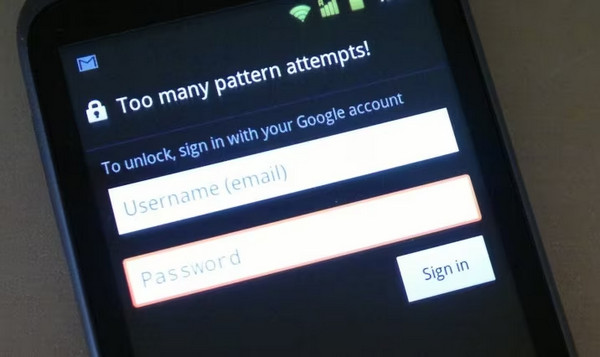
אם המכשיר שלך מקושר לחשבון גוגל, לעתים קרובות תוכל לעקוף את הבעיה מבלי למחוק נתונים. במסך הנעילה, חפש את שכחתי סיסמה/תבנית/קוד סודי והקש עליו. תתבקש להיכנס באמצעות פרטי חשבון Google שלך. לאחר האימות, תוכל להגדיר סיסמה חדשה ולקבל גישה מלאה למכשיר שלך. זוהי אחת הדרכים הקלות ביותר לפתור את בעיית הזנת סיסמה כדי לפתוח 30 ניסיונות שנותרו.
נסה את קוד ה-PIN או הסיסמה לגיבוי
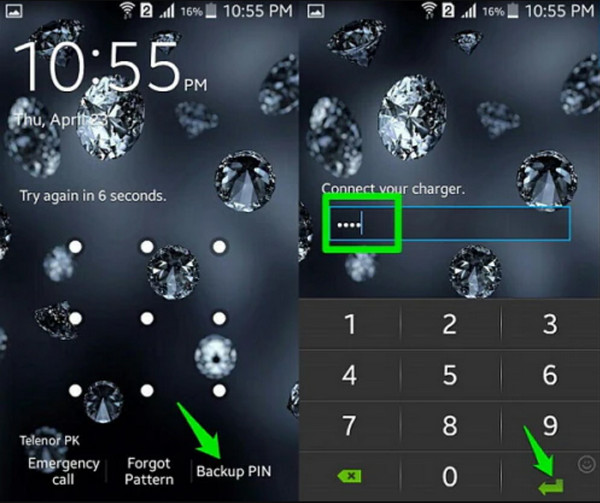
טלפונים רבים של LG ואנדרואיד מאפשרים לך ליצור קוד סודי או סיסמה לגיבוי בעת הגדרת מסך הנעילה לראשונה. אם הפעלת תכונה זו, תראה את האפשרות הזן קוד סודי/סיסמה לגיבוי לאחר מספר ניסיונות כושלים. הקישו עליו, הזינו את קוד הגיבוי שלכם, והמכשיר שלכם אמור להיפתח באופן מיידי ללא סיכון נוסף של הגעה למגבלת הניסיונות. כפי שאמרנו קודם לכן, תוכלו גם להשתמש כמעט באותה שיטה כדי פתיחת נעילת טלפונים של LG מלהיות נעול בחוץ.
בצע איפוס להגדרות היצרן
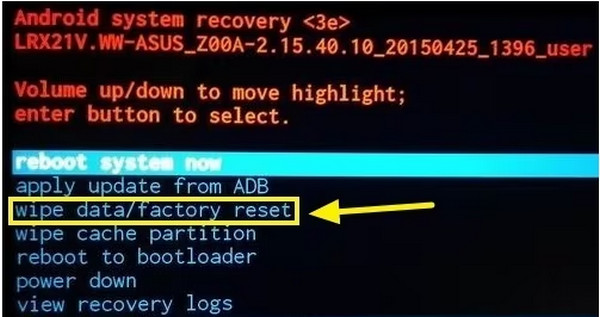
אם אינך זוכר את הסיסמה שלך ואין לך חשבון Google מקושר או קוד סודי לגיבוי, איפוס להגדרות היצרן עשוי להיות המוצא האחרון שלך. ראשית, כבה את המכשיר. לאחר מכן, לחץ והחזק את הלחצן כּוֹחַ ו להנמיך קול כפתורים עד שתכנס למצב שחזור. משם, השתמש ב מקשי עוצמת קול להדגיש מחיקת נתונים/איפוס להגדרות יצרן ולהבטיח עם ה- כּוֹחַ כפתור. לאחר התהליך, בחר לְאַתחֵל כדי להפעיל מחדש את המכשיר. זכור שפעולה זו תמחק את כל הנתונים, אך היא תסיר את הצורך בהזנת קוד סודי כדי לפתוח את הנעילה לאחר 30-30 ניסיונות ותאפשר לך להגדיר את המכשיר מחדש.
השתמש במנהל מכשירי אנדרואיד
מנהל מכשירי אנדרואיד, הידוע גם בשם מצא את המכשיר שלי, יכול לעזור לך לאתר, לנעול או למחוק את המכשיר שלך מרחוק. אתה יכול לנצל תכונה זו כדי לאפס מרחוק את נעילת המסך ולקבל גישה למכשיר שלך. עם זאת, עליך לשים לב שעבור תכונות כמו ההפעלה המאובטחת של LG, שיטה זו בדרך כלל אינה יכולה לפתוח את נעילת המכשיר. מכיוון שמחיצת הנתונים עדיין מוצפנת לפני שהטלפון מאותחל במלואו. אתה עדיין צריך להזין את הסיסמה הנכונה כדי לגשת למערכת.
השתמש בערוצי הנעילה הרשמיים
הדרך הבטוחה ביותר היא לבקש עזרה מהתמיכה הרשמית של היצרן או ממרכז שירות מורשה. שימו לב שעליכם לספק הוכחת קנייה או פרטי חשבון כדי לפתוח את נעילת המכשיר שלכם באופן חוקי ובטוח ללא סיכון לאובדן נתונים או נזק.
ברוב המקרים, אחת מהשיטות הללו תעזור לכם להחזיר את הגישה ללא טרחה רבה. בין אם אתם משתמשים בחשבון גוגל שלכם, בקוד סודי לגיבוי או באיפוס מלא להגדרות היצרן, המטרה היא להסיר את הנעילה ולמנוע את ההודעה "הזן סיסמה לפתיחה נותרו 30/30 ניסיונות" להופיע שוב. פשוט הבינו לבחור את השיטה המתאימה ביותר למצבכם, ולאחר הפתיחה, הגדר סיסמה שתוכלו לזכור בקלות תוך שמירה על אבטחת המכשיר.
חלק 3. [כיצד להסיר] הזן סיסמה כדי לפתוח 30/30 ניסיונות שנותרו
אם התיקונים המובנים אינם פותרים את הבעיה וההודעה "הזן סיסמה לפתיחה - נותרו 30/30 ניסיונות" ממשיכה להופיע, שימוש בכלי פתיחה מקצועי יכול להיות האפשרות המהירה והאמינה ביותר. אפשרות אמינה אחת היא imyPass AnyPassGo, תוכנה שנוצרה כדי להסיר סוגים שונים של נעילות מסך, כולל סיסמאות, קודי PIN, תבניות ואפילו מנעולים ביומטריים, מבלי לדרוש את האישורים המקוריים.
כלי זה פועל עם מגוון רחב של מכשירי אנדרואיד, כולל סמארטפונים של LG, והוא שימושי במיוחד כאשר אינך יכול לגשת לחשבון גוגל או לקוד ה-PIN לגיבוי. imyPass AnyPassGo, שאינו דורש ממך לפתוח את נעילת המנעול בשום צורה, מבטל גם את הצורך להזין מחדש את הסכום הנדרש ומספק לך אפשרות ליצור סיסמה חדשה באופן מיידי. זהו כלי מאובטח ופשוט שפותח את הדלת לנעילת הטלפון לצמיתות.
התחל להוריד את הגרסה המתאימה של AnyPassGo למחשב שלך מהכפתור למטה. התקן אותה על ידי ביצוע ההוראות שעל המסך, ולאחר מכן הפעל את התוכנית.
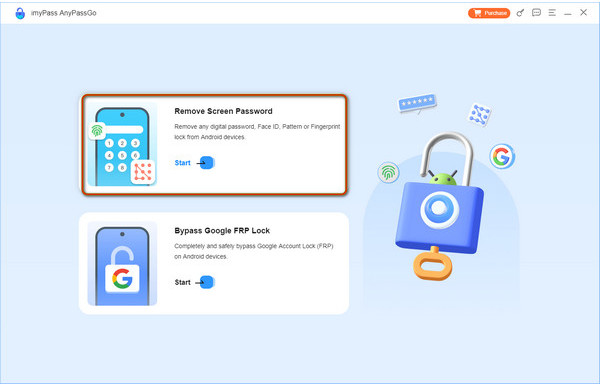
מהתפריט הראשי, לחצו על הסרת סיסמת מסךהתוכנה תבקש ממך לבחור את מותג המכשיר שלך. זה נעשה כדי ש-AnyPassGo יוכל להשתמש בתהליך הפתיחה הנכון עבור דגם הטלפון הספציפי שלך, וזה משפר את התאימות ושיעורי ההצלחה.
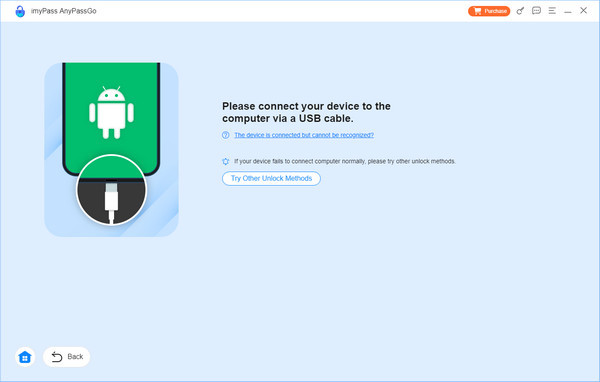
השתמש בכבל הטעינה המקורי של הטלפון שלך או בכבל חלופי איכותי כדי לחבר את המכשיר למחשב. התוכנה אמורה לזהות את הטלפון שלך באופן אוטומטי. אם לא, לחץ על המכשיר מחובר אך לא ניתן לזהותוכדי לצפות בטיפים מועילים לתיקון בעיות חיבור.
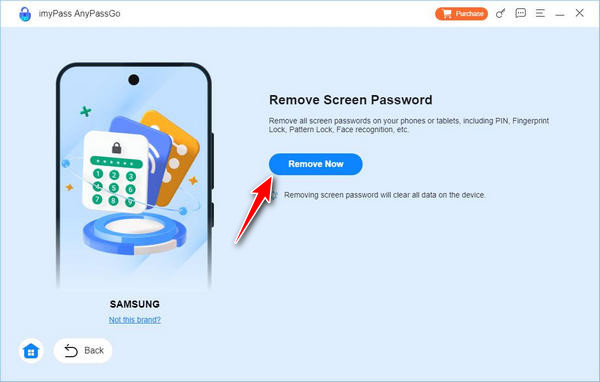
לאחר שזוהה המכשיר שלך, סמן הסר עכשיו כדי להתחיל את תהליך הנעילה. AnyPassGo יתחיל למחוק את מסך הנעילה הקיים, כולל הסיסמה, קוד ה-PIN או התבנית. לאחר השלמת התהליך, תופיע הודעה על מסך המחשב שלך. לחץ בסדר כדי לאשר ולהתחיל להגדיר את המכשיר שלך עם סיסמה חדשה.
לא רק שזה יכול לפתוח את נעילת הטלפון מבלי שתצטרכו להקליד את הסיסמה. אתם יכולים גם להשתמש ב- כדי לעקוף בקלות את נעילת FRP של גוגל, לא משנה מה המותג של המכשיר שלכם.
סיכום
פתרונות אלו יעזרו לכם לפתור את הזן קוד סודי כדי לפתוח 30/30 ניסיונות שנותרו שגיאה ולחזור למכשיר שלך מבלי להיכנס ללחץ לא רצוי. בין אם באמצעות חשבון גוגל, קוד סודי לגיבוי או איפוס להגדרות יצרן, הטריק כאן הוא לעשות זאת בזהירות האפשרית כדי למנוע אובדן נתונים ולקבל גישה בהקדם האפשרי. לאחר שביטלת את נעילת הטלפון, חשוב לשנות את הגדרות האבטחה ולשמור את האישורים שלך במקום בטוח כדי להבטיח שלא תינעל בחוץ.
גדעון הוא עורך בכיר ב-imyPass. הוא מומחה לפתיחת נעילת טלפונים ומחשבים, והוא כתב מדריכי סיסמאות ב-imyPass במשך 3 שנים.
פתרונות חמים
-
בטל את הנעילה של אנדרואיד
-
בטל את הנעילה של iOS
-
טיפים לסיסמאות
-
טיפים ל-iOS

