



 פִּתָרוֹן
 מרכז תמיכה
 עלינו
עלינו איש קשר
כיצד לאפס להגדרות היצרן אנדרואיד נעול כדי להסיר את נעילת המסך
 גדעון ביירון פורסם ב 30 בינואר, 2026בטל את הנעילה של אנדרואידקריאה של 3 דקות
טלפונים ניידים, כמו טלפונים של אנדרואיד, מאובטחים בזכות תכונת נעילת המסך שהם מכילים. אינך צריך לדאוג לגבי הנתונים והמידע שלך בטלפון האנדרואיד שלך כשאתה משאיר אותו ללא השגחה. אם האדם אינו יודע את סיסמת נעילת המסך שלך, הוא לא יוכל לגשת לטלפון האנדרואיד שלך.
עם זאת, מה אם אינך זוכר את סיסמת מסך הנעילה של טלפון האנדרואיד שלך? בעיה זו תהיה מלחיצה מאוד מכיוון שלא תוכל לפתוח את המכשיר שהוזכר. לכן, תוכל לקרוא את המאמר המלא כדי... איפוס להגדרות יצרן של אנדרואיד נעול טלפון. הוא מציע שש שיטות מהירות להליך שהוזכר. המשך לגלוש כדי לדעת את הפרטים המלאים שלהן.

במאמר זה:
חלק 1. איפוס טלפון אנדרואיד נעול באמצעות כפתורים
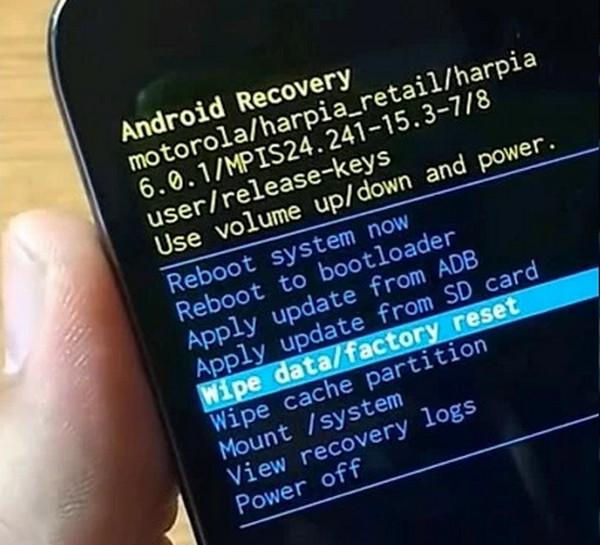
ניתן לגשת למצב שחזור טלפון אנדרואיד באמצעות הכפתורים הפיזיים שלו. מצב זה כולל פקודות רבות בהן ניתן להשתמש עבור טלפון האנדרואיד שלכם. הוא כולל אתחול מחדש, מחיקת מחיצת המטמון, איפוס להגדרות היצרן ועוד. הדבר הטוב ביותר בו הוא שניתן לגשת אליו כאשר טלפון האנדרואיד נעול. עם זאת, הוא לא... לעקוף את מנעול גוגלעליך להזין את חשבון גוגל שלך לאחר איפוס להגדרות היצרן. השלבים שלהלן יראו לך כיצד לאפס טלפון אנדרואיד נעול באמצעות הכפתורים שלו.
לחץ והחזק כּוֹחַ ו להנמיך קול יחד. שחררו אותם כאשר טלפון האנדרואיד כבה. לאחר כיבוי טלפון האנדרואיד, לחצו והחזיקו את כּוֹחַ ו להנמיך קולשחררו את הכפתורים כאשר מסך השחזור מוצג.
להשתמש ב כרך כפתורים פיזיים לבחירת איפוס להגדרות היצרן אוֹ מחיקת נתונים/איפוס להגדרות יצרן כפתור. אשר את ההליך לאחר מכן והפעל מחדש את טלפון האנדרואיד כדי לכבות אותו. בדרך זו, מסך מצב השחזור ייצא.
חלק 2. איפוס טלפון אנדרואיד נעול באינטרנט דרך גוגל מצא את שלי
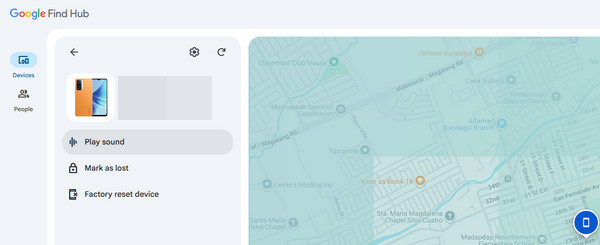
שירות Google Find My Device או Find Hub הוא שירות חינמי המוצע על ידי גוגל. הוא מאפשר לך לעקוב אחר מיקומך בזמן אמת באמצעות מיקום ה-GPS שלך. ניתן להשתמש בשירות חינמי זה גם לאיפוס להגדרות היצרן של טלפון האנדרואיד שלך. עם זאת, כמו השיטה הקודמת, הוא אינו עוקף את Google FRP בטלפון האנדרואיד שלך. הליך זה משתמש בחיבור אינטרנט חזק. אנא עקוב אחר השלבים הבאים כדי לדעת כיצד.
חפשו את האתר הרשמי של מצא את המרכז אוֹ מצא את המכשיר שלילאחר מכן, היכנס לחשבון גוגל המשויך בטלפון האנדרואיד שלך. מסך המפה הדיגיטלית יופיע. אנא בחר את כפתור המכשירים בפינה השמאלית העליונה.
בחר את שם טלפון האנדרואיד מהמסך. לאחר מכן, בחר את איפוס להגדרות יצרן של המכשיר כפתור מרשימת התכונות. אשר את הפעולה על ידי בחירת ה לִמְחוֹק כפתור מהחלון הקטן שיופיע.
חלק 3. איפוס טלפון אנדרואיד נעול באמצעות כלי מקצועי
ניתן גם להשתמש בכלי מקצועי כדי לאפס להגדרות היצרן טלפון אנדרואיד נעול. imyPass AnyPassGo יכול לפתוח את כל סוגי נעילת המסך של אנדרואיד. זה כולל טביעת אצבע, קוד סודי, תבנית, זיהוי פנים, סיסמה ועוד. זה ימחק את טלפון האנדרואיד שלך לאחר תהליך הפתיחה ללא סיסמאות. בגרסאות קודמות של דגמי סמסונג, יש לך אפשרות למחוק את הנתונים שלך או לא. ניתן להשתמש בכלי גם כדי לעקוף את נעילת FRP של גוגל בטלפון האנדרואיד שלך. Xiaomi, Huawei, Samsung ומותגי טלפונים אנדרואיד אחרים נתמכים. השלבים שלהלן יעזרו לך להשתמש בכלי זה במהירות.
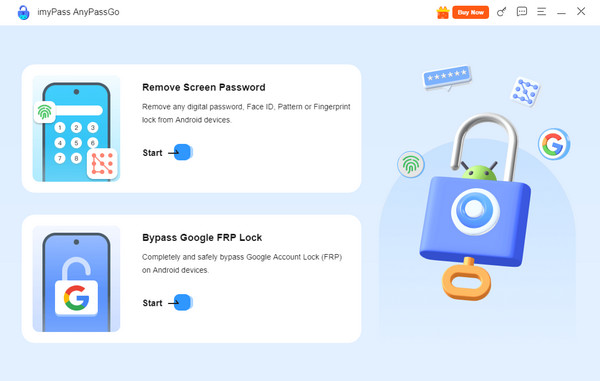
בקרו ב- imyPass AnyPassGo אתר אינטרנט. לאחר מכן, הורידו את הכלי למחשב שלכם והתקינו אותו. לאחר מכן, התקינו והפעילו את התוכנה כדי להתחיל להשתמש בו במחשב שלכם באופן מיידי.
לחץ על הַתחָלָה כפתור מתחת ל הסרת סיסמת מסך כפתור בחלק השמאלי העליון. לאחר מכן, תתבקשו לחפש את מותגי טלפונים הנתמכים של האנדרואיד של הכלי. אנא בחרו את מותג טלפון האנדרואיד שלכם כדי להמשיך.
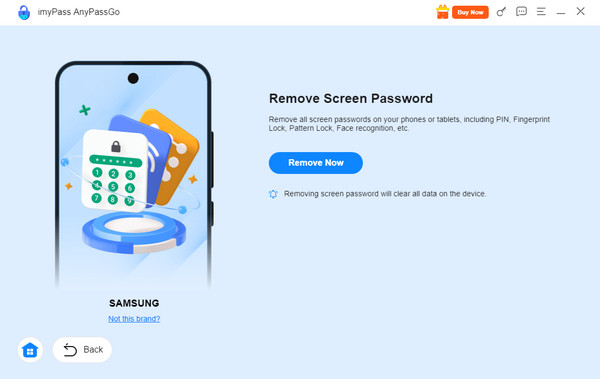
תידרש לחבר את טלפון האנדרואיד שלך למחשב הנוכחי שלך באמצעות כבל USB. לחץ על הסר עכשיו כפתור מתחת לתיאור. בדרך זו, תהליך ביטול הנעילה יתחיל.
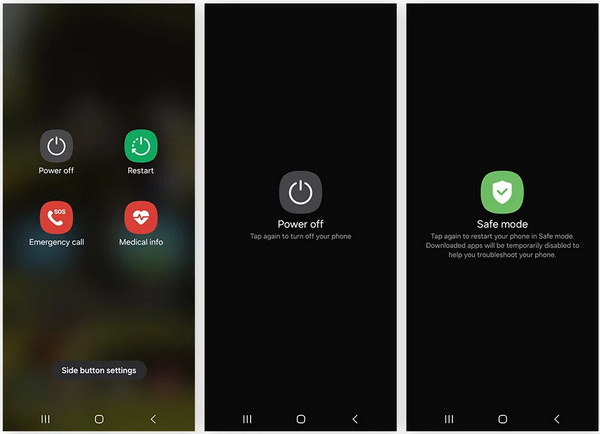
חלק 4. איפוס טלפון אנדרואיד נעול באמצעות מצב בטוח
מצב בטוח הוא תכונה בטלפונים של אנדרואיד המאפשרת לך לעקוף אפליקציות של צד שלישי. ייתכן שאפליקציות אלו פוגעות במסך הנעילה שלך. ניתן לגשת למצב זה באמצעות הכפתורים הפיזיים של טלפון האנדרואיד שלך במהלך האתחול. זה יכול לעקוף את Face ID או זיהוי פנים, תבנית, קוד סודי, סיסמה ועוד נעילות מסך.
עם זאת, מצב בטוח אינו קבוע. התכונה תושבת לאחר שתכבה את טלפון האנדרואיד שלך. אם כן, עליך להעביר את טלפון האנדרואיד שלך למצב בטוח שוב. להלן השלבים להעברת טלפון האנדרואיד שלך למצב בטוח.
לחץ והחזק את כּוֹחַ כפתור פיזי ו להנמיך קול כפתורי טלפון האנדרואיד שלך. שחרר את הכפתורים כאשר האפשרויות מוצגות על המסך. אנא הקש על כיבוי כפתור, והוא יוצג בקשה במרכז.
לחץ לחיצה ארוכה על כיבוי כפתור במרכז. לאחר מכן, הכפתור ישתנה ל מצב בטוחהקש על הכפתור שהוזכר כדי להכניס את טלפון האנדרואיד שלך למצב בטוח.
חלק 5. איפוס טלפון אנדרואיד נעול באמצעות פקודת ADB
Android Debug Bridge, או ADB, היא פקודה ידועה המאפשרת לטלפון האנדרואיד שלך לתקשר עם המחשב שלך. פקודה זו בשורת הפקודה מאפשרת משימות שונות בטלפון האנדרואיד שלך. היא מאפשרת לך להתקין יישומים, לאפשר ניפוי שגיאות, למחוק יישומים, להעביר קבצים ועוד. היא משתמשת בכלי פלטפורמת Android SDK לצורך פעולותיה.
הפקודה יכולה גם לאפס טלפון אנדרואיד נעול. עם זאת, הליך זה דורש מיומנויות מקצועיות. השלבים שלהלן מפורטים כדי לעזור לך בתהליך זה.
קח את כבל ה-USB שלך וחבר אותו באמצעותו את טלפון האנדרואיד שלך למחשב. לאחר מכן, פתח את שורת פקודה אוֹ מָסוֹף הכלי במחשב שלך. הקלד את מכשירי adb קוד באמצעות המקלדת. לחץ על מקש Enter כדי לקודד אותו.
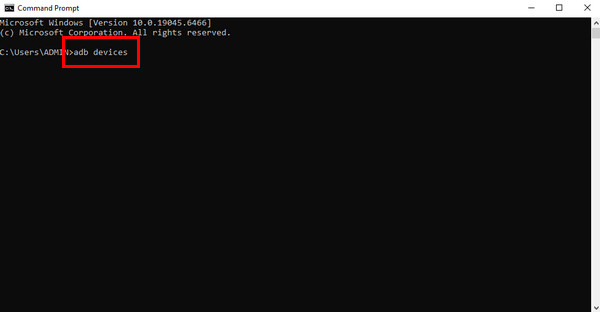
הפעל את adb shell rm /data/system/gesture.key קוד. לחלופין, ניתן להזין את adb shell rm /data/system/password.key קוד. יש להם את אותה פעולה בטלפון האנדרואיד שלך.
אפשרויות נוספות יופיעו על המסך. אנא הקלד את אתחול מחדש של adb קוד ופעל לפי ההוראות שעל המסך כדי לאפס טלפון אנדרואיד להגדרות היצרן באמצעות המחשב שלך עם פקודת ADB.
סיכום
בסך הכל, הפוסט הזה מלמד אותך כיצד לאפס טלפון אנדרואיד נעולהוא מציע שש דרכים מוכחות שיעזרו לכם לאפס להגדרות היצרן את טלפון האנדרואיד הנעול. imyPass AnyPassGo הוא הכלי הטוב ביותר מהרשימה. הוא יכול להסיר סוגי נעילה שונים בטלפון האנדרואיד שלכם, כולל קוד סודי, סיסמה, תבנית ועוד. למה אתם מחכים? הורידו את הכלי עכשיו!
גדעון הוא עורך בכיר ב-imyPass. הוא מומחה לפתיחת נעילת טלפונים ומחשבים, והוא כתב מדריכי סיסמאות ב-imyPass במשך 3 שנים.
פתרונות חמים
-
בטל את הנעילה של אנדרואיד
-
בטל את הנעילה של iOS
-
טיפים לסיסמאות
-
טיפים ל-iOS

