



 פִּתָרוֹן
 מרכז תמיכה
 עלינו
עלינו איש קשר
מהו iMobie DroidKit לאנדרואיד וכיצד להשתמש בו
 גדעון ביירון פורסם ב 22 ביולי 2026בטל את הנעילה של אנדרואידקריאה של 3 דקות
אנדרואיד מעניק למשתמשים חופש, אך עם זאת משתמשים עלולים להיתקל במגוון בעיות. אם למשל שכחת את סיסמת נעילת המסך, תינעל מחוץ למכשיר. מחיקת נתונים בטעות היא אתגר גדול נוסף. נוסף על כך, מכשירי אנדרואיד ננעלים באמצעות FRP לאחר שהמשתמשים מתחברים עם חשבונות Google. iMobie DroidKit הוא ערכת כלים מלאה לאנדרואיד שעוזרת למשתמשים לפתור בעיות שונות בסמארטפונים וטאבלטים. להלן סקירה בלתי־משוחדת.

במאמר זה:
חלק 1. סקירת DroidKit
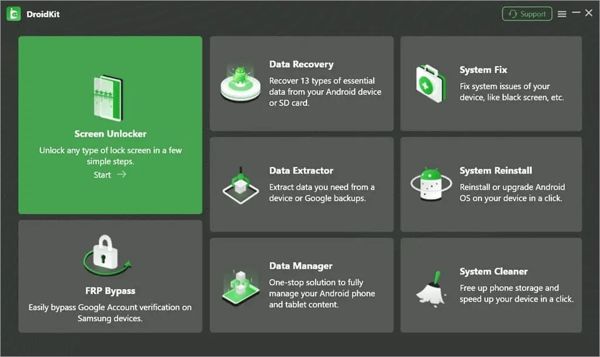
DroidKit הוא תוכנה לגיטימית שפותחה על‑ידי iMobie. כערכת כלים הכול‑באחד, היא יכולה לטפל בכל בעיה הקשורה למכשירי אנדרואיד במקום אחד. במקום להוריד יישומים שונים לכל בעיה, DroidKit מציע לך פתרון לכל הבעיות הקשורות לאנדרואיד.
הפיצ’רים העיקריים של iMobie DroidKit
- 1.שחרור נעילת המסך במגוון מכשירי אנדרואיד במהירות.
- 2.עובד עבור כל סוג של נעילת מסך אנדרואיד.
- 3.עקיפת אימות חשבון Google במכשירי Samsung ובמכשירים אחרים.
- 4.שחזור נתונים שנמחקו ממכשירי אנדרואיד וכרטיסי SD.
- 5.חילוץ נתונים ממכשיר או מגיבויי Google.
- 6.ניהול נתוני אנדרואיד במחשב.
- 7.תיקון תקלות תוכנה, כגון מסך שחור.
- 8.התקנה מחדש או שדרוג של מערכת ההפעלה אנדרואיד.
- 9.פינוי שטח אחסון והאצת ביצועי הטלפון.
- 10.10. תמיכה בלמעלה מ‑2,000 דגמי טלפוני אנדרואיד.
סקירת DroidKit
יתרונות
- זה תואם לאנדרואיד מגרסה 6.0 ועד 17.
- DroidKit עובד על מכשירים של Samsung, Google, OnePlus, Xiaomi, Redmi, OPPO וכדומה.
- מאפשר למשתמשים לרכוש רק את הפונקציה הנדרשת כדי לחסוך בעלויות.
- ממשק ידידותי למשתמש מציע הוראות על המסך.
- יכול לשחרר נעילת טלפון אנדרואיד בלי הסיסמה או רוט.
חסרונות
- כל התוכנה יקרה מאוד.
- DroidKit מחייב שימוש במחשב.
- פיצ’ר תיקון המערכת (System Fix) זמין רק במכשירי Samsung ו‑Xiaomi.
- פונקציית השחזור העמוק (Deep Recovery) דורשת גישת רוט.
האם DroidKit חינמי?
לא. ניתן להוריד גרסת ניסיון חינמית של DroidKit מהאתר הרשמי. המנוי המלא עולה $69.99 לשנה. אם זה יקר, אפשר לרכוש פונקציה בודדת. פיצ’ר Screen Unlocker עולה $39.99, פיצ’ר DroidKit FRP Bypass עולה $39.99, פיצ’ר Data Manager עולה $29.99 ופיצ’ר System Reinstall עולה $19.99.
האם DroidKit בטוח?
כן, DroidKit בטוח ועשיר בפיצ’רים אם מורידים אותו ממקורות רשמיים או מהימנים. הוא לא מתקין תוכנות זדוניות על המכשיר שלך. על‑פי הבדיקה שלנו, רוב תוכנות האנטי‑וירוס אינן מדווחות על וירוסים בעת השימוש או ההתקנה של ערכת הכלים DroidKit לאנדרואיד.
חלק 2. כיצד להשתמש ב‑DroidKit כדי לשחרר את נעילת המסך
כדי להשתמש בפונקציית שחרור נעילת המסך של DroidKit, עליך להתקין את התוכנית על מחשב. הירשם למנוי בהתאם לצרכים ולמצב שלך. גרסת הניסיון אינה יכולה לשחרר נעילות כלל. לאחר מכן, עקוב אחר השלבים הבאים לשחרור נעילת המסך שלך.
חבר את מכשיר האנדרואיד למחשב בעזרת כבל USB.
הפעל את DroidKit והתחבר באמצעות תוכנית המנוי שלך.
בחר את מנעול מסך אפשרות במסך הבית.
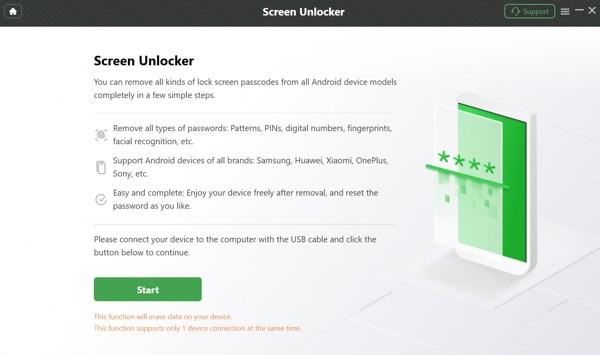
קרא את האזהרות על המסך ולחץ על הַתחָלָה כפתור כדי להתחיל בתהליך.
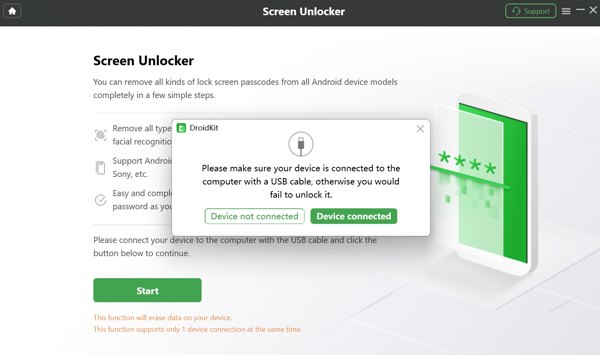
כאשר תתבקש, בחר מכשיר מחובר בתיבת הדו‑שיח.
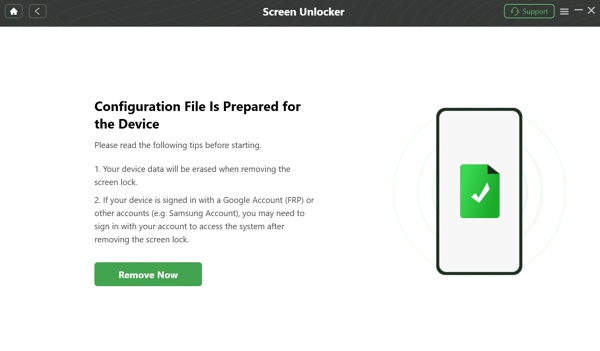
לאחר מכן התוכנה תכין את קובץ התצורה עבור הטלפון שלך.
לאחר סיום ההכנה, לחץ על הסר עכשיו לַחְצָן.
לאחר מכן בחר את מותג הטלפון שלך ובחר את האפשרות מחיקת נתוני המכשיר אוֹפְּצִיָה.
לחץ על בסדר כפתור כדי להמשיך.
עקוב אחר ההוראות על המסך כדי להכניס את הטלפון למצב Recovery.
לאחר מכן DroidKit יתחיל מיד לשחרר את נעילת מסך הטלפון שלך.
המתן לסיום התהליך ונתק את הטלפון שלך.
הערה:
זכור שהתהליך ימחק את כל הנתונים בטלפון. כדי להימנע מאובדן נתונים, מומלץ לגבות את המכשיר מראש.
חלק 3. אלטרנטיבה נהדרת ל‑DroidKit
DroidKit אינו תוכנה מושלמת. למשל, הוא אינו תואם לכל מותגי ודגמי האנדרואיד. שיעור ההצלחה בעקיפת FRP אינו עקבי. חשוב מכך, לא כל תרחישי השחזור נתמכים. לכן הגיוני שתרצה לחפש אלטרנטיבה ל‑DroidKit. מנקודת מבט זו, אנו ממליצים על imyPass AnyPassGo. זוהי תוכנה קומפקטית לשחרור נעילת מסך טלפון אנדרואיד או FRP. עם עיצוב אינטואיטיבי, היא ידידותית למתחילים. .

4,000,000+ הורדות
שחרור נעילת מסך טלפון אנדרואיד ללא סיסמה.
הסרת PIN, תבנית, טביעת אצבע, זיהוי פנים ועוד.
עקיפת FRP במכשירי Android ללא סיסמת Google.
קל לשימוש ומספק שיעור הצלחה גבוה.
תמיכה במגוון רחב של מותגי Android ודגמי מכשירים.
כיצד להשתמש בחלופה ל‑DroidKit כדי לבטל נעילת מסך הטלפון
התקנת החלופה ל‑DroidKit
הורד את תוכנת ביטול נעילת מסך ה‑Android מהאתר הרשמי. לאחר מכן התקן אותה במחשבך בהתאם להוראות שעל המסך. היא זמינה עבור Windows 11/10/8/7. כאשר שכחת את נעילת מסך הטלפון שלך, הפעל את התוכנה משולחן העבודה ובחר באפשרות הסרת סיסמת מסך מצב כדי להמשיך.

אם הטלפון שלך נעול על‑ידי FRP, בחר עוקף את Google FRP Lock במקום זאת.
התחבר לטלפון שלך
חבר את הטלפון הנעול למחשב באמצעות כבל USB תואם. עבור אל התוכנה ובחר את מותג הטלפון שלך. אם התוכנה אינה מצליחה לזהות את המכשיר שלך, לחץ על המכשיר מחובר אך לא ניתן לזהותו ועקוב אחר ההוראות כדי לנסות שוב.

בטל את נעילת המסך שלך
לאחר שהחיבור מצליח, לחץ על כפתור ה‑ הסר עכשיו כדי להתחיל לבטל את נעילת מסך הטלפון שלך באמצעות החלופה ל‑DroidKit. כשהתהליך יסתיים, סגור את התוכנה ונתק את הטלפון. לאחר מכן הפעל מחדש את המכשיר והגדר אותו.

סיכום
מאמר זה סקר את DroidKit, אחד מערכות הכל‑באחד הטובות ביותר ל‑Android בשוק. כעת עליך להבין מה הערכה הזו יכולה לעשות, את יתרונותיה וחסרונותיה ומידע נחוץ נוסף. בנוסף, תוכל ללמוד את המדריך המפורט לביטול נעילת המסך בעזרת התוכנה. הידע הזה יכול לעזור לך לקבל החלטה טובה יותר. אם היא אינה זמינה במכשיר שלך, נסה את תוכנית החלופה, imyPass AnyPassGo. היא קלה יותר לשימוש, חסכונית יותר ומספקת שיעור הצלחה גבוה יותר.
גדעון כותב על פתיחת נעילה של מכשירי iOS, Android ו-Windows. בעבר הוא עבד כמומחה למכשירים ניידים במרכז תיקונים, שם סייע ללקוחות עם מכשירים נעולים ושחזור סיסמאות. בזמנו הפנוי הוא בודק כלים חדשים לפתיחת נעילה, מבצע התאמה אישית למכשירים חכמים והופך תהליכי פתיחת נעילה מורכבים לפשוטים ובטוחים.
פתרונות חמים
-
בטל את הנעילה של אנדרואיד
-
בטל את הנעילה של iOS
-
טיפים לסיסמאות
-
טיפים ל-iOS

