



 Riješenje
 Centar za pomoć
 O nama
 Kontakt
6 načina za vraćanje izbrisanih fotografija s iPhonea – potpuni vodič
 Clara Prescott Objavljeno na 06. veljače 2026.Oporavak podataka3-minutno čitanje
Naš je cilj danas objasniti kako vratiti izbrisane fotografije s iPhonea koristeći provjerene mogućnosti s jasnim koracima koje treba slijediti. Povremeno fotografije nestanu zbog pogrešnog dodira, problema sa sinkronizacijom ili ažuriranja sustava. Ispitali smo stvarne načine oporavka na uređajima koji su bili u upotrebi kako bismo utvrdili što vraća, a što ne vraća fotografije. Saznat ćete kada su ugrađeni alati korisni, kada je pristup oblaku od pomoći i kada vrijedi upotrijebiti poseban alat za oporavak. Obje mogućnosti imaju ograničenja i različite rezultate.

U ovom članku:
- Metoda 1. Provjerite mapu Nedavno izbrisano u aplikaciji Fotografije
- Metoda 2. Upotrijebite značajku oporavka na iCloud.com
- Metoda 3. Vratite trajno izbrisane iPhone fotografije pomoću alata za oporavak
- Metoda 4. Vratite fotografije s iPhonea pomoću iCloud sigurnosne kopije
- Metoda 5. Vratite fotografije s iPhonea pomoću Google Drive sigurnosne kopije
- Metoda 6. Vratite fotografije s iPhonea pomoću Finder/iTunes sigurnosne kopije
- Koja je metoda najbolji izbor za početak?
Metoda 1. Provjerite mapu Nedavno izbrisano u aplikaciji Fotografije
Prije nego što isprobate sigurnosne kopije ili alate, započnite s ugrađenom sigurnosnom mrežom na svom iPhoneu. Apple premješta uklonjene slike u privremeni album, što je često najbrži način za vraćanje izbrisanih fotografija s iPhonea bez dodatnih koraka. Fotografije ovdje ostaju do 30 dana prije konačnog brisanja, pa je vrijeme važno.
Otvori Fotografije aplikaciju i pomaknite se prema dolje do Komunalije odjeljak.
Dodirnite Nedavno izbrisano i biraj Pogledaj album ako se to od vas zatraži.
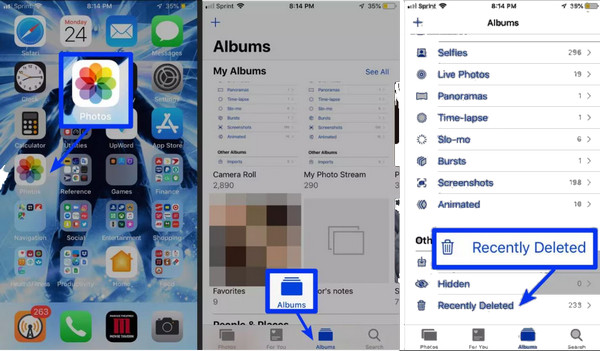
Otključajte album koristeći Face ID, Touch ID, ili šifru uređaja.
Odaberite fotografiju ili fotografije koje želite, zatim dodirnite Oporaviti se kako biste ih vratili u svoju medijateku.
Mapa Nedavno izbrisano najbrži je način da vratite fotografije izbrisane unutar posljednjih 30 dana. Ako su vaše nestale fotografije starije ili nisu u ovom albumu, sljedeći je korak provjera iClouda radi mogućnosti oporavka.
Metoda 2. Upotrijebite značajku oporavka na iCloud.com
Ako su fotografije nedavno izbrisane i sinkronizirane s iCloudom, još ih uvijek možete vratiti putem interneta bez diranja svog iPhonea. Ova je metoda korisna kad učite kako vratiti izbrisane fotografije na iPhoneu putem njegovih ugrađenih kontrola u oblaku. iCloud čuva uklonjene stavke određeno vrijeme prije trajnog brisanja.
Otvorite preglednik i prijavite se na iCloud.com istim Apple ID-jem koji koristite na svom iPhoneu.
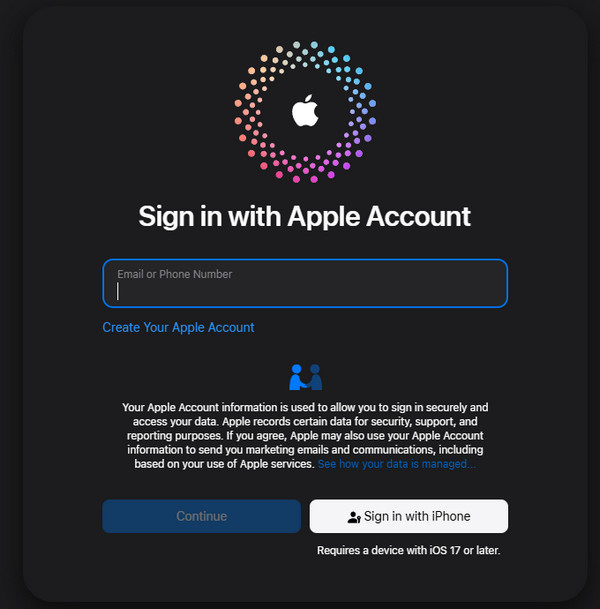
Klik Fotografije, zatim otvorite Nedavno izbrisano album u bočnoj traci.
Odaberite fotografiju ili fotografije koje želite vratiti klikom na njih.
Klik Oporaviti se. Fotografije će se ponovno pojaviti u vašim iCloud fotografijama i automatski se sinkronizirati natrag na vaš iPhone. Ako je sinkronizacija s iCloudom je pauzirana, to učiniti je nemoguće i prvo morate riješiti problem kako biste utvrdili zašto je pauzirano.
iCloud.com je koristan kada su fotografije izbrisane, ali se još uvijek nalaze u oblaku. Ako vaših fotografija više nema na iCloudu, sljedeća metoda razmatra upotrebu posvećenog alata za oporavak kako bi se vratile trajno izbrisane slike.
Metoda 3. Vratite trajno izbrisane iPhone fotografije pomoću alata za oporavak
Kada fotografije više nisu dostupne na vašem iPhoneu niti na iCloudu, alat za oporavak vam još uvijek može pomoći, poput imyPass iPhone oporavak podataka. Ti alati skeniraju pohranu vašeg uređaja kako bi vratili trajno izbrisane fotografije na iPhoneu koje standardne mogućnosti preskaču. Na temelju testiranja, ova metoda najbolje radi kada se telefon što manje koristi nakon brisanja.
Preuzmite softver za oporavak iPhone podataka na svoj Mac ili Windows PC. Nakon instalacije povežite svoj iPhone uz pomoć USB ili Lightning kabela.
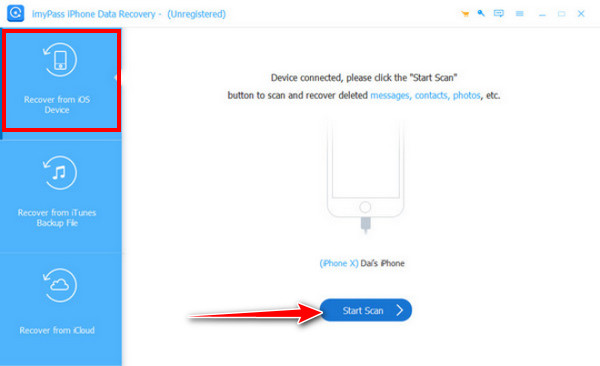
Pokrenite aplikaciju i odaberite Oporavak s iOS uređaja. Klik Pokrenite skeniranje kako biste nastavili s dobivanjem svih podataka koji se ovdje mogu oporaviti.
Nakon završetka skeniranja pregledajte pronađene fotografije. Upotrijebite filtre poput Prikaži samo izbrisane kako biste suzili popis. Pregledajte fotografije i odaberite one koje želite vratiti označavanjem njihovih kućica.
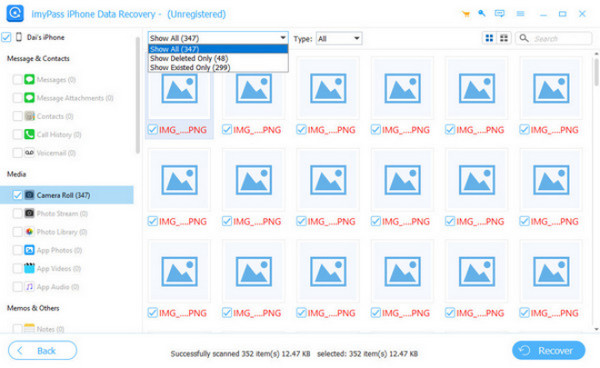
Klik Oporaviti se, odaberite mapu na računalu i dopustite alatu da sigurno spremi odabrane fotografije.
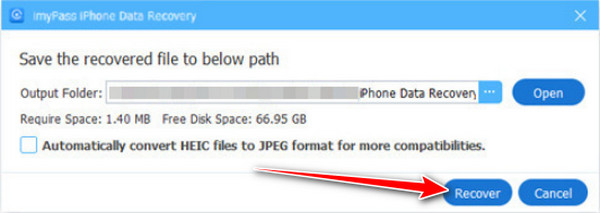
Alati za oporavak idealni su kada su fotografije trajno izbrisane ili nedostaju na iCloudu. Za one koji radije koriste izvorni sustav sigurnosnih kopija, sljedeća metoda objašnjava vraćanje fotografija iz iCloud sigurnosne kopije.
Metoda 4. Vratite fotografije s iPhonea pomoću iCloud sigurnosne kopije
Ako se fotografije više ne pojavljuju na vašem iPhoneu, iCloud možda još uvijek čuva kopiju povezanu s ranijom sigurnosnom kopijom. Ova mogućnost najbolje radi ako se vaš uređaj sinkronizirao prije nego što su fotografije izbrisane i pomaže objasniti kako vratiti izbrisane fotografije na iPhoneu kada lokalne mogućnosti zakažu. Postupak vraća telefon u prijašnje stanje, pa zahtijeva više vremena i pažnje.
Otvorena Postavke, dodirnite svoje Apple ID, zatim idite na iCloud > Fotografije i isključite iCloud fotografije ako su uključene.
Ići Postavke > iCloud > iCloud sigurnosna kopija i dodirnite Sigurnosno kopiraj sada kako biste spremili svoje trenutne podatke.
Idite do Postavke > Općenito > Prijenos ili resetiranje iPhonea, zatim odaberite Izbriši sav sadržaj i postavke.
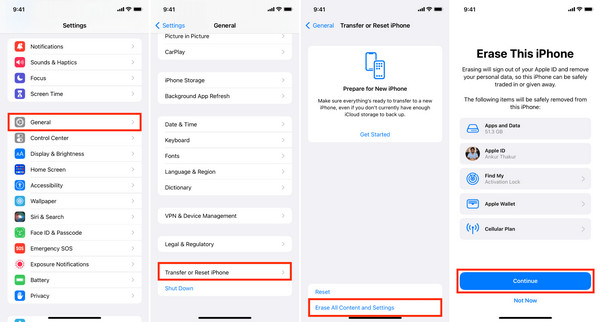
Ponovno postavite svoj iPhone i odaberite Vraćanje iz iCloud sigurnosne kopije. Odaberite sigurnosnu kopiju stvorenu prije nego što su fotografije izbrisane i dovršite postavljanje.
Vraćanje iz iCloud sigurnosne kopije vraća fotografije koje su bile na vašem uređaju u vrijeme izrade sigurnosne kopije. Ako radije koristite usluge pohrane u oblaku trećih strana, sljedeća metoda pokazuje kako Google Photos može pomoći pri oporavku izbrisanih slika.
Metoda 5. Vratite fotografije s iPhonea pomoću Google Drive sigurnosne kopije
Ako Google fotografije je postavljen za sigurnosno kopiranje vaših slika, izbrisane fotografije još uvijek mogu biti spremljene u njegovoj mapi Otpad određeno vrijeme. Ova metoda je praktičan način da naučite kako vratiti izbrisane fotografije na iPhoneu koristeći sigurnosnu kopiju u oblaku, čak i ako slika više nema na vašem uređaju.
Otvorite aplikaciju Google Photos na svom iPhoneu i prijavite se Google računom koji ste koristili za sigurnosnu kopiju.
Dodirnite Zbirke na dnu, zatim otvorite Smeće mapu da biste vidjeli izbrisane stavke.
Pritisnite i držite svaku fotografiju koju želite vratiti ili odaberite više slika odjednom.
Dodirnite Vratiti. Fotografije će biti vraćene u vašu Google Photos biblioteku i ponovno sinkronizirane s vašim albumima kad god je to moguće.
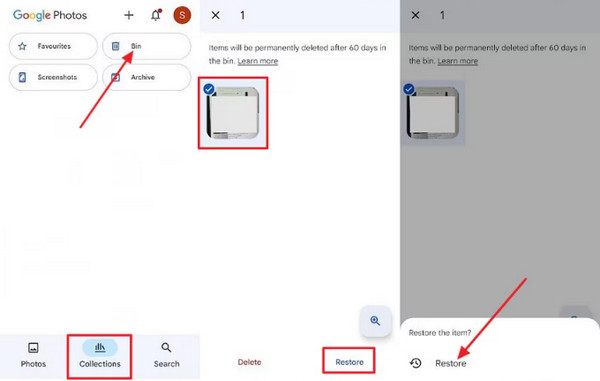
Google Photos pruža praktičnu mogućnost povrata sigurnosne kopije ako su vaše slike bile sinkronizirane prije brisanja. Ako ne postoji sigurnosna kopija u oblaku, sigurnosne kopije na vašem računalu i dalje mogu pomoći, kao što je objašnjeno u sljedećoj metodi.
Metoda 6. Vratite fotografije s iPhonea pomoću Finder/iTunes sigurnosne kopije
Ako vaših izbrisanih fotografija nema u mapi Nedavno izbrisano ili u uslugama u oblaku, rješenje može biti sigurnosna kopija na vašem računalu. Ova metoda pokazuje kako možete vratiti izbrisane fotografije na iPhoneu pomoću Tražilica ili iTunes, čak i kada se čini da su trajno izgubljene. Imajte na umu da će vraćanje sigurnosne kopije zamijeniti trenutne podatke na vašem uređaju, stoga nastavite pažljivo.
Povežite svoj iPhone s računalom na kojem ste ranije izradili njegovu sigurnosnu kopiju. Upotrijebite USB ili Lightning kabel i otvorite Finder na macOS Catalina ili novijem, ili iTunes na Windowsu ili starijem macOS-u.
Pronađite svoj iPhone u bočnoj traci Findera ili u izborniku uređaja u iTunesu i odaberite sigurnosnu kopiju koja je nastala prije brisanja vaših fotografija. Potvrdite vraćanje i pričekajte dok se vaš iPhone ne vrati u stanje iz sigurnosne kopije. Kada se ponovno pokrene, otvorite aplikaciju Fotografije kako biste pronašli vraćene slike. i odaberite ga.
Klik Obnoviti povrat Finder i iTunes sigurnosne kopije posljednja su pouzdana opcija ako sve druge metode zakažu. Ipak, ponekad.
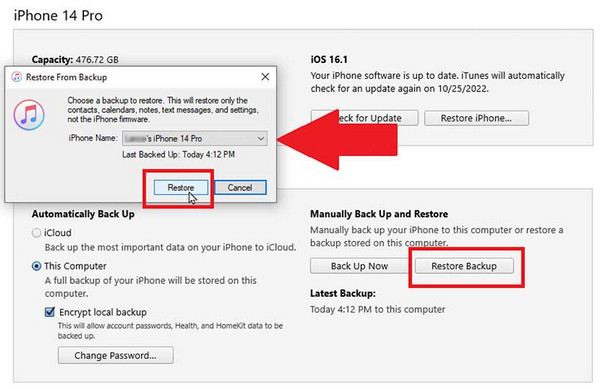
zbog nepoznate pogreške. Ako se taj problem i dalje pojavljuje, predlažemo da odaberete neku drugu ovdje opisanu metodu.
Najlakše je započeti s mapom Nedavno izbrisano u aplikaciji Fotografije. Brzo je, sigurno i ne dovodi u rizik gubitak trenutačnih podataka. Ako vaših fotografija tamo nema, sljedeći korak je provjera sigurnosnih kopija u oblaku, poput iClouda ili Google Photos. Ove metode i dalje su jednostavne i sigurne. iTunes ne može vratiti iPhone na prethodno stanje Korištenje sigurnosne kopije računala ili alata za oporavak je zahtjevnije. Vraćanje putem Findera ili iTunesa može biti dugotrajno i može prepisati postojeće informacije. U tome vam može pomoći poseban Finder za oporavak izbrisanih iPhone fotografija koji vas vodi kroz postupak korak po korak, a vaše podatke ostavlja netaknute.
Koja je metoda najbolji izbor za početak?
Činjenica da ste slučajno izgubili fotografije na svom iPhoneu može biti stresna, ali ih u pravilu možete povratiti. Za početak provjerite Nedavno izbrisano ili sigurnosne kopije u oblaku, kao što su iCloud i Google Photos, kako biste imali brzi oporavak. Ako su fotografije zauvijek nestale, alati za oporavak ili sigurnosne kopije Finder/iTunes nude pouzdane načine za.
oporavak fotografija s iPhonea.
Zaključak
. Slijeđenje ovih metoda korak po korak pomaže vam da odaberete pravi pristup, zaštitite svoje trenutne podatke i s pouzdanjem vratite svoje važne uspomene. nedavno-izbrisane-fotografije-iphone. iCloud – prijava na web-mjestu.
Clara je urednica na imyPassu. Specijalizirana je za oporavak podataka. Možete pronaći profesionalne tutorijale i rješenja za oporavak izgubljenih podataka s bilo kojeg uređaja. Mnogi korisnici izvijestili su da je njegov tutorijal jednostavan i koristan.
Vruća rješenja
-
Oporavak podataka
- Oporavi WhatsApp Pogledaj jednom fotografiju
- Oporavak izbrisanih TikTok videa na mobitelu
- Oporavak izbrisane fotografije s Facebooka
- Oporavak Viber poruka, fotografija itd.
- Oporavak izbrisanih fotografija sa Snapchata
- 5 najboljih aplikacija za oporavak kontakata
- Oporavak izbrisanih Discord poruka
- AppGeeker iOS Data Recovery Review
- Oporavak podataka iz DFU načina rada
- Nije moguće vratiti sigurnosnu kopiju iPhonea
-
Otključaj iOS
-
Savjeti za iOS
-
Savjeti za lozinku

iPhone oporavak podataka
Oporavak izbrisanih ili izgubljenih iPhone podataka
Besplatno preuzimanje Besplatno preuzimanje
