



 Riješenje
 Centar za pomoć
 O nama
 Kontakt
Kako pronaći nedavno izbrisane fotografije na iPhoneu u samo jednoj minuti
 Clara Prescott Objavljeno na 23. siječnja 2026.Oporavak podataka3-minutno čitanje
Slučajno brisanje fotografija događa se stalno. iOS ih neko vrijeme čuva na sigurnom. Znate li kako? nedavno obrisane fotografije na iPhoneu Rad vam omogućuje vraćanje slika prije nego što nestanu. Izbrisane fotografije kratko se vrijeme pohranjuju u posebnu mapu. Ovaj vodič pokazuje kako ih pronaći, sigurno oporaviti i odgovara na česta pitanja. Slijedite ove korake kako biste brzo vratili svoje fotografije i zaštitili podatke na svom iPhoneu.

U ovom članku:
Dio 1. Kako pronaći nedavno izbrisane fotografije na iPhoneu
iPhonei spremaju sve slike unutar aplikacije Fotografije, koja je unaprijed instalirana i ne može se ukloniti. Kada izbrišete fotografiju, ona ne nestaje odmah. Prebacuje se u mapu Nedavno obrisano, gdje ostaje kratko vrijeme.
Kao što smo već rekli, aplikacija Fotografije je najbolje mjesto za početak kada vam je potrebno kako pronaći nedavno izbrisane fotografije na iPhoneu. Prikazuje koje se slike još uvijek mogu vratiti i koliko vremena imate prije nego što se izbrišu.
Otvorite aplikaciju Fotografije.
Pomičite se kroz albume i dodirnite Nedavno izbrisano.
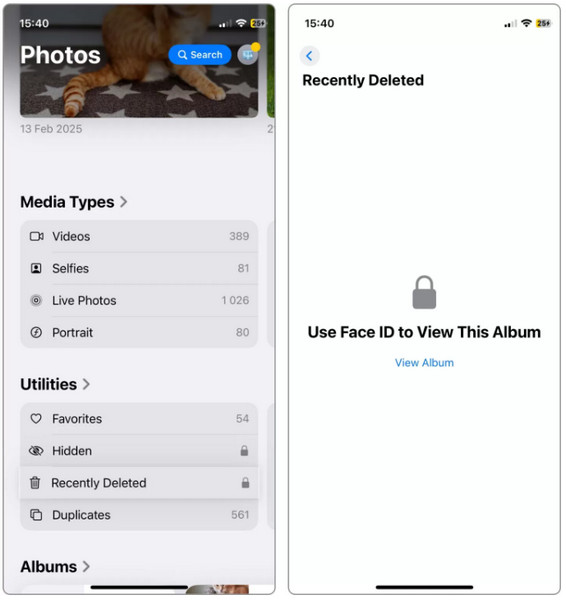
Pogledajte fotografije i provjerite preostale dane do uklanjanja.
Odaberite fotografiju i dodirnite Oporaviti se da biste ga vratili u svoje albume.
Ako se slika nalazi na popisu Nedavno izbrisanih fotografija prije više od 30 dana, one se automatski trajno uklanjaju s vašeg uređaja. Dakle, za vraćanje izbrisanih fotografija možete koristiti metode koje ovdje navodimo.
Dio 2. Kako oporaviti nedavno izbrisane fotografije
Metoda 1: imyPass oporavak podataka za iPhone - najbolji iOS program za pronalaženje fotografija
Ponekad mapa Nedavno obrisano ne prikazuje potrebnu fotografiju. Čak ni vodiči o tome kako doći do nedavno obrisanih fotografija na iPhoneu možda neće pomoći ako je datoteka skrivena, prerano uklonjena ili izgubljena tijekom ažuriranja. imyPass iPhone oporavak podataka je napravljen za ove slučajeve. Njegovo dubinsko skeniranje može otkriti i oporaviti fotografije koje više nisu vidljive na vašem uređaju. Pruža siguran i učinkovit način dohvaćanja slika koje druge metode previde.
Preuzmite i instalirajte aplikaciju za oporavak podataka na svoje računalo označavanjem gumba za preuzimanje koji se nalazi ovdje. Zatim slijedite zahtjeve za instalaciju. Pokrenite alat i uspostavite vezu sa svojim iOS uređajem.
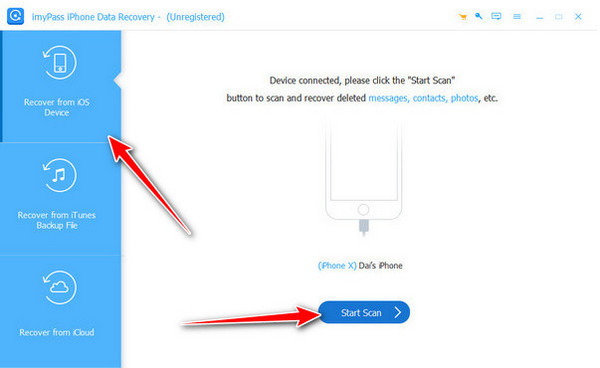
Nakon što aplikacija i računalo prepoznaju vaš iOS, kliknite Oporavak s iOS uređaja i kliknite Pokrenite skeniranje.
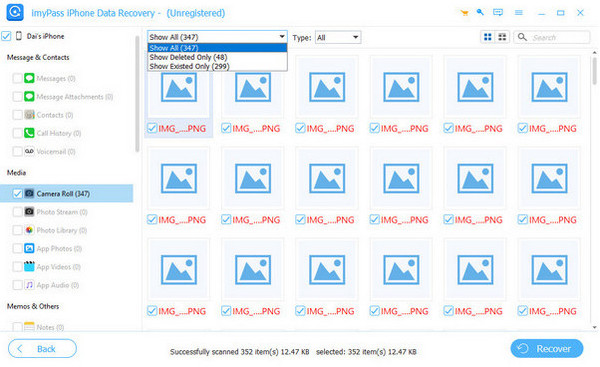
Nakon skeniranja, ovdje ćete vidjeti sve podatke koje možete oporaviti. Da biste pronašli izbrisane, morate odabrati Prikaži samo izbrisane i idi na Mediji, onda Biblioteka fotografijaOznačite kućice svake slike koju želite dohvatiti.
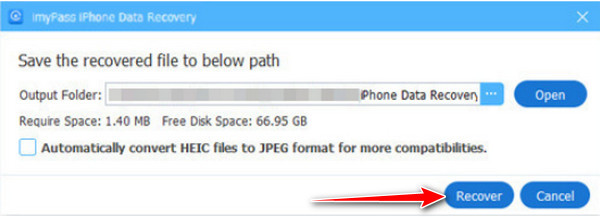
Sada kada ste već odabrali slike koje želite preuzeti, kliknite na Oporaviti se dugme.
Metoda 2: Oporavak iz iCloud sigurnosne kopije
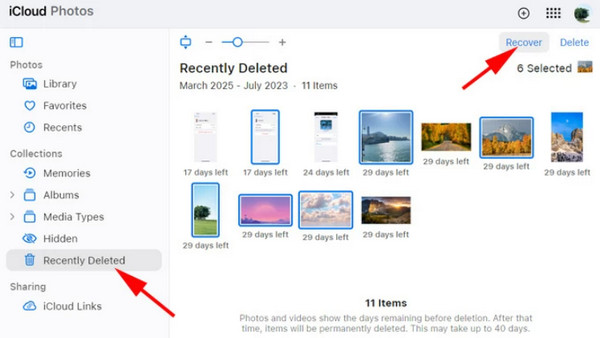
iCloud je koristan kada nedavno izbrisane fotografije s vašeg iPhonea nisu vidljive u aplikaciji Fotografije. Pomoću njega možete pronaći sve pohranjene sigurnosne kopije. vraćeno na iCloud u bilo koje vrijeme.
Otvorite Postavke i dodirnite svoj Apple ID.
Odaberi iCloud, zatim dodirnite Upravljanje pohranom.
Dodirnite Nedavno izbrisano za provjeru datoteka.
Potražite sigurnosnu kopiju koja sadrži vaše fotografije. Dodirnite Vratiti za oporavak slika.
Metoda 3: Vraćanje iz iTunes sigurnosne kopije
Ako često izrađujete sigurnosne kopije uređaja, možete koristiti iTunes za pronalaženje nedavno izbrisanih fotografija na iPhoneu iz starije sigurnosne kopije.
Povežite svoj iPhone s računalom pomoću USB kabela. Otvorite iTunes.
Odaberite svoj iPhone i kliknite Obnoviti povrat.
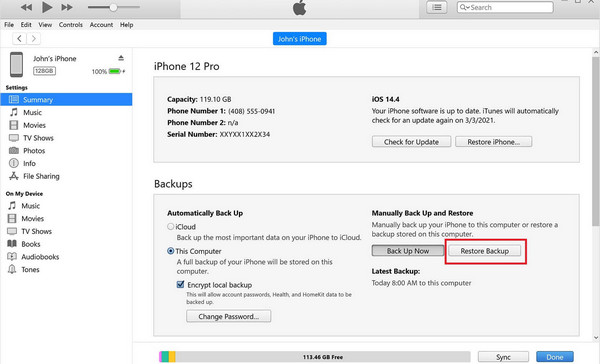
Odaberite sigurnosnu kopiju s fotografijama koje su vam potrebne.
Klik Vratiti za oporavak vaših slika.
Metoda 4: Oporavak pomoću Findera na Macu
Finder korisnicima Maca omogućuje jednostavan način oporavka nedavno izbrisanih fotografija s iPhonea prilikom sinkronizacije i pohranjivanja sigurnosnih kopija na računalu.
Spojite svoj iPhone s Macom.
Otvorite Finder i odaberite svoj iPhone. Klik Datoteke, zatim odaberite Snimanje slika.
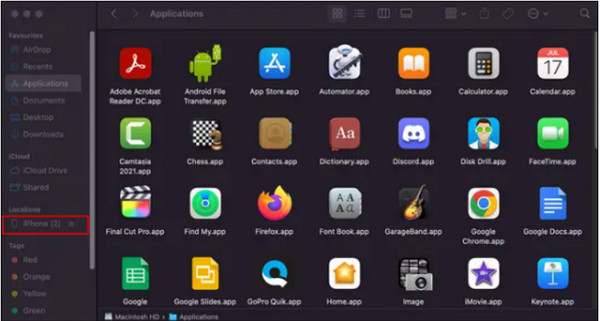
Odaberite željene slike i označite ih Uvoz da ih se obnovi.
Metoda 5: Otkrivanje skrivenih fotografija
Skrivene fotografije se ne prikazuju u vašim glavnim albumima, pa provjera ove mape pomaže vam da potvrdite gdje se na vašem iPhoneu nalaze nedavno izbrisane fotografije prije nego što pretpostavite da su nestale.
Otvorite aplikaciju Fotografije. Dodirnite Albumi i odaberite Skriven.
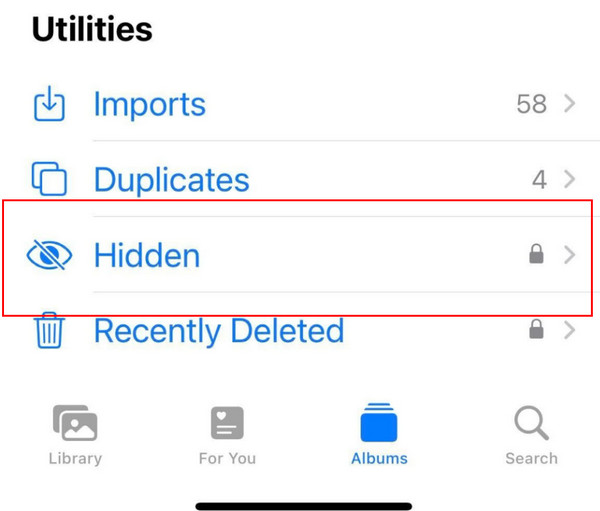
Odaberite fotografiju koju želite vratiti.
Dodirnite ikonu za dijeljenje i odaberite Otkrij.
Metoda 6: Vraćanje iz druge pohrane u oblaku
Aplikacije u oblaku poput Dropboxa i OneDrivea mogu pohranjivati sigurnosne kopije nedavno izbrisanih fotografija s iPhonea koje nisu povezane s iCloudom ili iTunesom.
Prijavite se na svoj račun za pohranu u oblaku. Otvorite mapu sa svojim fotografijama.
Odaberite slike koje želite oporaviti.
Dodirnite preuzimanje datoteka da biste ih spremili u aplikaciju Fotografije.
FAQ.
-
Možete li vratiti fotografiju nakon što ste je izbrisali iz mape nedavno izbrisano?
Nakon što izbrišete fotografiju iz mape Nedavno obrisano, ona nestaje s vašeg uređaja. Ali i dalje imate priliku vratiti je ako koristite sigurnosnu kopiju iClouda ili iTunesa ili alat za oporavak poput Aplikacija za oporavak podataka s Disk Drill-aOve sigurnosne kopije ne spremaju samu mapu, ali mogu sadržavati originalnu fotografiju prije nego što ste je izbrisali. To pomaže kada želite naučiti kako vidjeti nedavno izbrisane fotografije na iPhoneu u starijim sigurnosnim kopijama.
-
Zašto se nedavno izbrisane fotografije s iPhonea ne prikazuju?
Ako je mapa prazna ili nedostaje, to može biti zato što je istekao 30-dnevni timer. iOS trajno uklanja fotografije nakon tog razdoblja. Možda ste također isključili iCloud fotografije, što može utjecati na način na koji se mapa prikazuje. U nekim slučajevima, softverska greška može sakriti mapu dok ponovno ne pokrenete uređaj. Zbog ovih problema korisnici se mogu pitati: Kako mogu pronaći nedavno izbrisane fotografije na iPhoneu?, kada se mapa ne prikazuje.
-
Sadrže li sigurnosne kopije iClouda i iTunesa fotografije iz nedavno izbrisane mape?
Ne. Sigurnosne kopije iClouda i iTunesa ne pohranjuju stavke unutar mape Nedavno obrisano. Spremaju samo fotografije koje su još uvijek bile u vašoj glavnoj biblioteci u vrijeme izrade sigurnosne kopije. Dakle, ako želite oporaviti izbrisanu fotografiju, morate je vratiti iz sigurnosne kopije napravljene prije brisanja datoteke. Alati koji skeniraju vaš uređaj također vam mogu pomoći u pronalaženju slika koje nedostaju izvan sigurnosne kopije.
Zaključak
Lako se osjećati pod stresom kada fotografija nestane. Ali vaš iPhone vam nudi jednostavne načine da je vratite. Kada znate Kako pronaći nedavno izbrisane fotografije na iPhoneu, možete brzo oporaviti izgubljene slike. Možete pregledati mapu Nedavno obrisano, pogledati sigurnosne kopije ili po potrebi koristiti alat za oporavak. Svaka metoda je brza i sigurna. Odvojite trenutak da ih isprobate kako biste zaštitili svoje fotografije i sačuvali uspomene.
Clara je urednica na imyPassu. Specijalizirana je za oporavak podataka. Možete pronaći profesionalne tutorijale i rješenja za oporavak izgubljenih podataka s bilo kojeg uređaja. Mnogi korisnici izvijestili su da je njegov tutorijal jednostavan i koristan.
Vruća rješenja
-
Oporavak podataka
- Oporavi WhatsApp Pogledaj jednom fotografiju
- Oporavak izbrisanih TikTok videa na mobitelu
- Oporavak izbrisane fotografije s Facebooka
- Oporavak Viber poruka, fotografija itd.
- Oporavak izbrisanih fotografija sa Snapchata
- 5 najboljih aplikacija za oporavak kontakata
- Oporavak izbrisanih Discord poruka
- AppGeeker iOS Data Recovery Review
- Oporavak podataka iz DFU načina rada
- Nije moguće vratiti sigurnosnu kopiju iPhonea
-
Otključaj iOS
-
Savjeti za iOS
-
Savjeti za lozinku

iPhone oporavak podataka
Oporavak izbrisanih ili izgubljenih iPhone podataka
Besplatno preuzimanje Besplatno preuzimanje
