



 Riješenje
 Centar za pomoć
 O nama
 Kontakt
Jednostavan vodič za oporavak izbrisane govorne pošte na iPhoneu
 Clara Prescott Objavljeno na 29. prosinca 2025.Oporavak podataka3-minutno čitanje
Na iPhoneu možemo slati različite vrste poruka za komunikaciju s drugima. U razgovoru možete slati videozapise i fotografije. Osim tekstualnih poruka, iPhone vam omogućuje i stvaranje govorne pošte. Ove se poruke šalju nakon što ste nazvali kontakt, a on se nije javio.
Neki korisnici iPhonea ne primjećuju neke od poslanih govornih poruka. To je jedan od glavnih razloga zašto imaju tendenciju slučajno izbrisati spomenutu vrstu poruka. Možete li oporaviti izbrisane govorne poruke na iPhoneuSrećom, da! Četiri najprovjerenija načina objavljena su u ovom članku. Pogledajte ih pomicanjem dolje.

U ovom članku:
- Dio 1. Oporavak izbrisanih govornih poruka iz mape Nedavno izbrisano
- Dio 2. Kada se izbrisane govorne poruke ne mogu pronaći u mapi Nedavno izbrisano
- Dio 3. Pronađite izbrisane glasovne poruke s iPhonea pomoću značajke iCloud Recovery
- Dio 4. Pronađite izbrisane glasovne poruke s iPhonea iz lokalnih sigurnosnih kopija
Dio 1. Oporavak izbrisanih govornih poruka iz mape Nedavno izbrisano
Apple je spreman za nepreslušane glasovne poruke s vašeg iPhonea koje su slučajno izbrisane. Prvo ih pohranjuje iz mape Nedavno izbrisane ili Izbrisane poruke. Naziv mape ovisi o verziji vašeg iPhonea.
Izbrisane govorne poruke možete oporaviti iz ove mape 30 dana. Nakon navedenog vremenskog intervala, bit će trajno izbrisane s vašeg iPhonea. Ako je tako, ne možete koristiti mapu za oporavak. Možete preskočiti ovu metodu ako naiđete na problem. Druge aplikacije na vašem iPhoneu imaju još jednu mapu Nedavno izbrisano, poput aplikacije Fotografije, koja vam može pomoći. oporaviti izbrisane fotografijeOporavite govornu poštu na iPhoneu pomoću mape Nedavno obrisano pomoću koraka u nastavku.
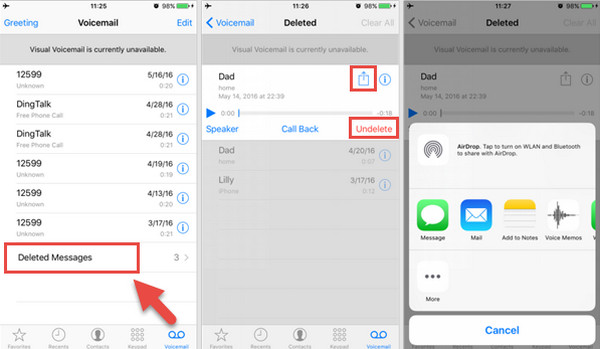
Dodirnite Telefon aplikaciju na početnom zaslonu vašeg iPhonea. Nakon toga, nedavni pozivi će se pojaviti na zaslonu. Dodirnite Govorna pošta gumb u donjem desnom kutu. Zatim dodirnite Izbrisane poruke gumb na donjem popisu. Pojavit će se nedavno izbrisane govorne poruke.
Odaberite govornu poštu koju želite preuzeti. Zatim će se pojaviti dodatne opcije. Dodirnite Poništi brisanje gumb u donjem desnom kutu. Također možete odabrati Udio gumb i pošaljite ga na različite platforme ili aplikacije.
Dio 2. Kada se izbrisane govorne poruke ne mogu pronaći u mapi Nedavno izbrisano
Možda se pitate: Mogu li oporaviti izbrisanu govornu poštu na iPhoneu nakon 30 dana? imyPass iPhone oporavak podataka je rješenje. Ovaj alat treće strane ne treba sigurnosnu kopiju za oporavak glasovne pošte s vašeg iPhonea. Može ih izravno oporaviti s vašeg iPhonea. Također imate mogućnost vraćanja glasovne pošte iz sigurnosnih kopija vašeg iPhonea, uključujući iCloud i iTunes. Toliko je ovaj alat praktičan.
Ovaj alat podržava i druge vrste podataka osim govorne pošte. Uključuje povijest poziva, fotografije, videozapise i još mnogo toga. Osim toga, alat podržava najnovije i starije verzije iOS-a. Želite li znati kako alat radi za oporavak izbrisane govorne pošte na iPhoneu? Koraci su prikazani u nastavku.
Preuzmite softver na svoje računalo. Da biste to učinili, posjetite web stranicu alata otvaranjem pouzdanog web preglednika. Zatim instalirajte datoteku preuzetog softvera.
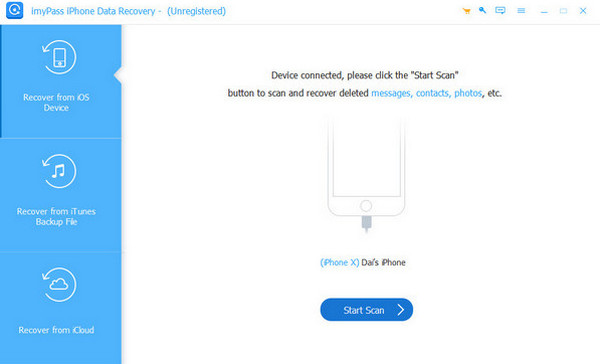
Molimo vas da priključite svoj iPhone na računalo. Možete koristiti USB kabel za ovaj postupak spajanja. Kasnije kliknite Oporavak s iOS uređaja gumb u gornjem lijevom kutu. Ovo će vam prikazati informacije o iPhoneu s glavnog sučelja. Kliknite na Pokrenite skeniranje dugme.
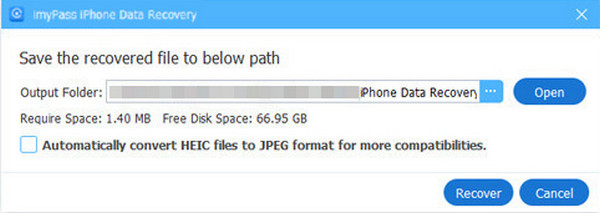
Pojavit će se rezultat postupka skeniranja. Pronađite govorne poruke koje želite preuzeti i kliknite Oporaviti se gumb. Odaberite odredišnu mapu govornih poruka koje ćete oporaviti i kliknite gumb Oporaviti se gumb u donjem desnom kutu malog prozora.
Dio 3. Pronađite izbrisane glasovne poruke s iPhonea pomoću značajke iCloud Recovery
Funkcija iCloud Data Recovery s web stranice ne može oporaviti izbrisanu govornu poštu s iPhonea. Srećom, imyPass iPhone oporavak podataka ima značajku za vraćanje govorne pošte iz iClouda pod nazivom Vraćanje iz iClouda. Za ovu značajku potreban je samo vaš iCloud račun s vašim podacima za autentifikaciju. Koraci za korištenje ovog alata navedeni su u nastavku kao referenca.
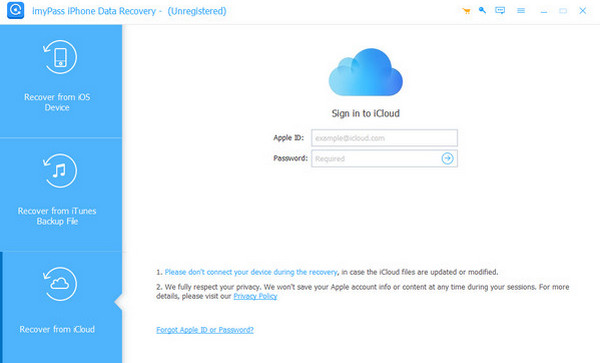
Pretpostavimo da ste preuzeli softver na svoje računalo. Spojite iPhone na računalo pomoću kompatibilnog USB kabela. Nakon toga kliknite Vraćanje iz iClouda gumb u donjem lijevom kutu.
iCloud sučelje će se pojaviti s desne strane. Unesite podatke o iCloud računu ili vjerodajnice koje su povezane sa sigurnosnom kopijom koja sadrži izbrisane govorne poruke. Kliknite Strijela gumb za prijavu. Pričekajte nekoliko sekundi da se postupak prijave dovrši.
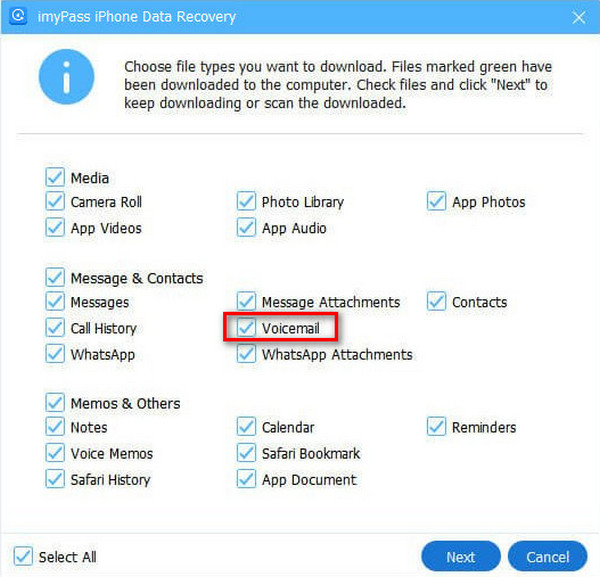
Odaberite iCloud sigurnosna kopija gumb s desne strane. Nakon toga, alat će skenirati dostupne sigurnosne kopije s iCloud računa. Odaberite sigurnosnu kopiju koju želite vratiti. Zatim kliknite Govorna pošta s popisa. Kliknite gumb Sljedeći odabir i slijedite upute na zaslonu za njihovo vraćanje.
Dio 4. Pronađite izbrisane glasovne poruke s iPhonea iz lokalnih sigurnosnih kopija
Prethodni alat je najbolji softver za oporavak podataka na iPhoneuAlternativno, možete koristiti i lokalne sigurnosne kopije za vraćanje glasovne pošte na iPhoneu. iTunes i Finder su jedni od najboljih. Ovi se alati obično koriste za upravljanje medijskim datotekama na Macu i PC-u. Dobra stvar kod njih je što mogu sigurnosno kopirati i vraćati vaše podatke s vašeg iPhonea, poput glasovne pošte. iTunes i Finder imaju isti postupak za vraćanje sigurnosne kopije vašeg iPhonea.
Međutim, ovi alati za oporavak ne dopuštaju selektivni oporavak podataka s iPhonea, uključujući govorne poruke. Morate vratiti cijelu sigurnosnu kopiju da biste vratili govorne poruke. Oporavite izbrisane govorne poruke s iPhonea pomoću iTunesa i Findera slijedeći dolje navedene korake.
Ako imate stariji macOS ili Windows, otvorite iTunes na vašem računalu. S druge strane, otvorite Tražilica na vašem Macu ako imate najnoviju verziju. Nakon toga, priključite iPhone na računalo na kojem je alat pokrenut pomoću USB kabela.
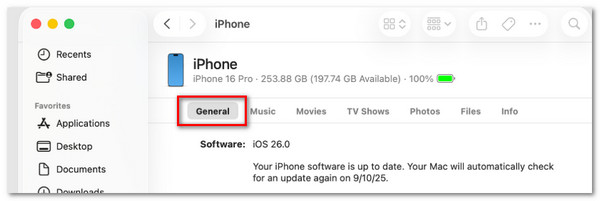
Molimo kliknite na iPhone gumb u donjem lijevom kutu Findera. S druge strane, kliknite gumb iPhone gumb na vrhu ako se koristi iTunes. Zatim kliknite gumb Sažetak gumb ako koristite iTunes. Kliknite na Općenito gumb za korisnike koji koriste Finder.
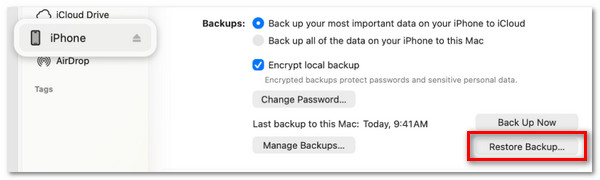
Molimo kliknite na Obnoviti povrat gumb u donjem desnom kutu. Nakon toga, morat ćete odabrati nedavnu sigurnosnu kopiju u koju su uključene izbrisane govorne poruke. Pričekajte da se sigurnosne kopije učitavaju i unesite podatke za autentifikaciju kada je to potrebno.
Molimo kliknite na Vratiti gumb iz malog prozora koji će se pojaviti na zaslonu. Zatim nemojte isključivati iPhone iz računala. Prije toga morate dovršiti postupak vraćanja kako biste dovršili postupak.
Zaključak
U zaključku, iPhone oporavlja izbrisanu govornu poštu na različite načine. U ovom postu susrest ćete se s četiri jednostavna. imyPass iPhone oporavak podataka je alat treće strane koji može dohvatiti vaše glasovne poruke s iPhonea na tri načina. Želite li saznati više o softveru? Preuzmite ga i testirajte na svom računalu.
Clara je urednica na imyPassu. Specijalizirana je za oporavak podataka. Možete pronaći profesionalne tutorijale i rješenja za oporavak izgubljenih podataka s bilo kojeg uređaja. Mnogi korisnici izvijestili su da je njegov tutorijal jednostavan i koristan.
Vruća rješenja
-
Oporavak podataka
- Oporavi WhatsApp Pogledaj jednom fotografiju
- Oporavak izbrisanih TikTok videa na mobitelu
- Oporavak izbrisane fotografije s Facebooka
- Oporavak Viber poruka, fotografija itd.
- Oporavak izbrisanih fotografija sa Snapchata
- 5 najboljih aplikacija za oporavak kontakata
- Oporavak izbrisanih Discord poruka
- AppGeeker iOS Data Recovery Review
- Oporavak podataka iz DFU načina rada
- Nije moguće vratiti sigurnosnu kopiju iPhonea
-
Otključaj iOS
-
Savjeti za iOS
-
Savjeti za lozinku

iPhone oporavak podataka
Oporavak izbrisanih ili izgubljenih iPhone podataka
Besplatno preuzimanje Besplatno preuzimanje
