



 Riješenje
 Centar za pomoć
 O nama
 Kontakt
Kako vratiti podsjetnike na iPhoneu i ponovno uspostaviti svoje planove
 Clara Prescott Objavljeno na 29. prosinca 2025.Oporavak podataka3-minutno čitanje
Prije tehnološke ere, podsjetnike smo obično zapisivali u bilježnice, blokove, ljepljive papiriće i slično. Danas imamo aplikaciju Podsjetnici za iPhone kako bismo zapisali stvari koje trebamo obaviti u danu. To je praktično jer je iPhone praktičan uređaj koji se može ponijeti bilo gdje sa sobom.
Međutim, neki su korisnici izvijestili da ne mogu pristupiti podacima podsjetnika na svom iPhoneu. Slučajno brisanje, problemi sa softverom i neželjene aktivnosti neki su od razloga zašto se podsjetnici brišu. Oporavak podsjetnika na iPhoneu U ovom informativnom članku! Radi vaše udobnosti uključene su četiri najjednostavnije metode. Molimo vas da se pomaknete dolje kako biste saznali njihove sve detalje.

U ovom članku:
Dio 1. Oporavak podsjetnika iz nedavno izbrisane mape
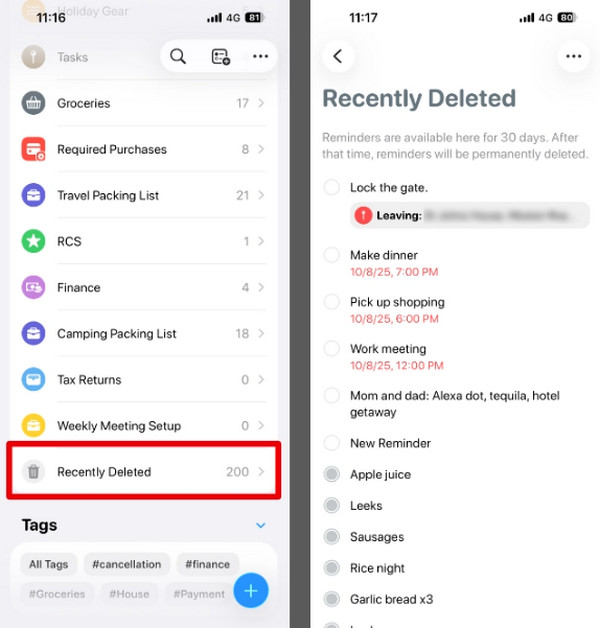
iPhone ima aplikaciju Podsjetnici za pohranu podataka podsjetnika iz prostora za pohranu. U tom slučaju, podsjetnicima možete pristupiti na svom iPhoneu. Razlog tome je što aplikacija Podsjetnici upravlja podacima podsjetnika. Još jedna dobra stvar kod ove aplikacije je što ima mapu Nedavno obrisano za pohranu nedavno obrisanih podsjetnika. Obrisane podsjetnike možete brzo vratiti pristupom mapi.
Međutim, nemaju svi modeli iPhonea spomenutu mapu u aplikaciji Podsjetnici. Ako vaša aplikacija nema tu aplikaciju, možete preskočiti ovu metodu i prijeći na ostale. Drugi ljudi ne žele oporavak iPhone podataka nakon vraćanja na tvorničke postavkeU ovom procesu nije potreban vaš iCloud. Kako oporaviti izbrisane podsjetnike na iPhoneu bez iClouda? Slijedite upute u nastavku.
Molimo vas da otvorite Podsjetnici aplikacija na vašem iPhoneu. Nakon toga, nedavno postavljeni podsjetnici za iPhone prikazat će se na zaslonu. Dodirnite Nedavno izbrisano odjeljak s glavnog sučelja.
Odaberite podsjetnik koji želite oporaviti s popisa. Nakon toga dodirnite Vratiti gumb na zaslonu za povratak na podsjetnike.
2. dio. Pronalaženje izbrisanih podsjetnika s drugog računa
Također možete oporaviti izbrisane podsjetnike na različitim računima. Ovaj račun je iCloud. To je ugrađena značajka sigurnosne kopije Apple uređaja, uključujući iPhone. Međutim, za drugi račun morate dobiti vjerodajnice Apple ID računa. Razlog tome je što će se pojaviti više procesa provjere. Bez ovih podataka ne možete pristupiti računu.
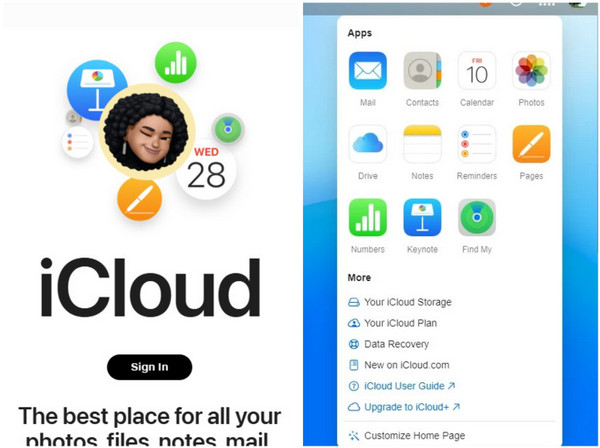
Ovaj postupak se može izvesti i s različitim uređajima. Postupak možete izvesti putem web stranice iCloud. Osim podsjetnika, ova web stranica za pohranu u oblaku može vratiti vaše kalendare, kontakte i još mnogo toga.
Otvorite svoju najpouzdaniju web stranicu na svom iPhoneu. Nakon toga dodirnite Prijaviti se gumb s glavnog sučelja web-mjesta. Zatim ćete morati unijeti vjerodajnice Apple ID računa, kao što su e-pošta, telefonski broj i lozinka.
Na zaslonu ćete vidjeti više podržanih tipova podataka. Kliknite na Devet točaka gumb u gornjem desnom kutu. Na zaslonu će se pojaviti padajući izbornik. Odaberite Napredna gumb s popisa za nastavak postupka.
Podaci koji se mogu vratiti pojavit će se na zaslonu. Molimo odaberite Vrati kalendare i podsjetnike gumb s popisa na dnu. Zatim pričekajte da se podsjetnici vrate na vaš iPhone. Kasnije se odjavite s računa na web stranici.
Razno Alati za oporavak podataka na iPhoneu možete preuzeti na svoje računalo. Najbolji ćete pronaći u sljedećem odjeljku.
Dio 3. Oporavak izbrisanih podsjetnika pomoću alata za oporavak (bez iClouda)
Možete koristiti alat za oporavak, kao što je imyPass iPhone oporavak podataka, za oporavak podsjetnika s vašeg iPhonea bez iClouda. Ovaj alat ne zahtijeva iCloud račun za vraćanje spomenutih vrsta podataka. Ovaj alat također može oporaviti vaše videozapise, fotografije, povijest poziva, WhatsApp datoteke, podatke aplikacija i još mnogo toga. Najbolja stvar kod ovog alata je što podržava većinu verzija iOS-a, uključujući i najnovije. Može se izravno oporaviti s vašeg iPhonea bez sigurnosne kopije.
Nadalje, ovaj alat treće strane ima jednostavno sučelje koje će biti praktično za početnike. Koristi žičanu vezu. To znači da se nećete oslanjati na snagu internetske veze. Kako oporaviti popis podsjetnika na iPhoneu? Koristite alat slijedeći dolje navedene korake.
Nabavite najnoviju verziju imyPass iPhone oporavak podatakaNakon toga, preuzmite alat s glavne web stranice. Kasnije, postavite, instalirajte i otvorite alat na računalu kako biste pokrenuli proces oporavka podsjetnika.
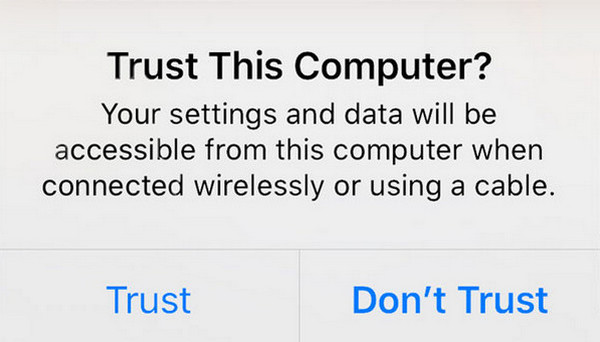
Spojite iPhone na računalo pomoću USB kabela. Nakon toga dodirnite Povjerenje gumb na iPhoneu koji će se otkriti u malom prozoru. Zatim ćete na zaslonu vidjeti informacije o iPhoneu.
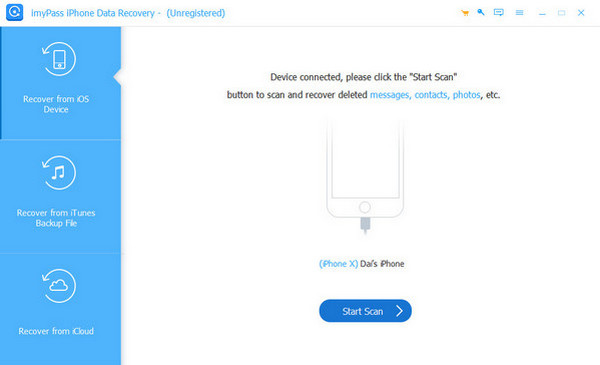
Kliknite na Oporavak s iOS uređaja gumb u gornjem lijevom kutu. Zatim kliknite gumb Pokrenite skeniranje gumb i alat će skenirati izbrisane podsjetnike na vašem iPhoneu. Rezultat će se pojaviti s desne strane nakon toga.
Molimo odaberite podsjetnike koje želite oporaviti s glavnog sučelja. Kasnije kliknite na Oporaviti se gumb u donjem desnom kutu. Kasnije ćete morati odabrati odredišnu putanju s računala. Odaberite Oporaviti se opciju na dnu za početak oporavka.
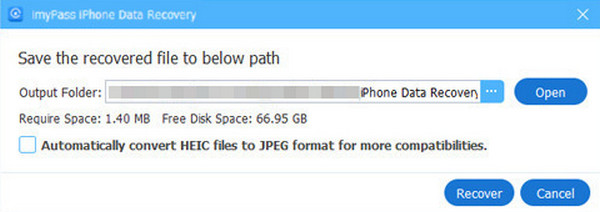
Dio 4. Kako oporaviti podsjetnike pomoću značajke iCloud Recovery
imyPass iPhone oporavak podataka također vam može pomoći u oporavku podsjetnika s vašeg iCloud računa. Postupak je gotovo sličan oporavku podsjetnika s iCloud web stranice. Ovaj alat također podržava različite scenarije oporavka, uključujući slučajno brisanje, probleme sa sustavom, neuspjeh jailbreaka i još mnogo toga. Slijedite korake u nastavku kako biste koristili alat za iCloud račun za oporavak podataka podsjetnika.
Pretpostavimo da ste preuzeli, instalirali i otvorili alat na računalu. Molimo vas da priključite iPhone pomoću USB kabela na koji ste izgubili podatke podsjetnika. Zatim kliknite Oporavak s iClouda gumb u donjem lijevom kutu zaslona.
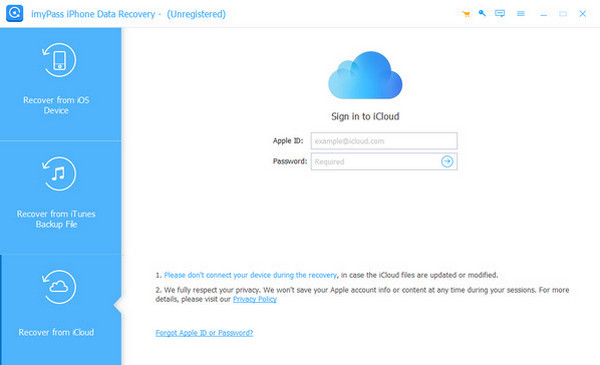
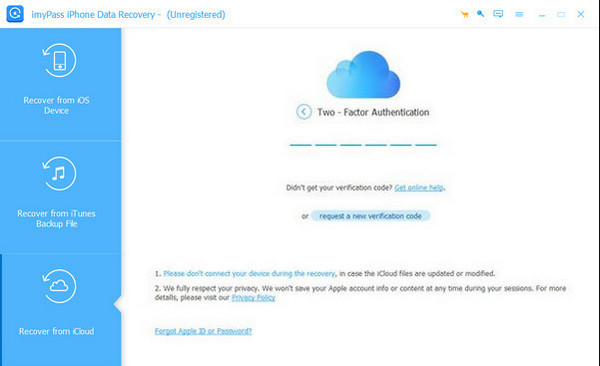
Molimo unesite podatke za svoj iCloud račun na zaslonu. Za nastavak unesite dvofaktorsku autentifikaciju. Ispravno unesite kôd za uspješnu prijavu na račun. Podržani podaci će se nakon toga pojaviti na sučelju.
Odaberi iCloud sigurnosna kopija gumb s desne strane. Kasnije će alat početi skenirati dostupne sigurnosne kopije iz alata. Također možete kliknuti na Početak gumb u donjem desnom kutu zaslona.
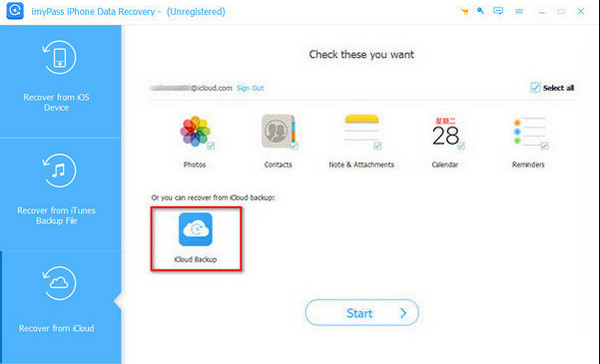
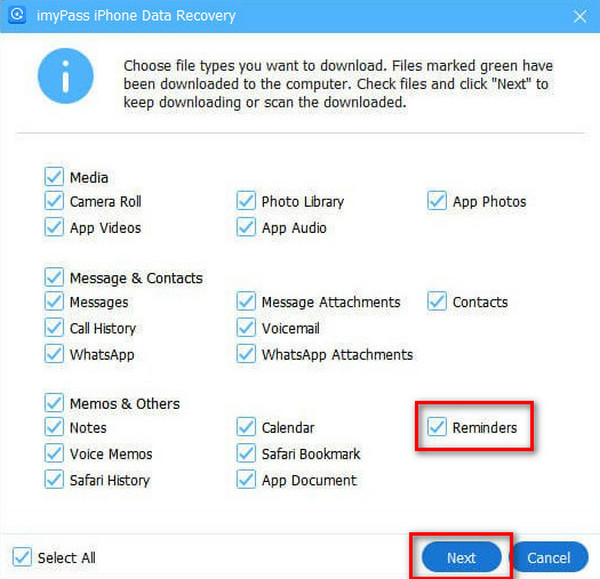
Odaberite sigurnosnu kopiju u kojoj se nalaze podsjetnici. Zatim odaberite Podsjetnici na popisu opcija i kliknite na Sljedeći gumb. Podaci će se nakon toga vratiti na vaš iPhone.
Zaključak
Zaključno, ovaj članak je sve o Kako vratiti izbrisani popis podsjetnika na iPhoneuNavedene su četiri najlakše metode kako bi vam proces oporavka bio što lakši. imyPass iPhone oporavak podataka je također tu da vam pomogne oporaviti podsjetnike sa ili bez iClouda. Alat možete preuzeti na svoje računalo kako biste pristupili njegovim svim značajkama.
Clara je urednica na imyPassu. Specijalizirana je za oporavak podataka. Možete pronaći profesionalne tutorijale i rješenja za oporavak izgubljenih podataka s bilo kojeg uređaja. Mnogi korisnici izvijestili su da je njegov tutorijal jednostavan i koristan.
Vruća rješenja
-
Oporavak podataka
- Oporavi WhatsApp Pogledaj jednom fotografiju
- Oporavak izbrisanih TikTok videa na mobitelu
- Oporavak izbrisane fotografije s Facebooka
- Oporavak Viber poruka, fotografija itd.
- Oporavak izbrisanih fotografija sa Snapchata
- 5 najboljih aplikacija za oporavak kontakata
- Oporavak izbrisanih Discord poruka
- AppGeeker iOS Data Recovery Review
- Oporavak podataka iz DFU načina rada
- Nije moguće vratiti sigurnosnu kopiju iPhonea
-
Otključaj iOS
-
Savjeti za iOS
-
Savjeti za lozinku

iPhone oporavak podataka
Oporavak izbrisanih ili izgubljenih iPhone podataka
Besplatno preuzimanje Besplatno preuzimanje
