



 Riješenje
 Centar za pomoć
 O nama
 Kontakt
Što učiniti kada sam zaboravio lozinku za Apple ID - 5 tajni za oporavak
 Samuel Spenser Objavljeno na 16. siječnja 2026.Savjeti za lozinku3-minutno čitanje
Malo je stvari koje vas usporavaju više od problema s prijavom u krivom trenutku. Kada se suočite s zaboravljena lozinka za Apple ID Problem, može se činiti kao da je cijeli vaš uređaj na čekanju. Dobra vijest je da je ovo čest problem s jasnim i sigurnim načinima za njegovo rješavanje. Uz prave korake možete oporaviti pristup, zaštititi svoje podatke i brzo se vratiti poslu. U ovom vodiču naučit ćete kako resetirati svoje podatke na prijavljenom uređaju, koristiti stranicu iForgot, isprobati ključ za oporavak i otključati uređaje povezane s vašim računom.

U ovom članku:
Dio 1. Resetirajte lozinku za Apple ID ako je prijavljen
1. Na iPhoneu ili iPadu
Ako je vaš uređaj već prijavljen, možete ažurirati svoje podatke čak i kada se osjećate zaglavljeno i pomislite "Zaboravio/la sam lozinku za Apple ID". Slijedite korake u nastavku kako biste jednostavno postavili novu lozinku:
Otvorena Postavke na vašem iPhoneu ili iPadu. Dodirnite svoje ime na vrhu.
Odaberi Lozinka i sigurnost i unesite lozinku uređaja kada se to od vas zatraži.
Dodirnite Promjena lozinke i slijedite korake na zaslonu za stvaranje nove lozinke za Apple ID.

2. Resetiranje lozinke za Apple ID na Macu - macOS Catalina ili noviji
Lozinku možete resetirati putem Postavki sustava kada je vaš Mac već prijavljen. Ova metoda dobro funkcionira za korisnike koji imaju problema sa zaboravljenom lozinkom za Apple ID.
Idite na Apple izbornik > Postavke sustava.
Klik Apple ID i biraj Lozinka i sigurnost.

Klik Zaboravljen Apple ID ili LozinkaAko se ne pojavi upit, kliknite Promjena lozinkeUnesite lozinku za prijavu na Mac i slijedite upute za postavljanje nove lozinke za Apple ID.
3. Resetirajte lozinku za Apple ID na Macu - macOS Mojave, High Sierra ili Sierra
Starije verzije macOS-a koriste postavke iClouda za promjene lozinki. To je korisno ako ste nedavno zaboravili lozinku za Apple ID i trebate je izravno oporaviti.
Idite na Apple izbornik > Postavke sustava.
Klik iCloud i odaberite Detalji Računa.

Kada se pojavi upit, kliknite Zaboravljen Apple ID ili ZaporkaAko se upit ne prikaže, odaberite Sigurnost, zatim kliknite Resetiranje lozinke ili Promjena lozinke.
Upišite lozinku koju koristite za pristup Macu i stvorite novu lozinku za Apple ID slijedeći upute na zaslonu.
Dio 2. Oporavak lozinke za Apple ID putem iForgota
Svoj račun možete oporaviti putem Zaboravio/la sam stranicu ako ste zaboravili svoj Apple ID i lozinku i ne možete pristupiti pouzdanom uređaju. Ova metoda radi u bilo kojem pregledniku i vodi vas kroz siguran postupak provjere.
Otvorite preglednik i idite na stranicu iForgot na ako sam zaboravio.apple.comUnesite svoj Apple ID na ekranu, a zatim odaberite Nastaviti.

Odaberite opciju primanja poveznice za resetiranje putem e-pošte. Otvorite poruku pod naslovom Kako resetirati lozinku za Apple ID u vašem inboxu.
Kliknite na Resetiraj sada poveznicu unutar e-pošte. Slijedite korake na zaslonu kako biste potvrdili svoj identitet i stvorili novu lozinku.
Dio 3. Oporavak lozinke za Apple ID pomoću ključa za oporavak
Ključ za oporavak je sigurna rezervna opcija koja vam pomaže kada niste sigurni što učiniti kada zaboravite lozinku za Apple ID i trebate drugi način zaštite svog računa. Možete ga postaviti ili ažurirati na pouzdanom uređaju.
1. Postavljanje ili ažuriranje ključa za oporavak na iPhoneu ili iPadu:
Otvorena Postavke, dodirnite svoje ime i idite na Prijava i sigurnostUnesite lozinku za Apple račun ako je potrebno.
Odaberi Ključ za oporavak, dodirnite Nastavitii započnite postavljanje.

Slijedite upute na zaslonu za generiranje ključa za oporavak, a zatim ga zapišite ili sigurno pohranite.
Potvrdite ključ unosom ili skeniranjem kako biste dovršili postavljanje.
2. Postavljanje ili ažuriranje ključa za oporavak na Macu:
Otvori Appleov izbornik, izaberite Postavke sustava, kliknite svoje ime, a zatim idite na Prijava i sigurnost.
Odaberi Ključ za oporavak, unesite lozinku za Apple račun, a zatim kliknite Uključi.

Odaberite Koristite ključ za oporavak, unesite svoju lozinku za prijavu na Mac i generirajte svoj ključ. Zapišite ga ili isprintajte radi sigurnosti.
Klik Nastaviti i potvrdite ključ za dovršetak postavljanja.
Dio 4. Oporavak Apple ID-a kada zaboravite Apple ID i lozinku
Ako sam zaboravio/la lozinku i e-poštu za Apple ID, još uvijek možete oporaviti moj Apple ID putem Apple podrške. Apple dopušta oporavak kada možete potvrditi podatke povezane s vašim računom. Ti podaci pomažu u dokazivanju da ste zakoniti vlasnik i osiguravaju sigurnost vaših podataka.
Svoj račun možete oporaviti u sljedećim okolnostima:
1. Dodatna adresa e-pošte:
Prethodno ste postavili pomoćnu ili sekundarnu e-poštu povezanu s vašim Apple ID-om.
2. Pouzdani telefonski broj:
Vašem računu je dodan telefonski broj za primanje verifikacijskih kodova.
3. Sigurnosna pitanja:
Prethodno ste konfigurirali sigurnosna pitanja i odgovore za svoj račun.
4. Prethodno korišteni uređaji:
Imate pouzdani uređaj koji je prijavljen na vaš Apple ID, kao što je iPhone, iPad ili Mac.
5. Podaci o osobnom računu:
Možete dati svoje osobne podatke povezane s računom, što može biti vaše puno ime i prezime, datum rođenja ili država u kojoj je račun otvoren.
6. Nedavna aktivnost računa:
Možete testirati nedavne aktivnosti na računu, kao što su nedavne kupnje aplikacija, pretplate ili korištenje iClouda.
Koraci za oporavak Apple ID-a putem Apple podrške:
Posjetite Appleovu stranicu za podršku na support.apple.com, otvorite Popravak Applea > Pokreni popravak > Apple račun > Zaboravljen Apple račun.

Apple može tražiti pouzdani telefonski broj, prethodne lozinke ili odgovore na sigurnosna pitanja.
Provjerite svoju e-adresu za spašavanje ili pouzdani telefonski broj za provjeru vlasništva. Unesite kod za potvrdu vlasništva.
Nakon provjere slijedite upute za vraćanje pristupa vašem Apple ID-u i postavljanje nove lozinke.
Ako Apple ne može potvrditi ili ako Apple ID provjera nije uspjela, proces oporavka može potrajati dulje. Možda ćete morati navesti detalje o svojim uređajima, povijesti računa ili nedavnoj aktivnosti. To štiti vaš račun i odgovara na pitanje: Što ako ste zaboravili lozinku za Apple ID? Vaši podaci ostaju sigurni tijekom procesa.
Dio 5. Dva savjeta za uređaje zaključane Apple ID-om i lozinkom
1. Najbolji alat za uklanjanje aktivacijske blokade na iOS-u
imyPass iPassBye je poseban alat koji će vam pomoći u otključavanju aktivacijske brave s iPada i iPhonea. Vodit će korisnike kroz korake potrebne za isključivanje uređaja kako bi mogli pristupiti uređaju bez korištenja originalnih Apple ID podataka. Alat je kompatibilan s većinom iOS uređaja i verzija te nudi jednostavan način pristupa zaključanim uređajima.
Preuzmite i instalirajte iPassBye na svoje računalo. Otvorite program i spojite svoj iPhone ili iPad USB kabelom. Ako vas uređaj pita želite li povjeriti računalu, dodirnite Povjerenje za nastavak.
Pročitajte napomene na zaslonu. Zaobilaženje aktivacijske blokade zahtijeva jailbreaking uređaja, stoga se prije nego što nastavite, uvjerite da razumijete postupak. Kliknite. Početak kada budete spremni nastaviti.

Provjerite status jailbreaka na svom uređaju. Ako još nije jailbreakovan, odaberite IOS Jailbreaking Vodič gumb za prikaz vodiča. Nakon što dovršite jailbreak, vratite se u softver i kliknite Sljedeći.

Pregledajte informacije o uređaju koje prikazuje iPassBye. Kada sve izgleda ispravno, kliknite Počnite zaobilaziti aktivacijuAlat će započeti s uklanjanjem aktivacijske blokade. Pričekajte da se postupak završi, a zatim ponovno postavite uređaj.

2. Najbolji alat za uklanjanje Apple ID-a bez lozinke
imyPass iPassGo Omogućuje korisnicima uklanjanje Apple ID-a s zaključanog uređaja kada je lozinka nepoznata. Ovo je siguran alat koji se može koristiti za brisanje računa kako biste se mogli prijaviti s novim Apple ID-om. Radi s modernim verzijama iOS-a i ima praktično sučelje koje omogućuje čist početak rada na uređajima kojima se ne može pristupiti nakon redovnih postupaka oporavka.
Preuzmite i instalirajte iPassGo na svoje računalo. Nakon instalacije pokrenite softver.
Odaberi Ukloni Apple ID i spojite svoj iPhone na računalo pomoću Lightning kabela. Kliknite Početak za početak procesa.
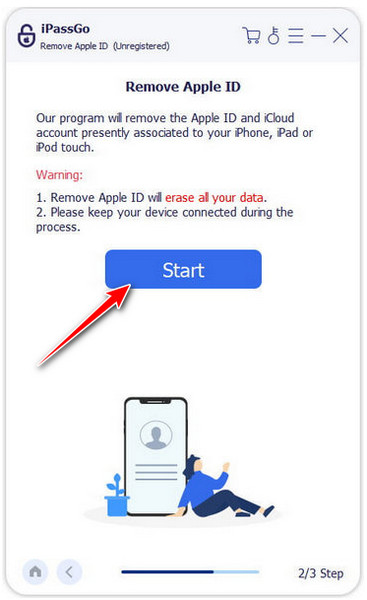
Slijedite upute ovisno o situaciji s vašim uređajem:
- Onemogućena funkcija Pronađi moj iPhone: Softver će automatski ukloniti zaboravljenu lozinku za Apple ID.
- Funkcija Pronađi moj iPhone omogućena na iOS-u 11.3 ili starijem: Prvo resetirajte sve postavke na uređaju. Softver će zatim automatski ukloniti Apple ID.
- Funkcija Pronađi moj iPhone omogućena na iOS-u 11.4 ili novijem: Provjerite je li uključena dvofaktorska autentifikacija. Unesite 0000, provjerite podatke o uređaju i kliknite Početak za uklanjanje Apple ID-a.
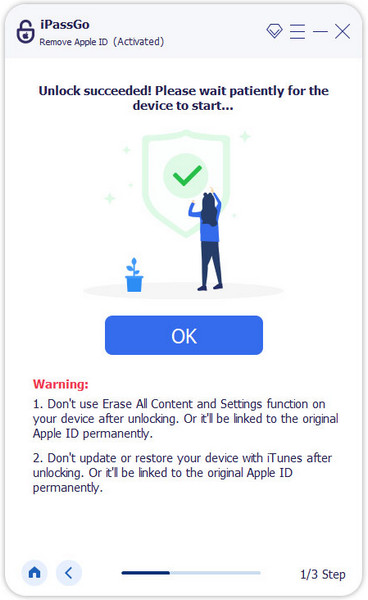
Pričekajte da softver dovrši postupak. Nakon uklanjanja, vaš uređaj će biti oslobođen prethodnog Apple ID-a, što će vam omogućiti postavljanje novog računa.
Zaključak
Kad ja zaboravio/la sam lozinku za Apple ID, Sada se mogu osloniti na vodič koji je ovdje dodan. S koracima u ovom vodiču, postupak je sada jasan i jednostavan za praćenje. Ove metode možete koristiti za resetiranje računa, oporavak podataka ili otključavanje uređaja. Svaki dio prikazuje siguran način za ponovno dobivanje pristupa i zaštitu vaših podataka.
Samuel je viši urednik u imyPassu. Stručnjak je za otključavanje lozinkama. Ima preko pet godina iskustva u pisanju tutorijala o otključavanju telefona.
Vruća rješenja
-
Savjeti za lozinku
- 5 najboljih pronalazača lozinki za Instagram
- 10 najboljih pregledača lozinki bežične mreže
- Promijenite lozinke e-pošte na iPhoneu
- Poništite ili promijenite zaboravljenu lozinku za Twitter
- Kako vratiti ili poništiti Instagram lozinku
- Rješenja kada ste zaboravili TikTok lozinku
- Obnovite ili promijenite Discord zaboravljenu lozinku
- Kako resetirati lozinke za privjesak ključeva
- Pregled programa Microsoft Edge Password Manager
- 5 najboljih preporuka za iPhone Password Manager
-
Lozinka za Windows
-
Otključaj iOS
-
Otključaj Android


