



 Riješenje
 Centar za pomoć
 O nama
 Kontakt
Kako otključati zaboravljenu lozinku šifrirane iPhone sigurnosne kopije
 Samuel Spenser Objavljeno na 15. travnja 2026.Otključaj iOS4-minutno čitanje
Upravo ste kupili novi iPhone i želite vratiti svoje stare podatke, ali tada shvatite da ste zaboravili lozinku za iPhone sigurnosnu kopiju. Vaše fotografije, kontakti, poruke i videozapisi zaključani su iza te lozinke! Ne brinite! U ovom vodiču pokazat ćemo vam 4 praktična načina kako riješiti ovaj problem i vratiti svoje podatke!

U ovom članku:
Dio 1. Što je lozinka za iPhone sigurnosnu kopiju?
Lozinka za iPhone sigurnosnu kopiju koristi se za zaštitu šifriranih sigurnosnih kopija vašeg iPhonea. Kada napravite sigurnosnu kopiju pomoću iTunesa ili Findera, možete odabrati opciju za šifriranje iPhone sigurnosne kopije. Nakon što omogućite ovu opciju, morate postaviti lozinku sigurnosne kopije iPhonea kako biste šifrirali datoteke sigurnosne kopije. To osigurava da, čak i ako izgubite svoj iPhone ili netko dođe do vaših datoteka sigurnosnih kopija, neće moći pregledavati informacije unutra bez dešifriranja sigurnosne kopije.
Lozinka za iPhone sigurnosnu kopiju razlikuje se od lozinke za Apple ID jer je osmišljena za zaštitu lokalnih sigurnosnih kopija, a ne vašeg mrežnog Apple računa. Pohranjena je na vašem uređaju, pa ako zaboravite lozinku za iPhone sigurnosnu kopiju, ne možete je povratiti ponovnim postavljanjem Apple ID‑a.
Dio 2. Kako šifrirati iPhone sigurnosnu kopiju?
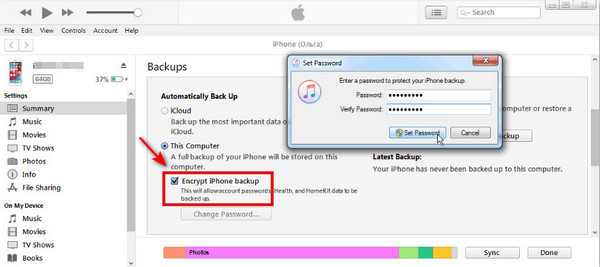
Šifriranje iPhonea može zaštititi podatke iz vaše sigurnosne kopije od neovlaštenog pristupa. U sljedećim koracima naučit ćete kako brzo i sigurno šifrirati svoju iTunes sigurnosnu kopiju.
Povežite svoj iPhone s računalom putem USB kabela, zatim otvorite iTunes na vašem računalu.
Kad se vaš iPhone sinkronizira, kliknite na svoj uređaj u gornjem lijevom kutu i odaberite Sažetak tab.
Označite okvir pored Šifrirajte iPhone sigurnosnu kopiju, zatim, kada se to zatraži, postavite jaku lozinku za iPhone sigurnosnu kopiju.
Klik Postavi lozinku, zatim će iTunes stvoriti novu šifriranu sigurnosnu kopiju.
Dio 3. Kako povratiti zaboravljenu lozinku za iPhone sigurnosnu kopiju?
Mnogi korisnici suočavaju se sa zajedničkom dilemom: zaboravili su lozinku šifrirane iPhone sigurnosne kopije kada pokušavaju vratiti podatke iz iTunes sigurnosne kopije. Postoji li način da se povrati zaboravljena lozinka za iPhone sigurnosnu kopiju? Ne brinite – ovdje su 4 metode koje možete isprobati kako biste pronašli svoju lozinku i ponovno dobili pristup podacima iz sigurnosne kopije.
Pokušajte s mogućim lozinkama sigurnosne kopije
Prije daljnjih koraka možete pokušati unijeti neke lozinke koje ste možda koristili. Mnogi korisnici postave poznatu lozinku a da toga nisu ni svjesni, pa bi isprobavanje nekolicine takvih moglo brzo otključati sigurnosnu kopiju. Možete početi prisjećanjem lozinki koje često koristite na drugim računima, poput:
• Lozinka za Apple ID
• Lozinka za Wi-Fi
• Šifra zaključanog zaslona iPhonea
• Lozinka za e-poštu
• Lozinka korištena na drugim platformama
Provjerite KeyChain – samo za Mac korisnike
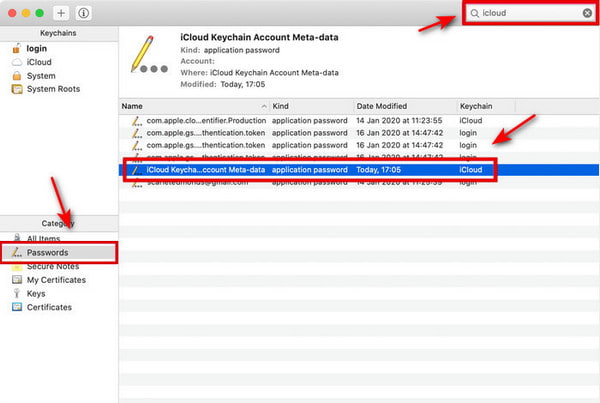
Keychain Access je ugrađeni macOS alat koji sigurno pohranjuje i upravlja lozinkama, šifrirnim ključevima, certifikatima i sigurnim bilješkama. Ako koristite Mac, možete provjeriti svoj macOS KeyChain kako biste potražili povezane unose lozinki, što vam može pomoći da povratite zaboravljenu lozinku za iPhone sigurnosnu kopiju.
Bilješka:
Ova metoda funkcionira samo ako ste prethodno na Macu, koristeći iTunes ili Finder, stvorili šifriranu sigurnosnu kopiju i odabrali opciju spremanja lozinke u Keychain. U suprotnom, Keychain neće sadržavati nikakav povezani zapis.
Ići Prijave na svom Macu, potražite Keychain pristup u Spotlightu i pritisnite Unesi. Dvaput kliknite na program kako biste ga pokrenuli.
Klik Lozinke u bočnoj traci kategorija. Upišite Sigurnosna kopija iOS-a u okvir za pretraživanje kako biste pronašli povezane spremljene unose lozinki.
Dvaput kliknite na rezultate i označite potvrdni kvadratić Pokaži lozinku .
Unesite lozinku za prijavu na svoj Mac. Nakon toga, prikazat će se vaša lozinka za iPhone sigurnosnu kopiju.
Resetirajte svoju lozinku za iPhone sigurnosnu kopiju
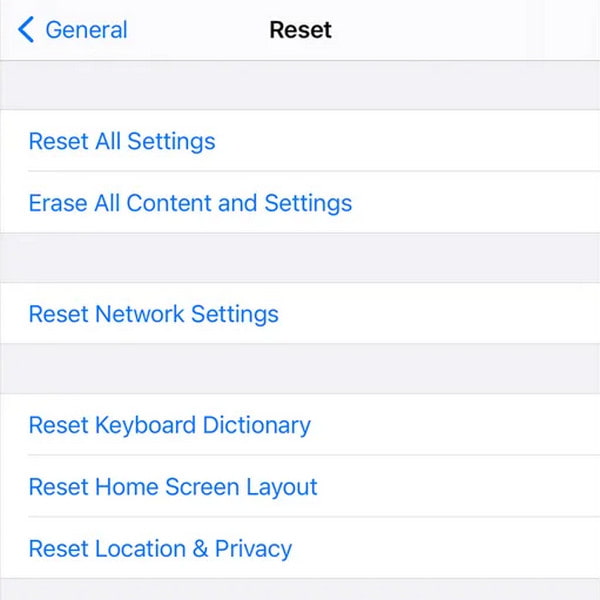
Ako se ne možete sjetiti lozinke šifrirane iPhone sigurnosne kopije, možete resetirati sve postavke na svom iPhoneu kako biste je uklonili. Nakon toga, sve postavke – uključujući mrežne postavke, postavke privatnosti, postavke lokacije i postojeće lozinke – bit će uklonjene ili vraćene na zadane vrijednosti.
Bilješka:
Ova radnja će obrisati sve lozinke povezane s postavkama, uključujući lozinku sigurnosne kopije, ali neće izbrisati osobne podatke poput fotografija ili kontakata. Međutim, sve ranije stvorene šifrirane sigurnosne kopije postat će nedostupne jer je lozinka uklonjena. Nakon toga morat ćete stvoriti novu sigurnosnu kopiju.
Kako resetirati sve postavke na iPhoneu:
Ići Postavke na svom iPhoneu, zatim dodirnite Općenito > Prijenos ili resetiranje iPhonea > Resetiraj.
Odaberi Resetiraj sve postavke, unesite svoju šifru kada se to zatraži.
Uklonite lozinku sigurnosne kopije pomoću alata treće strane
Ako gore navedene metode ne uspiju, možete isprobati profesionalni alat za otključavanje treće strane. imyPass iPassGo je vaše pouzdano rješenje za sigurno i brzo uklanjanje zaboravljene lozinke za iPhone sigurnosnu kopiju. Osim uklanjanja iTunes lozinke sigurnosne kopije, ovaj alat nudi i više funkcija za otključavanje kako bi vam pomogao u rješavanju različitih problema s iOS zaključavanjima.

4.000.000+ preuzimanja
Uklonite zaboravljenu iTunes lozinku sigurnosne kopije jednim klikom.
Obrišite sve vrste zaključavanja, kao što su Face ID/Touch ID/4-znamenkasta/6-znamenkasta lozinka.
Zaobiđite Apple ID, MDM i Screen Time ograničenja bez lozinke.
Podržava sve iOS modele i verzije (iOS 26/27 Beta i iPadOS 26/27 Beta).
Kako ukloniti lozinku za iPhone sigurnosnu kopiju:
Pokrenite ovaj softver na računalu i odaberite Uklonite način rada iTunes Backup Password iz sučelja.

Povežite svoj uređaj s računalom pomoću USB kabela. Za početak kliknite na gumb Start Now.

Bilješka:
Provjerite je li opcija Find My isključena. Da biste to učinili, možete otići na Postavke, dodirnite [tvoje ime] > Find My > Pronađi moj uređaj, zatim ga isključite.
Tada će vaša iTunes lozinka za sigurnosnu kopiju biti uklonjena u nekoliko sekundi.

Zaključak
Biti zaključan iz vlastite sigurnosne kopije iPhonea može biti prava glavobolja. Znate da su važne datoteke tamo, ali ta zaboravljena lozinka sigurnosne kopije za iPhone čini ih nedostupnima. Srećom, ne morate paničariti. Uz rješenja iz ovog vodiča možete oporaviti zaboravljenu lozinku sigurnosne kopije iPhonea i sigurno vratiti sve svoje važne podatke!
Samuel je stručnjak za sigurnost lozinki i digitalnu privatnost. Nekad je radio kao konzultant za kibernetičku sigurnost za mala poduzeća kako bi zaštitio njihovu digitalnu imovinu. S certifikatima iz kibernetičke sigurnosti i etičkog hakiranja, pretvara složene teme iz područja sigurnosti u lako razumljive savjete. Također rado dijeli savjete o lozinkama kako bi korisnicima pomogao da s više sigurnosti zaštite svoje račune.
Vruća rješenja
-
Otključaj iOS
-
Savjeti za iOS
-
Otključaj Android
-
Savjeti za lozinku


