



 Riješenje
 Centar za pomoć
 O nama
 Kontakt
Što učiniti kada nedostaju kontakti s vašeg iPhonea [Rješenja]
 Clara Prescott Objavljeno na 23. siječnja 2026.Oporavak podataka3-minutno čitanje
Ništa nije frustrirajuće od otvaranja iPhonea i viđenja da vam nedostaju kontakti. Iznenadni gubitak može vas zabrinuti ako su važni brojevi zauvijek nestali. Problemi sa sinkronizacijom iClouda, skrivene postavke računa ili nova ažuriranja softvera najvjerojatnije su uzrok većine vremena. Prvo što trebate učiniti kako biste sigurno vratili kontakte je razumjeti uzroke toga. Ovaj vodič vas vodi kroz sve korake, kao što su brza rješenja, pregled iClouda, provjera računa i potpuna obnova. Rješavanje problema Nedostaju kontakti na iPhoneu jednostavnije je nego što misliš.

U ovom članku:
1. dio. Trenutne provjere (ispravci u 5 minuta)
Ako niste sigurni što učiniti kada kontakti iznenada nestanu, pokušajte s ovim rješenjima kako biste riješili problem.
1. Provjerite postavke grupa kontakata i prikaza
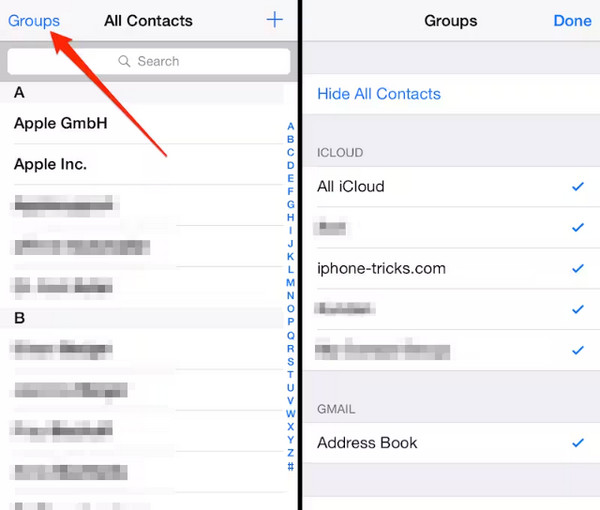
Ako na vašem iPhoneu nedostaju kontakti, prvi korak je provjera grupa kontakata i prikaz postavki. Otvorite Kontakti aplikaciju, dodirnite Grupe u gornjem lijevom kutu i provjerite jesu li odabrani svi računi. Povremeno imaju neke kontakte koji nisu vidljivi kada se grupa ili račun ne nadziru. Provjera ovih postavki je brz i jednostavan test i može ponovno dodati izgubljene unose bez ikakvog dodatnog rješavanja problema.
2. Ponovno pokrenite iPhone
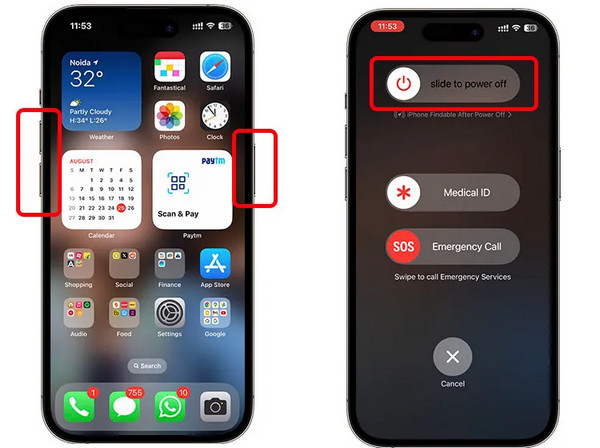
Ponovno pokretanje često rješava manje sistemske probleme. Ako su kontakti nestali na vašem iPhoneu, isključivanje i ponovno uključivanje uređaja može ponovno pokrenuti sinkronizaciju iClouda i osvježiti sistemske procese. Pritisnite i držite gumb za uključivanje/isključivanje, pomaknite ga da biste ga isključili, pričekajte nekoliko sekundi i ponovno ga uključite. Ovaj korak je učinkovit za mnoge uobičajene probleme s prikazom kontakata.
3. Provjerite mrežnu vezu
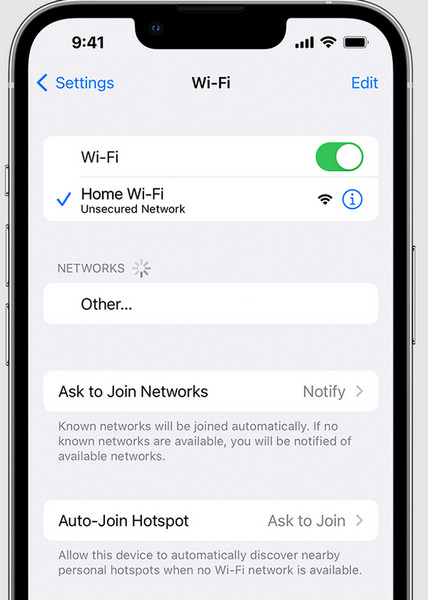
Nedostatak kontakata na iPhoneu može biti i zbog problema s povezivanjem. Provjerite je li vaš iPhone spojen na Wi-Fi ili mobilnu mrežu kako biste sinkronizirali iCloud i druge račune. Kontakti se neće prikazivati čak ni na iCloudu ili drugim računima bez stabilne mreže. Prije daljnjeg rješavanja problema može biti potrebno brzo skeniranje mreže i uštedjeti vrijeme.
2. dio. Zaronite u postavke iClouda (osnovno rješenje)
Je li prvi dio nije funkcionirao kako je planirano? Zatim se udubite u osnovno rješenje koje ovdje imamo kako biste riješili problem.
1. Provjerite je li sinkronizacija iCloud kontakata UKLJUČENA
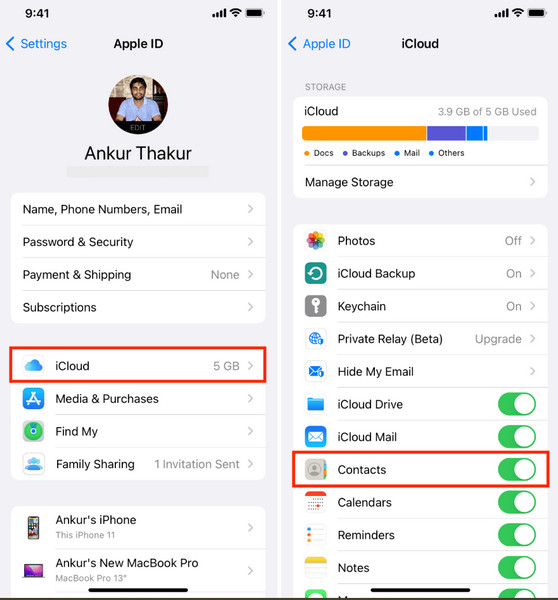
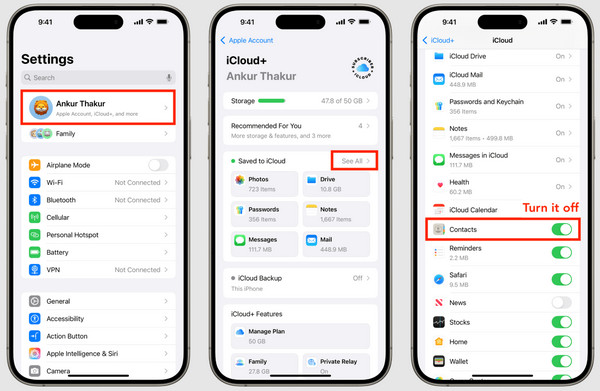
Ako na iPhoneu nedostaju imena kontakata, problem često proizlazi iz onemogućene iCloud sinkronizacije. Idite na Postavke > Vaše ime > iCloud > Kontakti i provjerite je li prekidač NA. To osigurava da vaš uređaj ispravno sinkronizira kontakte pohranjene u iCloudu. Bez omogućavanja ove opcije, kontakti se možda neće prikazivati čak i ako postoje na vašem računu. Provjera ove postavke ključan je korak u pouzdanom vraćanju nedostajućih unosa. Ako sinkronizacija na iCloudu je pauzirana, morate provjeriti koji je uzrok kako biste riješili problem.
2. Isključite i uključite iCloud kontakte
Ako se pitate zašto neki od mojih kontakata nedostaju na iPhoneu, ponovna sinkronizacija iClouda često može riješiti problem. Okrenite prekidač za Kontakte. ISKLJUČENO, odaberite zadržavanje kontakata na iPhoneu, a zatim ga vratite na prethodno stanje NAKada se to od vas zatraži, odaberite Spojiti kombinirati lokalne kontakte s iCloudom. Ovo je ključan korak u provjeri nedostajućih unosa s ciljem njihovog vraćanja.
Dio 3. Provjerite ostale kontaktne račune
Ako neki kontakti nedostaju na vašem iPhoneu, problem može biti povezan s drugim računima povezanim s vašim uređajem, kao što su Gmail, Yahoo ili Exchange. Idite na Postavke > Kontakti > Računi i provjerite je li svaki račun aktivan i sinkronizira li kontakte.
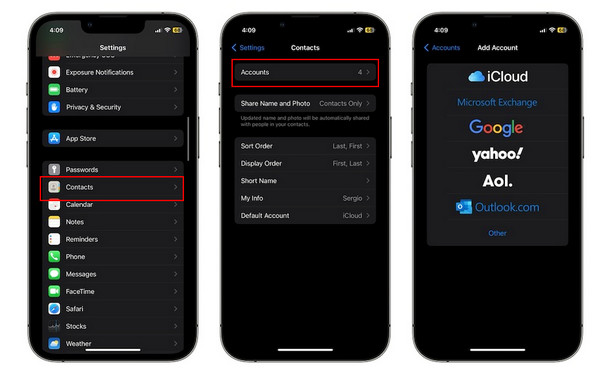
Provjerite je li opcija sinkronizacije kontakata uključena na svim računima. U nekim slučajevima kontakti mogu biti skriveni ako je račun onemogućen ili nije ispravno povezan. Moguće je provjeriti i ponovno omogućiti ove račune, koji se koriste za vraćanje nedostajućih unosa bez ometanja vaših kontakata u iCloudu.
Dio 4. Vraćanje nedostajućih kontakata
1. Iz iCloud sigurnosne kopije
Ako nedostaju kontakti s iPhonea, možete ih oporaviti iz iCloud sigurnosne kopije. To je korisno kada se kontakti izgube tijekom problema sa sinkronizacijom ili u procesu nenamjernog brisanja. Slijedite ove korake:
Ići Postavke > Vaše ime > iCloud > iCloud sigurnosna kopijaKako biste bili sigurni da su vaši kontakti uključeni u sigurnosnu kopiju, provjerite datum posljednje sigurnosne kopije.
Ići Postavke > Općenito > Resetiraj > Izbriši sav sadržaj i postavkeOvim se vaš uređaj briše za vraćanje sigurnosne kopije. Spremite sve nove podatke koji nisu u iCloudu.
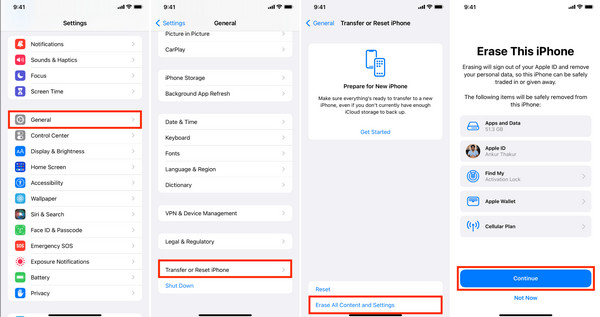
Nakon što se vaš iPhone ponovno pokrene, slijedite upute za postavljanje i odaberite Vraćanje iz iCloud sigurnosne kopijeOdaberite sigurnosnu kopiju koju ste označili u 1. koraku. Vaši će se kontakti vratiti zajedno s ostalim podacima u toj sigurnosnoj kopiji.
2. Koristite imyPass iPhone Data Recovery
Gubitak kontakata može biti stresan, ali imyPass iPhone oporavak podataka iznenađujuće olakšava njihov povratak. Ako kontakti nedostaju s vašeg iPhonea, ovaj alat skenira vaš uređaj, iCloud ili iTunes sigurnosnu kopiju kako bi brzo pronašao izgubljene unose. Ima značajku pregleda koja vam omogućuje da točno znate što se može vratiti prije vraćanja, tako da nema iznenađenja. Postupak je jednostavan, čak i za netehničke korisnike, i ne prepisuje vaše postojeće podatke.
Prvo preuzmite aplikaciju za oporavak podataka na svoj Windows ili Mac klikom na gumb za preuzimanje koji smo uključili u nastavku. Slijedite upute za postavljanje i postupak, a zatim kliknite Pokreni sada za nastavak.
Zatim spojite svoj iOS uređaj putem kabela za punjenje na računalo i odaberite Oporavak s iOS uređaja na sučelju aplikacija. Zatim kliknite Pokrenite skeniranje.
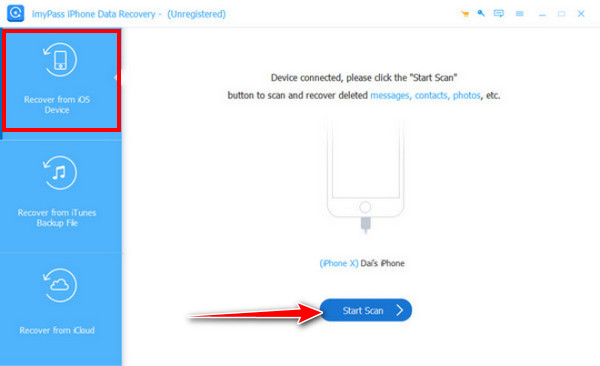
Nakon što završite skeniranje svih oporavljivih podataka na vašem iPhoneu, idite na Poruke i kontakti, označiti okvir KontaktiOvdje možete pronaći sve nedostajuće kontakte koji su prethodno bili spremljeni na vašem iPhoneu i koje zapravo možete oporaviti.
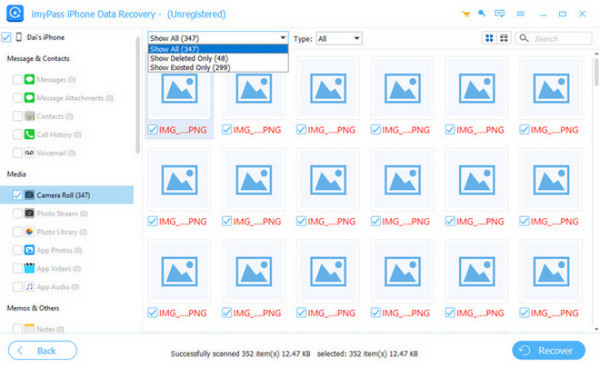
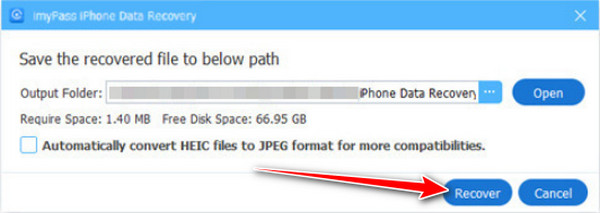
Nakon odabira, kliknite Oporaviti se, postavite izlaznu mapu i kliknite Oporaviti se ponovno za izvoz nedostajućih kontakata.
Dio 5. Kako spriječiti ponovni gubitak kontakata
1. Omogućite sinkronizaciju kontakata s iClouda
Uvijek čuvajte Sinkronizacija kontakata u iClouduTo osigurava da se sve promjene i dodaci sigurnosno kopiraju u stvarnom vremenu. Dosljedna sinkronizacija sprječava buduće probleme s nedostajućim kontaktima na iPhoneu.
2. Redovito izrađujte sigurnosne kopije svog iPhonea
Redovito izrađujte sigurnosne kopije za iCloud ili iTunes. U slučaju softverskih grešaka ili slučajnog brisanja, možete brzo vratiti svoje kontakte. Ovo je ključni korak za izbjegavanje situacija u kojima su kontakti nestali na iPhoneu.
3. Često provjeravajte postavke računa
Provjerite je li svaki e-mail ili račun u oblaku koji sadrži kontaktne podatke aktivan. Imena kontakata mogu nedostajati na iPhoneu bez ikakvog upozorenja.
4. Izbjegavajte nestabilna ažuriranja iOS-a
Prije ažuriranja iPhonea provjerite stabilne verzije i pročitajte korisnička izvješća. Neka ažuriranja mogu uzrokovati pogreške pri sinkronizaciji. Praćenje ovih informacija pomaže u smanjenju pitanja zašto neki od mojih kontakata nedostaju na iPhoneu.
5. Koristite pouzdane alate za oporavak podataka kada je to potrebno
Ako se kontakti slučajno izbrišu, upotrijebite pouzdan softver za oporavak kako biste vratili nedostajuće unose bez prepisivanja drugih podataka. To osigurava da se neki kontakti koji nedostaju na iPhoneu mogu sigurno riješiti.
Zaključak
Kada kontakti su nestali na iPhoneu, može se činiti alarmantnim. Većina problema uzrokovana je pogreškama u sinkronizaciji, postavkama računa ili sigurnosnim kopijama. Provjera postavki, vraćanje na iCloud i poduzimanje preventivnih mjera pomoći će vam da vratite svoje kontakte i zaštitite ih. Slijede neke jednostavne mjere koje mogu osigurati da su vaši vrijedni brojevi uvijek lako dostupni i da ih ne izgubite u budućnosti.
Clara je urednica na imyPassu. Specijalizirana je za oporavak podataka. Možete pronaći profesionalne tutorijale i rješenja za oporavak izgubljenih podataka s bilo kojeg uređaja. Mnogi korisnici izvijestili su da je njegov tutorijal jednostavan i koristan.
Vruća rješenja
-
Oporavak podataka
- Oporavi WhatsApp Pogledaj jednom fotografiju
- Oporavak izbrisanih TikTok videa na mobitelu
- Oporavak izbrisane fotografije s Facebooka
- Oporavak Viber poruka, fotografija itd.
- Oporavak izbrisanih fotografija sa Snapchata
- 5 najboljih aplikacija za oporavak kontakata
- Oporavak izbrisanih Discord poruka
- AppGeeker iOS Data Recovery Review
- Oporavak podataka iz DFU načina rada
- Nije moguće vratiti sigurnosnu kopiju iPhonea
-
Otključaj iOS
-
Savjeti za iOS
-
Savjeti za lozinku

iPhone oporavak podataka
Oporavak izbrisanih ili izgubljenih iPhone podataka
Besplatno preuzimanje Besplatno preuzimanje
