



 Riješenje
 Centar za pomoć
 O nama
 Kontakt
4 načina za otključavanje Samsung telefona kada zaboravite lozinku
 Gideon Byron Objavljeno na 06. veljače 2026.Otključaj Android3-minutno čitanje
Kao prva razina sigurnosne zaštite na Samsung telefonima, lozinka zaključanog zaslona sprječava druge da pristupe vašem uređaju i podacima bez dopuštenja. Ipak, situacija je frustrirajuća ako zaboravite svoju lozinku ili PIN, jer gubite pristup uređaju. Dobra vijest je da svoj Samsung telefon možete otključati sami. Ovaj vodič prikazuje 4 metode kako kako otključati Samsung telefon kada zaboravite lozinku.

U ovom članku:
- 1. dio. Kako otključati Samsung Galaxy S25 bez šifre
- Dio 2. Kako otključati Samsung telefon pomoću Smart Locka
- 3. dio: Kako otključati Samsung telefon bez gubitka podataka putem SmartThings Find
- Dio 4: Kako daljinski otključati Samsung telefon putem usluge Pronađi moj uređaj
- 5. dio: Usporedba 4 načina za otključavanje Samsung telefona
- Dio 6. Često postavljana pitanja o otključavanju Samsung telefona
1. dio. Kako otključati Samsung Galaxy S25 bez šifre
Za mnoge korisnike Samsunga, zaboravljena lozinka zaključanog zaslona može biti vrlo frustrirajuće iskustvo, bilo da se radi o PIN‑u, uzorku, lozinki ili otisku prsta. Za većinu korisnika, otključavanje novog Samsung Galaxy S25 telefona bez vraćanja na tvorničke postavke također može biti izazovno. Srećom, postoji pouzdano i učinkovito rješenje. imyPass AnyPassGo je jedan od najboljih alata dizajniranih za otključavanje Samsung telefona bez lozinke, pomažući vam da brzo i sigurno ponovno dobijete pristup svom uređaju.

4.000.000+ preuzimanja
Otključajte Samsung Galaxy telefone bez lozinke.
Jednostavni za korištenje i ne zahtijevaju tehničke vještine.
Dostupno za razne načine zaključavanja zaslona, uključujući PIN.
Kompatibilan sa širokim rasponom Samsung telefona.
Pogledajmo kako otključati Samsung telefon bez lozinke.
Povežite svoj Samsung Galaxy S25 s računalom
Preuzmite, instalirajte i pokrenite imyPass AnyPassGo na računalu. Povežite svoj Samsung telefon s računalom. Da biste otključali zaslon Samsung telefona, odaberite Ukloni lozinku zaslona.

Potvrdite podatke o svom telefonu
Zatim odaberite marku svog telefona. Ovdje biramo SamsungZatim slijedite upute na zaslonu za ulazak u način oporavka na telefonu.

Otključajte Samsung telefon
Kada ste spremni, odmah započnite uklanjanje zaključavanja zaslona na telefonu. Kada je gotovo, odspojite telefon i pristupite mu bez zaključanog zaslona. Tako lako možete otključati Samsung telefon kada ste zaboravili šifru.

Dio 2. Kako otključati Samsung telefon pomoću Smart Locka
Uz profesionalni softver za otključavanje, imate još nekoliko načina kako besplatno otključati Samsung telefon. Ove metode možda nisu dostupne na svim Samsung uređajima, ali ih se svakako isplati isprobati.
Smart Lock je ugrađena značajka za otključavanje Samsung telefona kada zaboravite lozinku zaslona. Nakon postavljanja omogućuje da telefon ostane otključan u pouzdanim okruženjima ili pod određenim uvjetima, smanjujući potrebu za stalnim unosom lozinke.
Međutim, ako niste postavili Smart Lock, ovim načinom ne možete otključati Samsung telefon.
| Tip | Primjer upotrebe |
| Detekcija na tijelu | Drži telefon otključanim dok ga nosite, na primjer u ruci ili džepu |
| Mjesta od povjerenja | Automatski otključava telefon kada se nalazite na pouzdanoj lokaciji, poput doma ili ureda |
| Pouzdani uređaji | Otključava telefon kada je povezan s pouzdanim Bluetooth ili NFC uređajem, poput pametnog sata ili automobilskog sustava |
| Detekcija nošenja + sigurnosna kopija PIN-a/uzorka | Drži telefon otključanim dok ga nosite, ali zahtijeva PIN ili uzorak ako se izgubi pouzdano stanje |
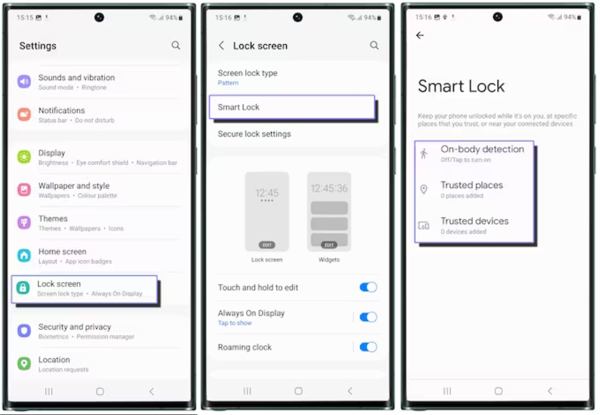
Otvori Postavke aplikacija na vašem telefonu.
Idite do Zaključani zaslon, Smart Lock, pročitajte opis i dodirnite SHVAĆAM.
Sada odaberite vrstu Smart Locka koju želite koristiti. Zatim možete besplatno otključati novi Samsung Galaxy S23/S24/S25 bez potrebe za lozinkom.
Bilješka:
Ako ne koristite telefon četiri sata, morate otključati zaslon pomoću uzorka, PIN-a ili lozinke koju ste postavili.
3. dio: Kako otključati Samsung telefon bez gubitka podataka putem SmartThings Find
Čak i ako niste postavili Smart Lock, i dalje možete otključati Samsung telefon nakon što zaboravite lozinku, i to bez vraćanja na tvorničke postavke. SmartThings Find je funkcija za upravljanje Samsung telefonom putem Samsung računa. Ova značajka može otključati gotovo sve Samsung telefone s Androidom 8.0 ili novijim.

Pristup smartthingsfind.samsung.com/ u svom web-pregledniku i prijavite se na svoj Samsung račun.
Pritisnite naziv svog telefona na lijevoj strani ispod MOJI UREĐAJI, i odaberite Otključati na kutiji s alatom. Zatim pritisnite Otključati ponovno da to potvrdite.
Ako se to od vas zatraži, unesite lozinku svog Samsung računa. Zatim udri Sljedeći za trenutno otključavanje Samsung telefona.
Bilješka:
Vaš telefon mora biti uključen i povezan na Wi-Fi ili mobilnu mrežu. Štoviše, značajka daljinskog otključavanja mora biti omogućena na vašem telefonu.
Možda će vas zanimati i:
Dio 4: Kako daljinski otključati Samsung telefon putem usluge Pronađi moj uređaj
Googleova usluga Find My Device omogućuje vam jednostavno praćenje, zaključavanje ili brisanje podataka na većini Android telefona. Iako ne nudi opciju otključavanja Samsung Galaxy A54/A53/A14 5G/S21/S20 i drugih modela, funkcija brisanja omogućuje uklanjanje svih podataka s uređaja, uključujući i zaključavanje zaslona. Imajte na umu da će Find My Device izbrisati cijeli telefon, pa je najbolje napraviti sigurnosnu kopiju prije otključavanja Samsung telefona. Osim toga, Find My Device mora biti omogućen na telefonu.
Na webu
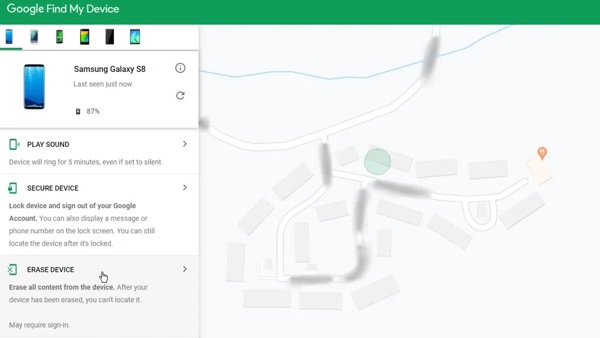
Posjetite www.google.com/android/find u web pregledniku i prijavite se na Google račun koji ste dodali na svoj telefon.
Odaberite svoj telefon na gornjoj lijevoj strani i lokacija vašeg telefona pojavit će se na karti.
Odaberi IZBRIŠI UREĐAJ opciju i pritisnite IZBRIŠI UREĐAJ gumb ponovno pritisnite kako biste započeli brisanje i otključavanje svog Samsung telefona.
Na drugom telefonu
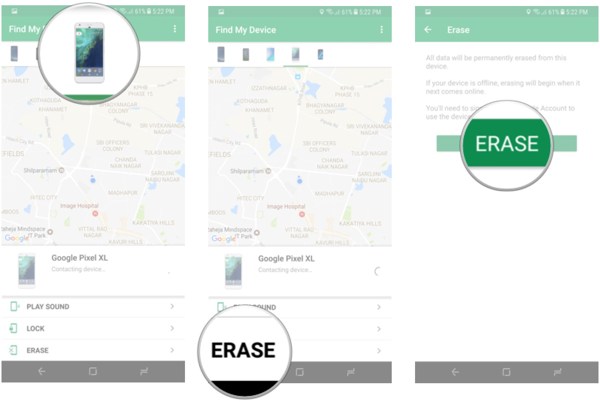
Otvorite aplikaciju Find My Device na pristupačnom telefonu i prijavite se na svoj Google račun.
Dodirnite zaključani Samsung telefon, pritisnite BRIŠI, i pritisnite BRIŠI dugme.
Kada je gotovo, možete pristupiti svom Samsung telefonu bez zaključanog zaslona.
Bilješka:
Ako je vaš telefon sada izvan mreže, bit će izbrisan kada se vaš uređaj sljedeći put poveže s Wi-Fi mrežom.
5. dio: Usporedba 4 načina za otključavanje Samsung telefona
| metoda | Najbolje za | Očuvanje podataka |
| AnyPassGo | Korisnici koji su zaboravili i lozinku telefona i lozinku računa. | Ovisi o modelu |
| Smart Lock | Automatsko otključavanje u pouzdanim okruženjima. | Sigurno (bez gubitka podataka) |
| Pametne stvari pronađi | Službena, najsigurnija metoda za Samsung korisnike. | Sigurno (bez gubitka podataka) |
| Pronađi moj uređaj | Udaljeni reset kada Samsung računu nije moguće pristupiti. | Obrisano (svi podaci uklonjeni) |
FAQ.
-
Koji je 8-znamenkasti kod za otključavanje Samsung telefona?
Možete otići na službenu web stranicu svog mrežnog operatera, prijaviti se s podacima o SIM kartici i potražiti opciju otključavanja mreže. Sve dok pošaljete tražene podatke, primit ćete kod za otključavanje. Ili možete nazvati korisničku službu svog operatera i zatražiti kod za otključavanje vašeg Samsung telefona.
-
Mogu li otključati svoj Samsung telefon pomoću IMEI broja?
Da, možete otključati svoj telefon pomoću IMEI broja. Provjerite IMEI broj u aplikaciji Postavke na svom telefonu. Zatim posjetite uslugu otključavanja na mreži, unesite IMEI i platite račun za otključavanje svoje slušalice.
-
Jesu li Samsung telefoni otključani za sve mreže?
Većina uređaja, uključujući Samsung 5G otključane telefone, imaju podršku za sve marke mobilnih operatera u Sjedinjenim Državama. Dakle, Samsung otključani telefoni mogu raditi na svim operaterima. Ako vam je telefon zaključan, morate ga otključati.
Zaključak
Sada biste trebali razumjeti kako otključajte Samsung telefon ako ste zaboravili lozinku. Ako omogućite Smart Lock na uređaju, možete ga automatski otključavati. Samsungova funkcija Find My Mobile omogućuje vam da Galaxy telefon otključate na daljinu. Googleov Find My Device omogućuje uklanjanje svih podataka i ponovno dobivanje pristupa telefonu. Ako želite otključati novi Samsung Galaxy S24 i S25 kada ste zaboravili lozinku zaslona i lozinku Samsung računa, trebat ćete imyPass AnyPassGo. Može jednim klikom ukloniti sve vrste zaključavanja zaslona na svim Samsung modelima.
Gideon je viši urednik u imyPassu. Stručnjak je za otključavanje telefona i računala te već 3 godine piše tutorijale za lozinke u imyPassu.
Vruća rješenja
-
Otključaj Android
-
Otključaj iOS
-
Savjeti za lozinku
-
Savjeti za iOS

