



 Riješenje
 Centar za pomoć
 O nama
 Kontakt
Kako otključati svoj OnePlus telefon ili tablet bez lozinke
 Gideon Byron Objavljeno na 29. srpnja 2026.Otključaj Android4-minutno čitanje
OnePlus telefoni poznati su po snažnim performansama i dobro osmišljenim značajkama. Međutim, neki se korisnici nađu ograničeni zaključanim zaslonom, što im onemogućuje potpuni pristup uređaju. Ako se pitate kako otključati svoj telefon i ponovno doći do svojih podataka, na pravom ste mjestu. Ovaj vodič predstavlja četiri provjerena načina otključajte svoj OnePlus telefon kada ste zaboravili lozinku zaključanog zaslona.

U ovom članku:
Dio 1: Kako otključati OnePlus telefon bez lozinke
Općepoznato je da OnePlus telefoni rade na Android operativnom sustavu. Bez lozinke zaključanog zaslona, zaključani ste izvan svog uređaja. Srećom, imyPass AnyPassGo omogućuje vam da izravno otključate OnePlus 13/12 i druge modele. Osim toga, prilagođeno korisničko sučelje pojednostavljuje cijeli postupak.

4.000.000+ preuzimanja
Otključajte OnePlus telefone bez lozinke.
Jednostavan za korištenje i dovršava postupak u 3 koraka.
Radi za PIN, uzorak, otisak prsta i prepoznavanje lica.
Zaobiđite FRP na OnePlus uređajima bez Google lozinke.
Podržava gotovo sve OnePlus telefone.
Kako otključati svoj OnePlus telefon bez lozinke
Instalirajte alat za otključavanje OnePlus telefona
Pokrenite softver za otključavanje OnePlus telefona čim ga instalirate na računalo. Kompatibilan je s Windows 11/10/8/7. Odaberite Ukloni lozinku zaslona način za nastavak.

Povežite se s telefonom
Odaberite OnePlus na zaslonu. Povežite svoj OnePlus telefon s računalom pomoću USB kabela. Ako se pojavi poruka, dodirnite Povjerenje na zaslonu da biste vjerovali ovom računalu. Zatim će softver odmah prepoznati vaš telefon.

Otključajte OnePlus telefon
Zatim kliknite na gumb Ukloni sada da biste započeli uklanjanje svih vrsta zaključavanja zaslona na svom OnePlus telefonu. Postupak traje neko vrijeme i morate držati telefon spojenim. Kada je gotovo, odspojite telefon i ponovno ga pokrenite.

Dio 2: Kako otključati OnePlus telefon u načinu rada za oporavak (Recovery Mode)
Način rada za oporavak (Recovery Mode) omogućuje vam pristup sustavu i izvođenje tvorničkog resetiranja bez ulaska u Android. Drugim riječima, možete otključati OnePlus telefon u Recovery Modeu kada ste zaboravili lozinku.
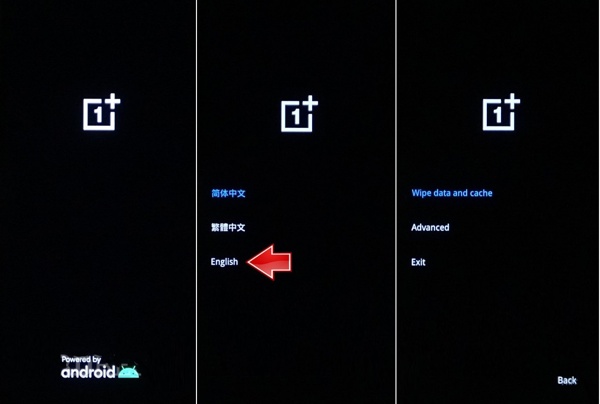
Držite pritisnuto Vlast dok se ne pojavi zaslon za isključivanje.
Dodirnite Isključite ga pritiskom na gumb za isključivanje kako biste ugasili telefon.
Zatim dugo pritisnite Stišaj zvuk + Vlast gumbe zajedno.
Kada vidite OnePlus logotip, pustite gumbe.
Odaberite jezik i uđite u Recovery Mode.
Zatim odaberite Obriši podatke i predmemoriju (Wipe data and cache) s Volumen gumbe i pritisnite Vlast gumb za potvrdu otključavanja OnePlus telefona s bootloader zaslona.
Kada je gotovo, odaberite Izlaz s Volumen gumbe i pritisnite Vlast dugme.
Bilješka:
Ovaj način će izbrisati sve podatke na vašem OnePlus telefonu.
Dio 3: Kako otključati OnePlus telefon putem Google Find Huba
Ako ste na telefonu uključili značajku Pronađi moj uređaj (Find My Device), možete otključati svoj OnePlus telefon putem Googleova Pronađi moj uređaj na internetu. Zapravo, Find My Device ne nudi opciju izravnog otključavanja. Umjesto toga, možete daljinski izvršiti tvornički reset telefona.
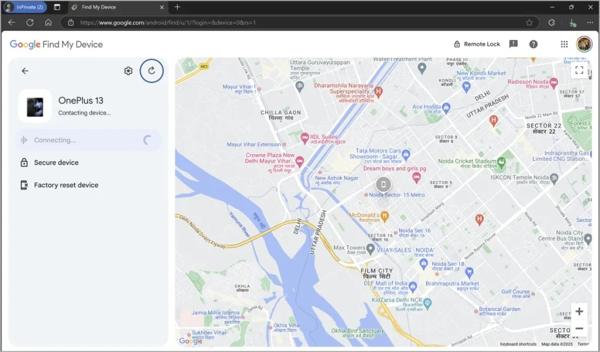
Idite na https://www.google.com/android/find/about u web pregledniku.
Prijavite se podacima Google računa povezanog s vašim OnePlus telefonom.
Odaberite svoj telefon ako ste na račun dodali više uređaja.
Kliknite na Vraćanje uređaja na tvorničke postavke gumb nakon što se vaš telefon prepozna.
Kada vam se prikaže poruka, pročitajte upozorenja i kliknite Sljedeći.
Zatim ponovno unesite lozinku svog Google računa i kliknite Sljedeći.
Na kraju kliknite na Resetiraj gumb i pritisnite Izbriši da to potvrdim.
Kad se telefon ponovno pokrene, ponovno ga možete koristiti.
Dio 4: Kako otključati OnePlus telefon koristeći drugi telefon
Osim Googleovog Find My Devicea, svoj OnePlus telefon možete otključati i pomoću Google Find Huba na drugom Android uređaju. Preduvjet je da ste na svom telefonu uključili Find My Device.
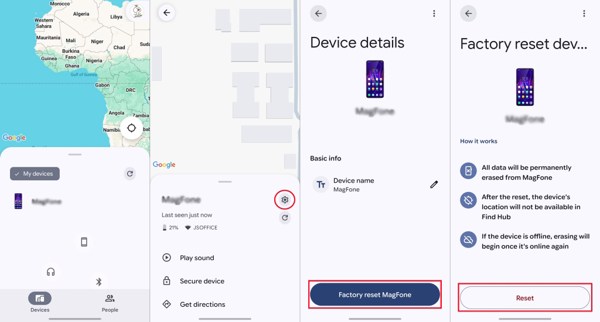
Instalirajte i otvorite Google Find Hub aplikaciju na drugom Android uređaju.
Prijavite se svojim Google računom i lozinkom.
Idite na Uređaji karticu i odaberite svoj OnePlus telefon.
Dodirnite Postavke gumb s ikonom zupčanika.
Odaberi Vraćanje na tvorničke postavke opcija.
Ako se zatraži, ponovno unesite lozinku svog Google računa.
Pročitajte upozoravajuću poruku i dodirnite Resetiraj dugme.
Nakon što se postupak završi, vaš će se OnePlus telefon ponovno pokrenuti.
Dodirnite zaslon svog telefona kako biste ga izravno otključali.
Možda će vas zanimati i:
Zaključak
Ovaj vodič je podijelio četiri načina za otključavanje OnePlus telefona bez lozinke. Način oporavka (Recovery Mode) omogućuje vam da ponovno dobijete pristup telefonu pomoću fizičkih tipki. Googleov Find My Device i aplikacija Find Hub dostupni su ako ste postavili Find My Device na svom telefonu prije nego što ste zaključani. imyPass AnyPassGo je krajnji način za otključavanje bilo kojeg OnePlus telefona.
Gideon piše o otključavanju iOS, Android i Windows uređaja. Prije je radio kao stručnjak za mobilne uređaje u servisu, pomažući korisnicima s zaključanim uređajima i oporavkom lozinki. U slobodno vrijeme testira nove alate za otključavanje, prilagođava pametne uređaje i čini složene procese otključavanja jednostavnima i sigurnima.
Vruća rješenja
-
Otključaj Android
- Recenzija AddROM FRP Bypass alata
- Kako zaobići FRP pomoću vnROM alata
- Kako jednostavno zaobići FRP na ZTE uređajima
- Detaljna recenzija FRP Hijacker alata
- Kako zaobići FRP zaštitu na Revvl 5G
- Kako zaobići FRP zaštitu na Samsungu bez računala
- Kako zaobići FRP zaštitu na Galaxy A7 Lite bez računala
- Recenzija aplikacije Easy Flashing FRP Bypass 8.0
-
Otključaj iOS
-
Savjeti za lozinku
-
Savjeti za iOS

