



 Riješenje
 Centar za pomoć
 O nama
 Kontakt
Kako sakriti svoju lokaciju na iPhoneu bez da drugi znaju
 Samuel Spenser Objavljeno na 4. prosinca 2025.GPS lokacija3-minutno čitanje
Dijeljenje lokacije na vašem iPhoneu izuzetno je korisno; pomaže aplikacijama da pruže točnu navigaciju, ažuriranja vremenske prognoze i personalizirane usluge. Također omogućuje vašim prijateljima i obitelji da znaju gdje se nalazite putem aplikacije Pronađi moj ili Poruka. Međutim, postoje trenuci kada vam je potrebna veća privatnost. Bez obzira štitite li osobne podatke ili jednostavno izbjegavate nepotrebno praćenje, učenje kako sakriti lokaciju na iPhoneu je ključno.
Ovaj vodič objašnjava kako sakriti svoju lokaciju na iPhoneu pomoću ugrađenih postavki, trikova za privatnost i privremenih metoda. Možete zaštititi svoju privatnost i stvarnu lokaciju na iPhoneu.

U ovom članku:
- 1. dio: Zašto biste možda htjeli sakriti lokaciju iPhonea
- Dio 2: Kako sakriti lokaciju na iPhoneu u postavkama
- Dio 3: Kako sakriti svoju lokaciju na iPhoneu od prijatelja i obitelji (Find My)
- Dio 4: Kako sakriti svoju lokaciju na iPhoneu pomoću postavke Dijeli moju lokaciju
- Dio 5: Kako sakriti svoju lokaciju na iPhoneu bez njihovog znanja (najbolji trikovi)
- Dio 6: Kako promijeniti lokaciju iPhonea kako biste sakrili svoju stvarnu lokaciju
1. dio: Zašto biste možda htjeli sakriti lokaciju iPhonea
Ljudi odlučuju sakriti svoju lokaciju iz mnogo razloga. Na primjer, možete zadržati privatnost od aplikacija koje prate vaše kretanje. Također možete privremeno pauzirati dijeljenje lokacije s prijateljima ili obitelji. Ponekad želite izbjeći i ciljane oglase i zaštititi svoje podatke od nepoznatih aplikacija.
Bez obzira na razlog, Apple korisnicima daje potpunu kontrolu nad postavkama lokacije. U nastavku možete vidjeti metode za jednostavno i brzo skrivanje lokacije na iPhoneu ili iPadu.
Dio 2: Kako sakriti lokaciju na iPhoneu u postavkama
Ako želite najjednostavniji način skrivanja lokacije na iPhoneu, možete potpuno isključiti Usluge lokacije ili ih isključiti za određene aplikacije.
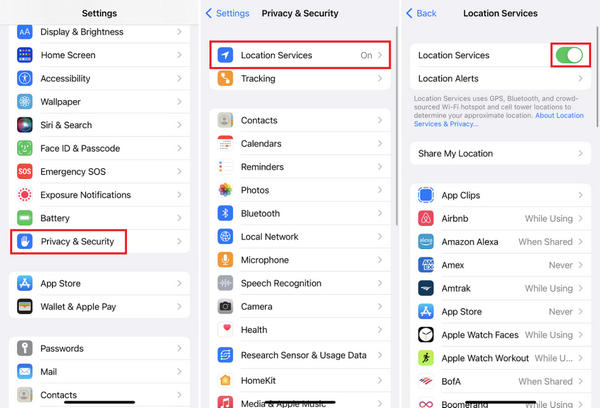
Otvori Postavke aplikacija. Idite na Privatnost i sigurnost. Zatim dodirnite Usluge lociranja.
Ovdje možete isključiti Usluge lociranjaZatim možete sakriti svoju lokaciju na iPhoneu i sve aplikacije i usluge neće znati vašu stvarnu lokaciju.
Također možete kliznuti prema dolje i odabrati određenu aplikaciju. Zatim, u DOPUSTI PRISTUP LOKACIJI karticu, možete odabrati Nikada kako biste spriječili aplikaciju da koristi uslugu lokacije na vašem iPhoneu.
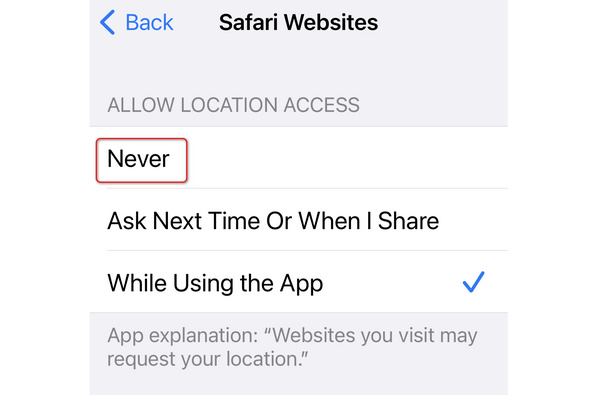
Ova metoda trenutačno onemogućuje svo GPS praćenje lokacije za posebnu aplikaciju ili sve aplikacije, Apple usluge i sistemske funkcije. To je najizravnije rješenje kada želite sakriti svoju lokaciju na iPhoneu bez prilagođavanja pojedinačnih aplikacija. Međutim, vaše Karte, Pronađi moj, Vrijeme i druge aplikacije možda neće ispravno raditi dok su Usluge lokacije isključene.
Dio 3: Kako sakriti svoju lokaciju na iPhoneu od prijatelja i obitelji (Find My)
Ako dijelite svoju lokaciju putem aplikacije Pronađi moju lokaciju, vaši kontakti mogu vidjeti gdje se nalazite u stvarnom vremenu. Da biste zaustavili dijeljenje, slijedite detaljan vodič u nastavku.
Otvori Find My aplikacija. Idite na narod tab.
Zatim odaberite određenu osobu. Dodirnite Prestani dijeliti moju lokaciju.
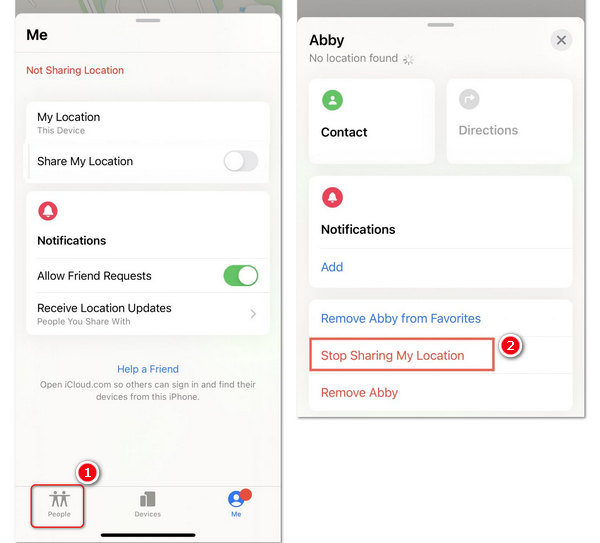
Ako ne želite da itko zna vašu lokaciju, postoji brz način da sakrijete svoju lokaciju na iPhoneu samo jednim klikom: Odaberite Mi kartica. Zatim prijeđite prstom od dna prema gore i onemogućite Podijeli moju lokaciju.
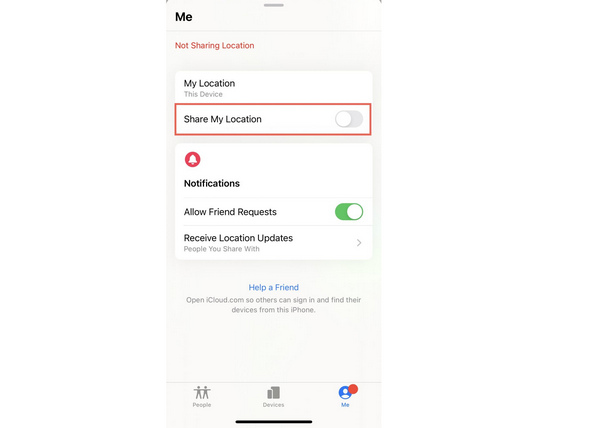
Na taj način neće dobiti obavijest da ste je isključili, ali će vidjeti Lokacija nije dostupna ako provjere. Također mogu vidjeti Aplikacija Find My ne ažurira lokacijuOvo je jedan od najčešćih načina na koji ljudi traže kako sakriti svoju lokaciju na iPhoneu bez njihovog znanja.
Dio 4: Kako sakriti svoju lokaciju na iPhoneu pomoću postavke Dijeli moju lokaciju
Postavka Dijeli moju lokaciju može vam pomoći da jednostavno sakrijete lokaciju na iPhoneu. Ova postavka kontrolira sva dijeljenja lokacije s vašeg Apple ID-a. Pogledajte poseban vodič u nastavku.
Otvorite Postavke. Dodirnite svoj profil. Zatim odaberite Find My.
Ovdje biste trebali pronaći Podijeli moju lokaciju opciju i isključite je.
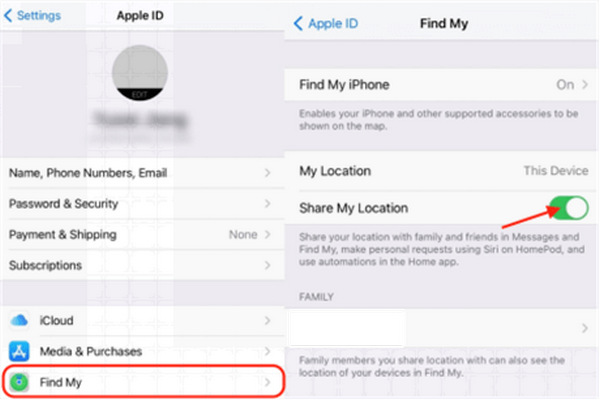
Ova metoda onemogućuje dijeljenje između iClouda, Poruka i Pronađi moj za sve kontakte. To je čisto rješenje za skrivanje lokacije na iPhoneu bez mijenjanja GPS usluga.
Dio 5: Kako sakriti svoju lokaciju na iPhoneu bez njihovog znanja (najbolji trikovi)
Ako želite brz i privremen način skrivanja lokacije na iPhoneu, možete uključiti Zrakoplovni način rada: samo prijeđite prstom prema dolje da biste uključili Kontrolni centar. Zatim dodirnite Zrakoplovni načinNa taj način GPS postaje nedostupan, praćenje putem Wi-Fi-ja i mobilnih uređaja također će se zaustaviti, a aplikacija Find My će na uređajima drugih prikazivati poruku "Lokacija nije dostupna".
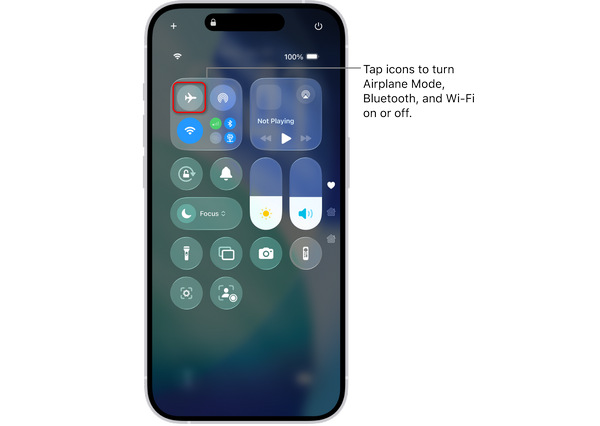
Ovo je koristan način privremenog skrivanja lokacije na iPhoneu, posebno u trenucima kada želite trenutnu privatnost, ali pozivi i poruke neće raditi dok ne isključite Zrakoplovni način rada.
Dio 6: Kako promijeniti lokaciju iPhonea kako biste sakrili svoju stvarnu lokaciju
Iako možete sakriti svoju lokaciju u Postavkama i Pronađi moj, ljudi će jasno znati da vas ne mogu uočiti. Zašto ne biste izravno promijenili svoju virtualnu lokaciju na iPhoneu kako biste lažirali druge i te aplikacije za praćenje lokacije? imyPass iLocaGo može vam to lako pomoći. Može stvoriti virtualnu lokaciju, napraviti lažnu rutu i omogućiti vam slobodnu promjenu lokacije pomoću joysticka. Ljudi u aplikaciji Find My više neće znati vašu stvarnu lokaciju.

4.000.000+ preuzimanja
Promijenite svoju GPS lokaciju kako biste sakrili svoju lokaciju na iPhoneu.
Stvori virtualna lokacija ili lažnu rutu na vašem iPhoneu.
Parodija aplikacije Find My, roditeljskog nadzora i drugih aplikacija i usluga temeljenih na lokaciji.
Radi dobro i besprijekorno na najnovijem iOS-u 26 i iPhoneu 17/16/15.
Preuzmite, instalirajte i pokrenite imyPass iLocaGo na računalu. Spojite svoj iPhone s računalom. Na glavnom sučelju možete odabrati Izmijeni lokaciju.

U okvir za pretraživanje možete upisati slučajnu lokaciju. Ponudit će se neke povezane lokacije. Možete odabrati željenu i kliknuti Izmijeniti gumb. Tako jednostavno možete sakriti svoju lokaciju na iPhoneu stvaranjem virtualne lokacije.

Zaključak
Učenje kako sakriti lokaciju na iPhoneu daje vam potpunu kontrolu nad vašom privatnošću. Želite li privremenu zaštitu ili dugoročnu anonimnost, Apple nudi više ugrađenih alata. Od isključivanja lokacijskih usluga do promjene lokacije uređaja, možete odabrati metodu koja najbolje odgovara vašim potrebama. Najpametniji način za skrivanje vaše lokacije na iPhoneu je imyPass iLocaGoMože stvoriti lažnu lokaciju, tako da drugi i aplikacije neće znati vašu stvarnu lokaciju.
Samuel je viši urednik u imyPassu. Stručnjak je za otključavanje lozinkama. Ima preko pet godina iskustva u pisanju tutorijala o otključavanju telefona.
Vruća rješenja
-
GPS lokacija
- Najbolje Pokemon Go lokacije s koordinatama
- Isključite svoju lokaciju na Life360
- Kako promijeniti lokaciju na iPhoneu
- Recenzija iSpoofer Pokemon Go
- Postavite virtualne lokacije na iPhone i Android
- TikTok Prati svoju lokaciju
- Monster Hunter Now Joystick
- Pregled IP Location Findera
- Promijenite lokaciju Mobile Legends
- Promijenite lokaciju na Tiktoku
-
Otključaj iOS
-
Savjeti za iOS
-
Otključaj Android

iLocaGo
Promijenite lokaciju svog telefona jednim klikom
Besplatno preuzimanje Besplatno preuzimanje
