



 Riješenje
 Centar za pomoć
 O nama
 Kontakt
Kako promijeniti lokaciju svog iPhonea bez bjekstva iz zatvora
 Penny Warren Objavljeno na 14. siječnja 2026.GPS lokacija3-minutno čitanje
Jedna od stvari koje iPhone čine tako moćnim je mogućnost da znate gdje se nalazite u svijetu putem ugrađenih usluga lokacije. Omogućuje vam da vidite svoju trenutnu lokaciju na karti, primate vremensku prognozu u stvarnom vremenu na temelju geolokacije i pomaže aplikacijama da saznaju vaše informacije povezane s lokacijom, poput valute. Međutim, ova sposobnost je mač s dvije oštrice. Stoga ovaj vodič namjerava govoriti o kako promijeniti lokaciju na iPhoneu.

U ovom članku:
Dio 1. Zašto biste trebali promijeniti svoju lokaciju na iPhoneu
Iako lokacijske usluge čine vaš iPhone mnogo svestranijim uređajem, one donose i nedostatke. Aplikacije, na primjer, često traže pristup vašim geolokacijskim podacima čak i kada ih ne otvorite.
Podaci o lokaciji vrlo su osjetljivi osobni podaci, pa čak i anonimizirana geolokacija može otkriti kretanje i navike korisnika. Nedavno je popularna iOS GPS aplikacija slučajno otkrila podatke o lokaciji otprilike 320 000 korisnika zbog pogreške u konfiguraciji baze podataka. NSA i druga tijela upozoravaju korisnike da pažljivo upravljaju praćenjem lokacije kako bi zaštitili svoje osobne podatke.
Glavni razlozi zašto biste trebali promijeniti lokaciju na svom iPhoneu uključuju:
1. Pristupite sadržaju koji nije dostupan u vašoj zemlji. Većina usluga strujanja nudi ekskluzivan sadržaj za određene zemlje. Da biste gledali ili slušali ekskluzivni sadržaj, morate lažirati lokaciju na svom iPhoneu.
2. Preuzmite aplikacije koje nisu dostupne u vašoj regiji. Dok App Store nudi oceane aplikacija, neke se mogu preuzeti samo u određenim regijama. Jedini način da dobijete ove aplikacije je promjena lokacije.
3. Spriječite praćenje. I web-mjesta i aplikacije uvijek prate vašu lokaciju i šalju oglase temeljene na lokaciji. Promjena lokacije sprječava organizacije da praćenje lokacije vašeg iPhonea.
4. Dobijte određene stavke i pogodnosti u mobilnim igrama. Ako želite dobiti određeni sadržaj u svojoj mobilnoj igri, možete promijeniti svoju lokaciju.
5. Uštedite novac. Iako su cijene uglavnom iste u svim regijama, neki trgovci koriste dinamičko određivanje cijena ili određivanje cijena na temelju lokacije, što znači da promjena lokacije vašeg iPhonea povremeno može pomoći u pronalaženju boljih ponuda.
Stvari koje treba imati na umu prije lažiranja lokacije na iPhoneu:
- Neke značajke aplikacija mogu biti ograničene nakon promjene lokacije vašeg iPhonea, kao što su aplikacije za bankarstvo, plaćanje i kupovinu koje se temelje na vašoj lokaciji.
- Česte promjene lokacije u kratkom vremenu mogu pokrenuti mehanizam kontrole rizika.
- Promjena GPS lokacije ne znači promjenu regije Apple ID-a. App Store, pretplate i iCloud usluge i dalje su određene postavkama regije vašeg Apple ID-a.
- Sama promjena lokacije iPhonea nije ilegalna, ali može kršiti neke uvjete pružanja usluge određenih aplikacija ili platformi ako se koristi za zaobilaženje regionalnih ograničenja ili pravila.
Dio 2. Kako promijeniti lokaciju na iPhoneu - 2 načina
Prema zadanim postavkama, Apple ne dopušta ljudima lažiranje lokacija na iPhone uređajima zbog sigurnosnih razloga. Unatoč tome, još uvijek imate metode za promjenu svoje geolokacije u drugu regiju bez pomicanja pomoću pouzdanih lažne GPS aplikacije bez bjekstva iz zatvora.
1. način: Kako lažirati lokaciju na iPhoneu prilikom dijeljenja lokacije
Neki korisnici pokušavaju sakriti svoju lokaciju isključivanjem lokacijskih usluga ili korištenjem maskiranja lokacije na temelju mreže. Međutim, potpuno onemogućavanje lokacije može prekinuti dijeljenje lokacije i mnoge značajke aplikacije, dok maskiranje lokacije na temelju mreže mijenja samo IP adrese i ne utječe na stvarne GPS podatke.
Ako želite lažirati lokaciju svog iPhonea dok je dijelite s drugima, korištenje profesionalnog programa za promjenu lokacije najpouzdanije je rješenje. imyPass iLocaGo točno lažirati GPS lokaciju vašeg iPhonea, što ga čini idealnim za scenarije dijeljenja lokacije.

4.000.000+ preuzimanja
Lako lažirajte iPhone lokaciju s lažnim pozicijama.
Promijenite lokaciju iPhonea na točnu adresu.
Kreirajte virtualne rute s nekoliko klikova.
3 načina rada za stvarnu lokaciju iPhonea.
Podržava najnovije verzije iOS-a i iPhonea.
Evo koraka za lažiranje lokacije na vašem iPhoneu:
Povežite svoj iPhone
Pokrenite najbolji iPhone softver za promjenu lokacije nakon što ga instalirate na svoje računalo. Spojite svoj iPhone na računalo pomoću Lightning kabela.

Odaberite Izmijeni lokaciju
Nakon što se vaš iPhone prepozna, prikazat će vam se izbornik. Ovdje možete odabrati četiri načina rada. Za lažiranje lokacije vašeg iPhonea odaberite Izmijeni lokaciju krenuti dalje.

Promijenite lokaciju iPhonea
Zatim upišite željenu adresu u okvir na Izmijeni lokaciju dijalog i kliknite na Izmijeniti dugme. Ako nemate točnu adresu, kliknite odgovarajuću poziciju na karti i pritisnite Izmijeniti. Sada pristupate aplikacijama, mobilnim igrama i preglednicima bez brige da ćete biti praćeni. Štoviše, možete promijeniti svoju lokaciju na Tinderu da se više zabavite!

Drugi način: Kako lažirati lokaciju na iPhoneu pomoću usluge tuneliranja
Postoji nekoliko aplikacija za tuneliranje dostupnih u Apple App Storeu, kao što su Surfshark, CyberGhost i druge. Bilo koja popularna aplikacija za tuneliranje može se koristiti kao primjer da vam pokaže kako lažirati lokaciju svog iPhonea.
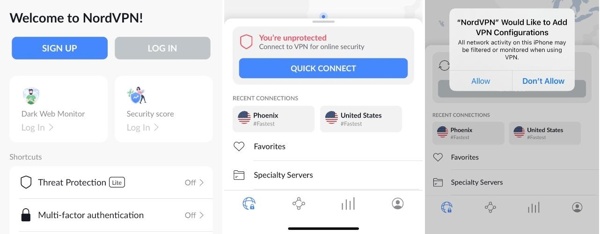
Instalirajte uglednu uslugu tuneliranja na svoj iPhone i otvorite je.
Dodirnite PRIJAVITE SE, i prijavite se na svoj račun. Ako nemate račun, dodirnite PRIJAVITE SE umjesto toga i pretplatite se na plan. Većina usluga tuneliranja nije besplatna.
Nakon što ste prijavljeni, dodirnite BRZO POVEZIVANJE gumb za spajanje na uslugu tuneliranja. Prvi put kada se povežete s pružateljem tuneliranja, on će dodati konfiguracije tuneliranja. Dodirnite Dopusti da to potvrdim.
Bilješka:
Ako se želite povezati s određenom zemljom, pomaknite se prema dolje do PREGLEDAJTE ZEMLJE i odaberite ga ili dodirnite traži i pretraži zemlju.
Usluga tuneliranja može promijeniti vašu IP adresu, ali mnoge aplikacije se i dalje oslanjaju na GPS podatke ili postavke regije Apple ID-a kako bi identificirale vašu stvarnu lokaciju.
Dio 3: Kako promijeniti lokaciju iPhonea za App Store
Kao što je ranije spomenuto, promjena lokacije vašeg iPhonea za App Store omogućuje vam pristup aplikacijama i mobilnim igrama u drugoj zemlji. Apple vam omogućuje izmjenu zemlje u App Storeu bez dodatnog softvera. Osim otkazivanja aktivnih pretplata, prednarudžbi, posudbi i povrata novca te potrošnje salda Apple ID-a, također morate napustiti obiteljsku grupu i isključiti obiteljsko dijeljenje.
U postavkama
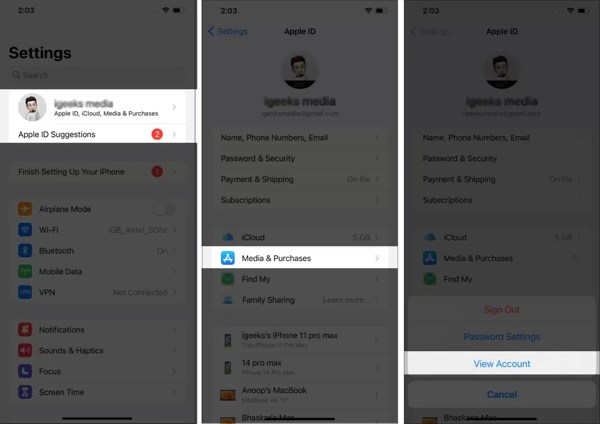
Pokrenite Postavke aplikaciju, dodirnite svoj profil i odaberite Mediji i kupnja.
Dodirnite Prikaži račun za provjeru lokacije na vašem iPhoneu. Zatim pritisnite Država/regija, i pogodio Promjena zemlje ili regije.
Zatim odaberite željenu državu. Tada će se pojaviti zaslon s uvjetima i odredbama. Pročitajte ih i dodirnite Slažem se.
Zatim dodajte podatke o plaćanju i adresu za naplatu. Dodirnite Sljedeći za potvrdu promjena.
U App Storeu
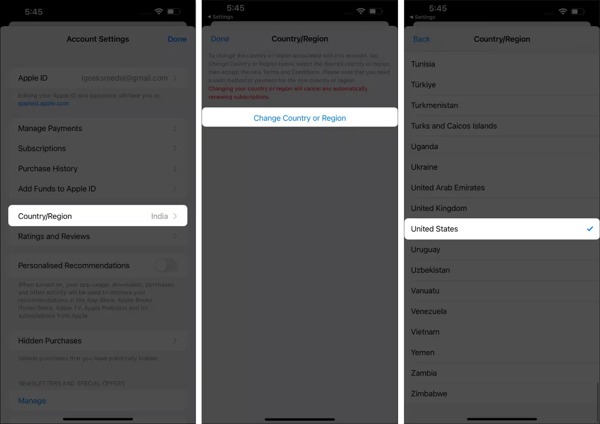
Otvori svoju Trgovina aplikacijama aplikaciju, dodirnite svoju profilnu sliku u gornjem desnom kutu i dodirnite svoj Apple ID. Ako se to od vas zatraži, prijavite se svojim Apple ID-om i lozinkom.
Odaberite Država/regija, dodirnite Promjena zemlje ili regijei odaberite odgovarajuću državu.
Zatim dodirnite Slažem se na Odredbe i uvjeti zaslon. Dodajte podatke o plaćanju i adresu za naplatu. Na kraju pritisnite Sljedeći dovršiti proces.
Bilješka:
1. Ako na vašem Apple ID-u ima bilo kakvog salda, potrošite ga prije promjene GPS-a.
2. Otkažite svoje pretplate i pričekajte do kraja trenutnog razdoblja pretplate.
3. Provjerite imate li dostupan način plaćanja za novu lokaciju.
4. Ako imate bilo kakvih prednarudžbi, članstava ili posudbi, otkažite ih ili pričekajte do kraja.
Dio 4: Kako sakriti GPS lokaciju na iPhoneu
Iako Apple ne nudi značajku za promjenu vaše GPS lokacije, možete sakriti svoju lokaciju na svom iPhoneu. Nakon što isključite usluge lokacije, bilo koje usluge i aplikacije ne mogu otkriti vašu geolokaciju.
Otvori Postavke aplikaciju, idite na Privatnost i sigurnost unos i dodirnite Usluge lociranja.
Ako želite potpuno sakriti svoju lokaciju na svom iPhoneu, isključite Usluge lociranja opcija.
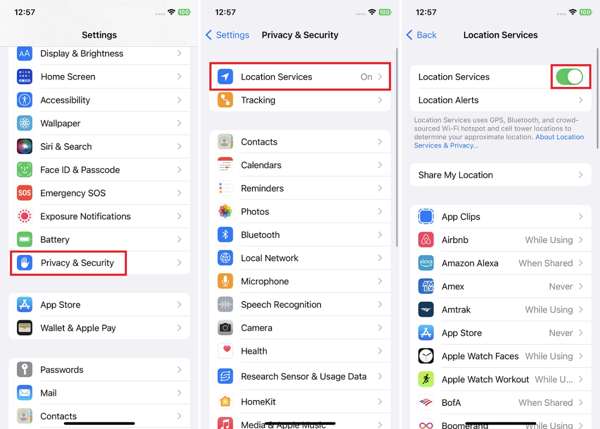
Ako samo želite sakriti lokaciju za određenu aplikaciju, odaberite je na popisu i odaberite Nikada ispod DOPUSTI PRISTUP LOKACIJI odjeljak.
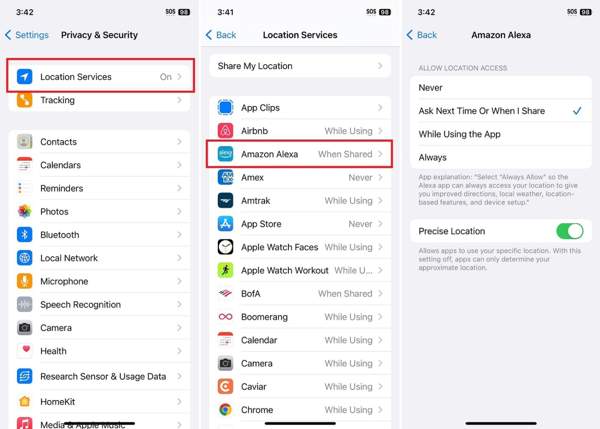
Da biste sakrili lokaciju za iOS, pomaknite se prema dolje i dodirnite Usluge sustava na dnu popisa i isključite neželjene usluge.
Bilješka:
Web stranice i dalje mogu pratiti vašu lokaciju putem vaše IP adrese čak i ako onemogućite usluge lokacije.
Zaključak
Ovaj je vodič pokazao kako promijeniti lokaciju na vašem iPhoneuDopušteno vam je prilagoditi državu vaše App Store trgovine kako biste mogli preuzeti aplikacije koje nisu dostupne u vašoj regiji. Da biste sakrili svoju GPS lokaciju, možete potpuno onemogućiti usluge lokacije. Aplikacija za tuneliranje jednostavan je način za izmjenu lokacije vašeg iPhonea. imyPass iPhone Location Changer učinkovita je opcija za obavljanje posla.
Penny je viša urednica u imyPassu. Usredotočila se na otkrivanje savršenih GPS rješenja za lociranje u svim scenarijima, a ima i iskustva u popravljanju računala.
Vruća rješenja
-
GPS lokacija
- Najbolje Pokemon Go lokacije s koordinatama
- Isključite svoju lokaciju na Life360
- Kako promijeniti lokaciju na iPhoneu
- Recenzija iSpoofer Pokemon Go
- Postavite virtualne lokacije na iPhone i Android
- TikTok Prati svoju lokaciju
- Monster Hunter Now Joystick
- Pregled IP Location Findera
- Promijenite lokaciju Mobile Legends
- Promijenite lokaciju na Tiktoku
-
Otključaj iOS
-
Savjeti za iOS
-
Otključaj Android

iLocaGo
Promijenite lokaciju svog telefona jednim klikom
Besplatno preuzimanje Besplatno preuzimanje
