



 Riješenje
 Centar za pomoć
 O nama
 Kontakt
Kako pratiti lokaciju iPhonea s drugog telefona: 3 učinkovita načina
 Penny Warren Objavljeno na 17. srpnja 2026.GPS lokacija3-minutno čitanje
Trebate pratiti lokaciju iPhonea pomoću drugog iPhonea? Možda želite provjeriti gdje se netko nalazi ili pronaći izgubljeni iPhone. Dobra stvar je što to možete učiniti s nekoliko dodira. Ne morate biti tehnički stručnjak. Koraci su osnovni i jednostavni za slijediti. Moći ćete vidjeti lokaciju u stvarnom vremenu izravno sa svog iPhonea. Naučimo kako... praćenje lokacije iPhonea lakši način!

U ovom članku:
Dio 1: Što učiniti prije nego što pratite lokaciju iPhonea
Prije praćenja bilo kojeg iPhonea, morate pripremiti nekoliko stvari. Ovi koraci pomažu iPhoneu da ispravno prikaže svoju lokaciju. Ako propustite neki korak, možda neće raditi. Stoga, prvo slijedite ovaj dio prije korištenja bilo kojeg alata za praćenje lokacije na iPhoneu.
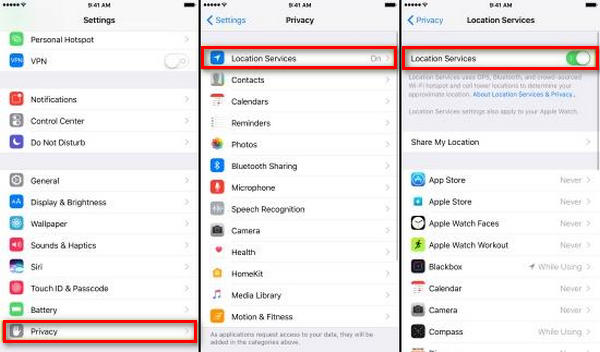
1. Omogućite usluge lokacije
Usluge lokacije moraju biti uključene. Ako su isključene, telefon neće prikazivati gdje se nalazi.
• Otvorite Postavke aplikacija na iPhoneu.
• Pomaknite se prema dolje i dodirnite Privatnost i sigurnost.
• Pritisnite Usluge lociranja i provjerite je li prekidač okrenut NA.
2. Znajte Apple ID ili e-poštu
Morate znati Apple ID ili e-poštu povezanu s iPhoneom. Potrebno je koristiti iCloud ili Find My za provjeru njegove lokacije.
3. Internet mora biti uključen
iPhone mora biti online za dijeljenje lokacije uživo. Ako je telefon isključen ili nema internet, nećete vidjeti njegovu lokaciju u stvarnom vremenu.
4. Dobijte dopuštenje
Pratite iPhone samo ako imate dopuštenje. Nemojte koristiti ove alate bez prethodnog pitanja. Poštujte privatnost i slijedite pravila.
Dio 2: Kako pratiti lokaciju iPhonea putem iClouda
Najbolje za: Pronalaženje vlastitog izgubljenog ili nestalog iPhonea.
iCloud Pronađi uređaje osmišljen je kako bi vam pomogao locirati vaše Apple uređaje, reproducirati zvuk, uključiti način izgubljenog uređaja ili izbrisati podatke na daljinu. Ako ne možete pronaći svoj uređaj, možete upotrijebiti iCloud za praćenje lokacije svog iPhonea.
Budi siguran Find My je okrenut NA u postavkama iPhonea. Na drugom iPhoneu idite na icloud.com/find.
Prijavite se s Apple ID iPhonea koji želite pratiti. Ako je iPhone u vašem Obiteljskom planu, koristite vlastiti Apple ID.
Odaberite iPhone s popisa. Vidjet ćete njegovu lokaciju uživo na karti.
Dodirnite Reproduciraj zvuk ako želite da zvoni i pronađite ga u blizini.
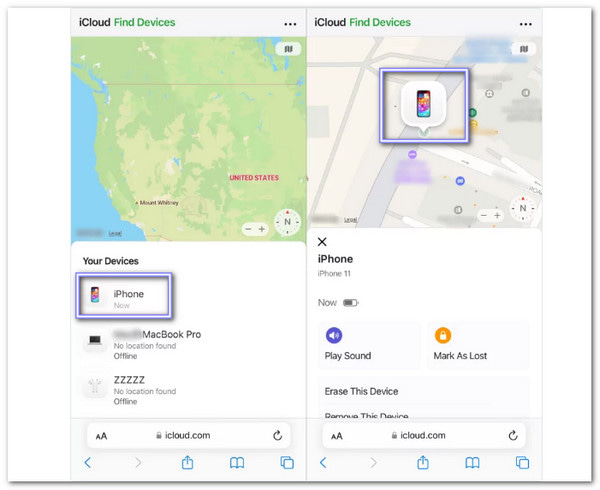
Bilješka: Ako je iPhone isključen ili ne radi dulje od 24 sata, iCloud možda neće raditi. Ako je telefon izgubljen ili ukraden, označite ga kao izgubljen ili ga izbrišite kako biste zaštitili svoje podatke.
Dio 3: Kako pratiti lokaciju na iPhoneu putem aplikacije Find My
Najbolje za: Provjera lokacije članova obitelji ili prijatelja koji su s vama podijelili svoju lokaciju.
Aplikacija Find My već je dostupna na svim iPhoneima. Omogućuje vam dijeljenje lokacije s prijateljima i obitelji. Ako i oni dijele svoju lokaciju s vama, možete pratiti i njihov iPhone. Ova je aplikacija prikladna za zaštitu voljenih osoba ili provjeru kako je s nekim. Također prikazuje sve vaše uređaje, poput vašeg iPhonea, AirPodsa, pa čak i iPhonea vaše obitelji. Radi u stvarnom vremenu i koristi Apple Maps kao pomoć pri vođenju.
Oslanjajte se na donji vodič kako biste savladali praćenje lokacije na iPhoneu:
Otvori Find My aplikacija na vašem iPhoneu.
Dodirnite narod kartica za praćenje ljudi. Ako dodirnete Uređaji, vidjet ćete svoje Apple uređaje.
Dodirnite Počnite dijeliti lokaciju.
Upišite Apple ID ili broj telefona drugog iPhonea. Zatim odaberite koliko dugo želite dijeliti svoju lokaciju.
Na drugom iPhoneu otvorite Find My da biste vidjeli svoju lokaciju.
Dio 4: Kako pratiti lokaciju iPhonea putem Google karata
Najbolje za: Dijeljenje svoje trenutne lokacije putem poveznice ili Google računa između iPhone i Android uređaja.
Google karte mogu više od davanja uputa. Također mogu dijeliti i pratiti lokacije. Dobro je kada osoba koju pratite ima Google račun ili koristi Android. Možete poslati poveznicu za dijeljenje ili odabrati kontakt s kojim želite dijeliti. Osoba koju želite pratiti mora uključiti dijeljenje lokacije. Zatim možete vidjeti gdje se nalazi njihov telefon, uživo na karti, s drugog iPhonea ili bilo kojeg uređaja.
Kako pratiti lokaciju na iPhoneu pomoću njega? Pogledajte vodič u nastavku!
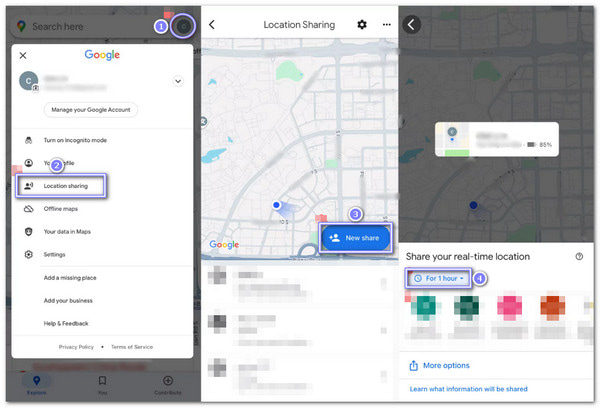
Otvorena Google karte, prijavite se na iPhoneu i dodirnite svoj Profil.
Odaberite Dijeljenje lokacije i dodirnite Novo dijeljenjeZatim odaberite koliko dugo želite dijeliti.
Odaberite Google račun osobe koja će pratiti telefon. Također možete dodirnuti Više opcija poslati poveznicu putem tekstualne poruke ili drugih aplikacija.
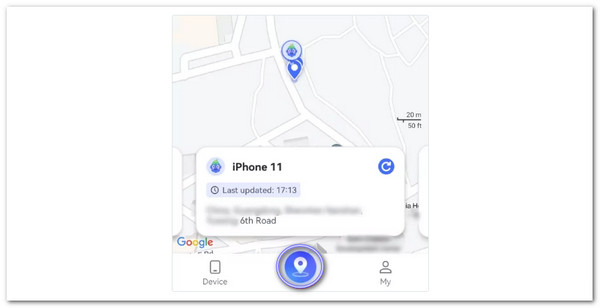
Na drugom iPhoneu otvorite Google karte ili kliknite poveznicu da biste vidjeli lokaciju uživo.
Ako želiš postaviti lažnu lokaciju na Google kartama, i to možete lako učiniti.
Dio 5: Kako spriječiti da vas drugi prate
Prati li se vaš telefonJeste li umorni od toga da ljudi ili aplikacije stalno znaju gdje se nalazite? Ako ne želite da drugi ili aplikacije znaju vašu stvarnu lokaciju, isprobajte sljedeće metode kako biste spriječili da drugi prate lokaciju vašeg telefona.
Metoda 1: Prestanite dijeliti svoju lokaciju u aplikaciji Pronađi
Ako ste svoju lokaciju podijelili s prijateljima ili obitelji putem aplikacije Pronađi, možete bilo kada prestati s njezinim dijeljenjem.
Otvori Find My aplikaciju na vašem iPhoneu.
Dodirnite narod karticu i odaberite osobu s kojom želite prestati dijeliti svoju lokaciju.
Pomaknite se prema dolje i dodirnite Prestani dijeliti moju lokaciju.
Metoda 2: Isključite uslugu lokacije za aplikacije
Neke aplikacije mogu nastaviti pratiti vašu lokaciju u pozadini. Možete pregledati i promijeniti njihova dopuštenja za lokaciju kako biste zaštitili svoju privatnost.
Otvori Postavke aplikaciju na vašem iPhoneu.
Dodirnite Privatnost i sigurnost i biraj Usluge lociranja.
Odaberite aplikaciju i izaberite Nikada ili Pitaj sljedeći put.
Metoda 3: Promijenite svoju lokaciju pomoću imyPass iLocaGo
Ako želite postaviti virtualnu lokaciju i sakriti svoju stvarnu lokaciju, izmjenjivač lokacije može biti bolje rješenje. imyPass iLocaGo omogućuje vam lažiranje lokacije i na iPhoneu i na Androidu bilo gdje, a da ne napuštate dom. Može pomoći u zaštiti privatnosti vaše lokacije i otključati više aplikacija ili igara koje se temelje na lokaciji.

4.000.000+ preuzimanja
Stvorite putne rute koje izgledaju stvarno.
Promijenite mjesto na bilo koju lažnu adresu.
Sakrijte svoju stvarnu lokaciju od ljudi koji prate vaš telefon.
Pokrenite telefon polako, poput hodanja, ili brzo, poput vožnje.
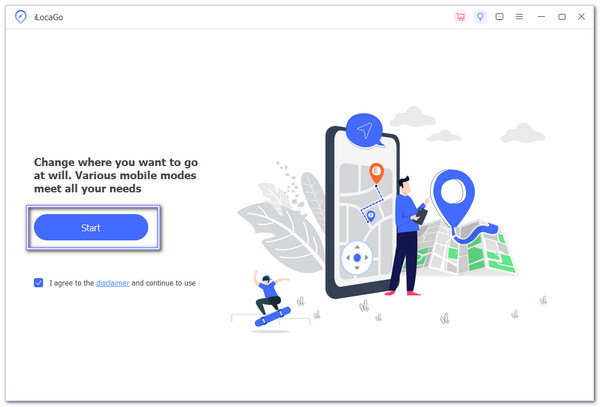
Posjetite službenu web stranicu imyPass iLocaGo i preuzmite odgovarajuću verziju za svoje računalo. Nakon instalacije otvorite program. Zatim spojite svoj iPhone na računalo pomoću USB kabela. Nakon što se vaš telefon prepozna, kliknite gumb Start za početak.
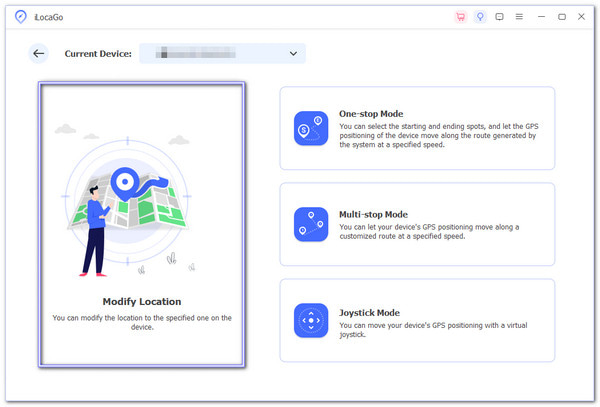
Nakon što se program učita, vidjet ćete različite opcije; odaberite Izmijeni lokaciju. Ovaj alat vam omogućuje lažiranje vaše lokacije, što pomaže u sprječavanju drugih da prate vašu stvarnu lokaciju.
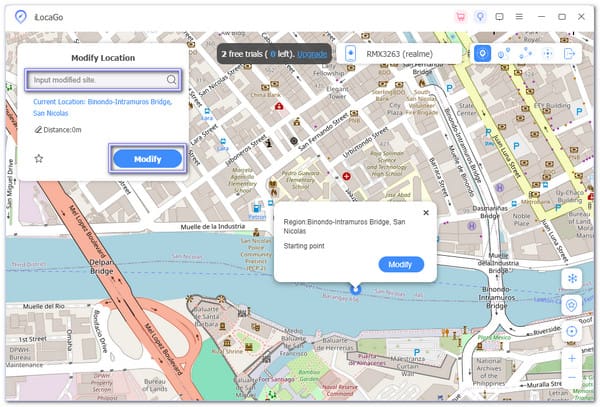
Otvorit će se karta i prikazati vašu stvarnu lokaciju kao plavu točku. Možete pomicati kartu, zumirati da biste vidjeli mjesta bliže ili smanjiti da biste vidjeli više područja. To vam pomaže da lako odaberete lažno mjesto.
Kliknite bilo koju točku na karti koju ćete koristiti kao svoju novu lokaciju. Također možete upisati naziv željenog mjesta. Nakon što pronađete svoju lažnu lokaciju, kliknite Izmijeni. Vaš iPhone će sada prikazivati tu novu lokaciju, a aplikacije ili ljudi neće znati gdje se nalazite.
Zaključak
Sada znate kako praćenje lokacije iPhonea funkcionira i kako koristiti alate kao što su Pronađi, iCloud i Google Karte za lociranje svog uređaja. Ponekad je to korisno. No u drugim situacijama imate osjećaj kao da vas netko promatra kad ne bi trebao. Ako to ikada poželite zaustaviti, možete upotrijebiti imyPass iLocaGoOmogućuje vam skrivanje vaše stvarne lokacije i odabir nove. Jednostavno je, brzo i sigurno. Nitko neće znati da ste se preselili. Možete preuzeti kontrolu nad svojom lokacijom kad god želite.
Penny se usredotočuje na otklanjanje poteškoća s GPS-om i optimizaciju sustava Windows. Prije je radila kao inženjerica tehničke podrške, pomažući klijentima da učinkovito riješe probleme vezane uz lokaciju i sustav. Zahvaljujući iskustvu u IT podršci, pruža praktična rješenja koja zaista djeluju. U slobodno vrijeme voli planinarenje i geocaching te testira GPS tehnologiju u stvarnim uvjetima.
Vruća rješenja
-
GPS lokacija
-
Otključaj iOS
-
Savjeti za iOS
-
Otključaj Android

iLocaGo
Promijenite lokaciju svog telefona jednim klikom
Besplatno preuzimanje Besplatno preuzimanje
