



 Riješenje
 Centar za pomoć
 O nama
 Kontakt
Kako brzo dodati i promijeniti prilagođenu lokaciju na Twitteru
 Penny Warren Objavljeno na 4. veljače 2026.GPS lokacija3-minutno čitanje
Općepoznato je da društvene mreže prate vašu GPS lokaciju. Prema riječima razvijatelja, oni na temelju vaših podataka o lokaciji, interesa i drugih čimbenika pružaju personalizirani sadržaj. Štoviše, društvene platforme poput Twittera omogućuju korisnicima da pri objavljivanju tekstova i slika dodaju i prikažu svoju lokaciju. Ovaj članak objašnjava kako dodati i promijeniti svoju Twitter lokaciju kako biste privukli više pratitelja i povećali vidljivost svojih objava, uz vodič korak po korak.

U ovom članku:
1. dio: Prikazuje li Twitter lokaciju?
Prikazuje li Twitter vašu lokaciju? Da. Prema X-u ili Twitteru, kada pristupite platformi, ona prima informacije o vašoj lokaciji na temelju vašeg GPS-a i IP adrese, kako je opisano u Odjeljku 1.2 X-ove Politike privatnosti. Također koristi informacije o vašoj lokaciji za određivanje postavki zemlje za vaš račun. Drugim riječima, X prikazuje lokaciju ne samo u vašem sadržaju već i u profilu.
2. dio: Kako dodati prilagođenu lokaciju na Twitteru
Kako dodati lokaciju na Twitter profil
Twitter profil je prikaz pojedinca. Uključuje profilnu sliku, biografiju, sliku zaglavlja i vašu državu. Služi kao digitalni identitet i omogućuje vam dijeljenje vaših osnovnih podataka.
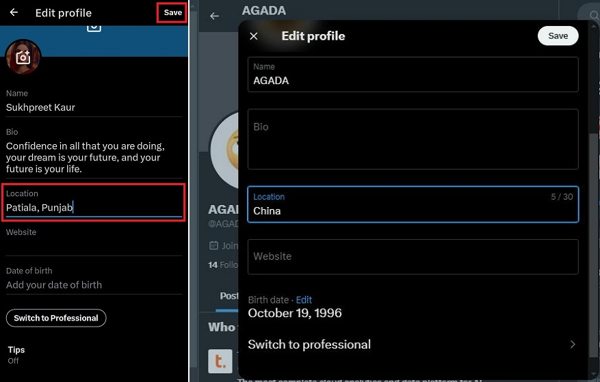
Da biste dodali prilagođenu lokaciju na svoj Twitter profil, otvorite svoj Twitter račun u aplikaciji ili na web stranici.
Pritisnite svoju profilnu sliku ili ime za pristup svom Twitter profilu.
Udari Uredi profil gumb na stranici profila.
Pomaknite se prema dolje do polja Lokacija i dodajte lokaciju.
Dodirnite ili kliknite Uštedjeti da to potvrdim.
Kako dodati lokaciju u objavu na Twitteru
Prilikom dijeljenja objave na Twitteru, omogućuje vam i dodavanje lokacije na Twitter. Drugi tada mogu otkriti vaš tweet putem oznake lokacije. Evo koraka za označavanje geolokacije na X-u:
Prijavite se na svoj Twitter račun.
Kliknite na svoju profilnu sliku i odaberite Postavke i privatnost.
Odaberite karticu Privatnost i sigurnost.
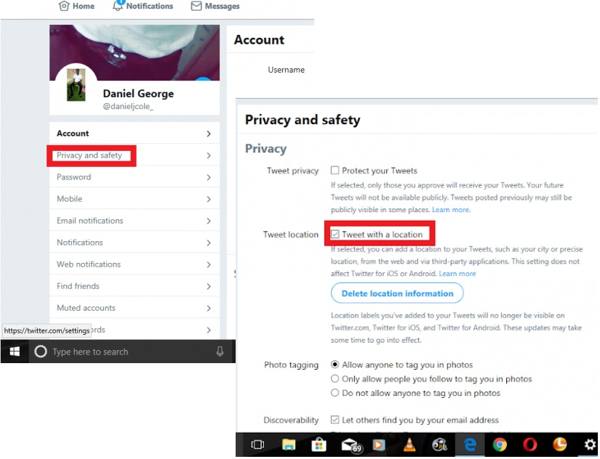
Ček Tweet s lokacijom pored Lokacija tweeta područje.
Kliknite na Tweet gumb pokraj vaše profilne slike na početnoj stranici kako biste napisali novi tweet.
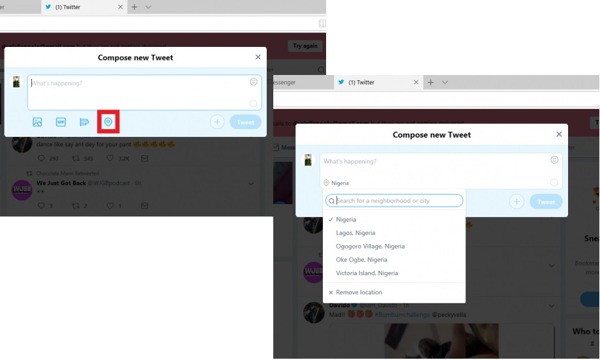
Dodajte tekstove i slike svojoj objavi.
Kliknite na Mjesto gumb i odaberite odgovarajuću lokaciju.
Dio 3: Kako promijeniti lokaciju na Twitteru
Na X-u, ranije poznatom kao Twitter, korisnici mogu promijeniti lokaciju računa, lokaciju u trendu i lokaciju profila. Prva lokacija se odnosi na to gdje trenutno živite. Druga se odnosi na pregled trendova u drugom gradu. Treća se odnosi na lokaciju u podacima vašeg profila.
Kako promijeniti lokaciju Twittera na računu
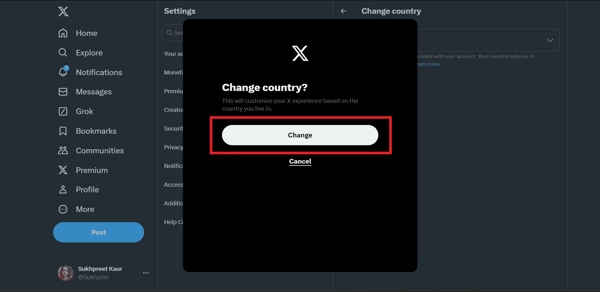
Pristupite X u pregledniku ili aplikaciji i prijavite se na svoj račun.
Kliknite na Više gumb ili dodirnite svoj profil.
Odaberite Postavke i privatnost i odabrati Vaš račun.
Odaberite Podaci o računu, i pogodio Država.
Na popisu odaberite željenu državu i kliknite Promijeniti.
Kako promijeniti lokaciju u trendu na Twitteru
Na webu
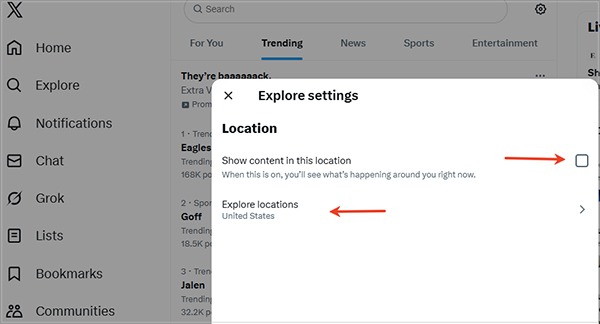
Idite na Istražiti karticu na glavnoj stranici.
Prebacite se na Trending popis i kliknite Postavke gumb s ikonom zupčanika.
Ček Prikaži sadržaj na ovoj lokaciji.
Klik Istraži lokacije, i odaberite željenu državu ili grad.
Na aplikaciji X
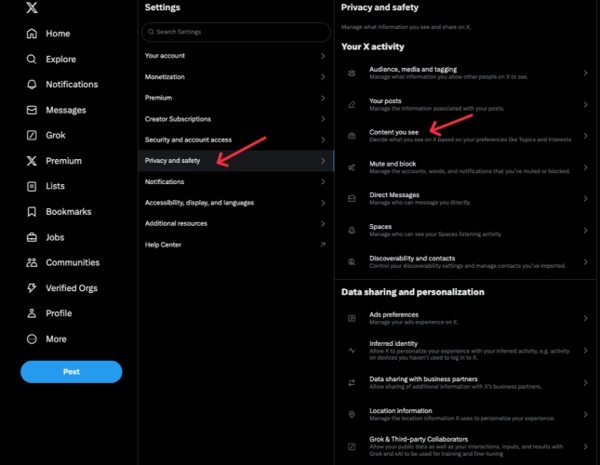
Dodirnite svoj profil u aplikaciji.
Odaberite Postavke i privatnost, odabrati Privatnost i sigurnost.
Dodirnite Sadržaj koji vidite pod, ispod Vaša X aktivnost.
hit Explorer, i odznačite Prikaži sadržaj na vašoj trenutačnoj lokaciji.
Dodirnite Istraži lokacije, te promijenite trending lokaciju na Twitteru na globalnu.
Kako promijeniti lokaciju na Twitter profilu
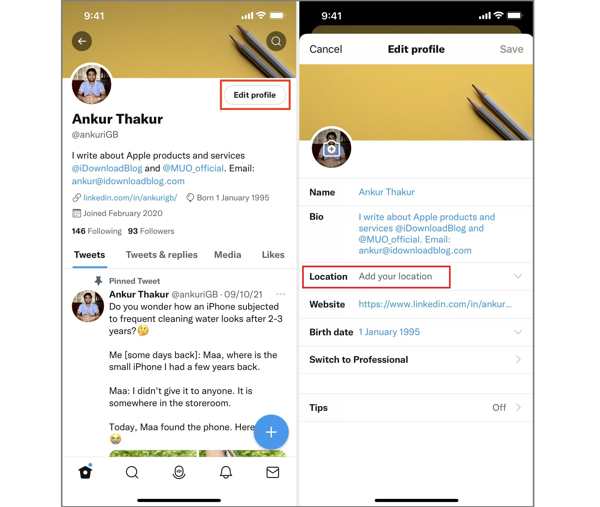
Idi na profil na X.
hit Uredi profil i biraj Mjesto.
Promijenite Twitter lokaciju i kliknite Uštedjeti.
Dio 4: Kako promijeniti lokaciju na Twitteru bez obavještavanja ikoga
iLocaGo sjajan je način da promijenite svoju Twitter lokaciju na globalnu, a da o tome nitko ne bude obaviješten. Još važnije, ne morate svaki put kada pristupate platformi mijenjati postavke na X-u. Intuitivno sučelje olakšava snalaženje.

4.000.000+ preuzimanja
Promijenite lokaciju svojeg telefona na iPhoneu i Androidu jednim klikom.
Simulirajte rute u više načina rada.
Radi za velik broj aplikacija i usluga, uključujući X.
Podržava najnovije verzije iOS-a i Androida.
Kako promijeniti lokaciju na Twitteru bez obavještavanja drugih
Instalirajte program za promjenu lokacije
Pokrenite softver za promjenu lokacije nakon što ga instalirate na računalo. Povežite svoj iPhone ili Android uređaj s računalom pomoću USB kabela.

Odaberite Izmijeni lokaciju
Nakon što se vaš uređaj otkrije, odaberite Izmijeni lokacijuOstala tri načina rada, Način rada na jednom mjestu, Način rada s više zaustavljanja, i Joystick način rada, koriste se za simuliranje ruta.

Promijeni lokaciju na Twitteru
Zatim upišite adresu u polje ili kliknite na položaj na karti. Na kraju kliknite Izmijeniti gumb kako biste je potvrdili. Također možete promijeniti mjesto na DoorDash s ovim programom.

Zaključak
Ovaj je vodič objasnio kako dodati i promijeniti lokacije na Twitteru. Možete slijediti naš vodič kako biste promijenili lokaciju u podacima o računu, u trending odjeljku Twittera i na profilu. Ako ne želite često prilagođavati lokaciju za svoj račun, iLocaGo je dobra opcija za lako lažiranje vaše GPS lokacije.
Penny je viša urednica u imyPassu. Usredotočila se na otkrivanje savršenih GPS rješenja za lociranje u svim scenarijima, a ima i iskustva u popravljanju računala.
Vruća rješenja
-
GPS lokacija
- Najbolje Pokemon Go lokacije s koordinatama
- Isključite svoju lokaciju na Life360
- Kako promijeniti lokaciju na iPhoneu
- Recenzija iSpoofer Pokemon Go
- Postavite virtualne lokacije na iPhone i Android
- TikTok Prati svoju lokaciju
- Monster Hunter Now Joystick
- Pregled IP Location Findera
- Promijenite lokaciju Mobile Legends
- Promijenite lokaciju na Tiktoku
-
Otključaj iOS
-
Savjeti za iOS
-
Otključaj Android

iLocaGo
Promijenite lokaciju svog telefona jednim klikom
Besplatno preuzimanje Besplatno preuzimanje
