Riješenje
 Centar za pomoć
 O nama
 Kontakt
Vodič za promjenu ili poništavanje lozinke za Spotify [2024]
Spotify je jedna od vodećih usluga za streaming glazbe. Sadrži mnogo osobnih podataka i informacija. Kako biste osigurali sigurnost svog računa, dobro je redovito mijenjati svoju Spotify lozinku. Danas će vam ovaj sveobuhvatni vodič pokazati kako promijeniti, resetirati ili vratiti svoju Spotify lozinku. Saznajte jednostavne metode sada. Započnimo jačanjem sigurnosti vašeg Spotify iskustva slušanja!

- Dio 1. Kako promijeniti lozinku za Spotify
- Dio 2. Kako poništiti lozinku za Spotify ako je zaboravite
- Dio 3. Kako oporaviti lozinku za Spotify bez resetiranja
- Dio 4. Često postavljana pitanja o promjeni lozinke za Spotify
Dio 1. Kako promijeniti lozinku za Spotify
Kada primite novu obavijest o sumnjivoj aktivnosti na svom Spotify računu, bilo bi dobro promijeniti lozinku. Evo što možete učiniti.
Korak 1Prijavite se na Spotify pomoću preglednika. Korak 2Pritisnite svoj profil i odaberite Račun u gornjem desnom kutu.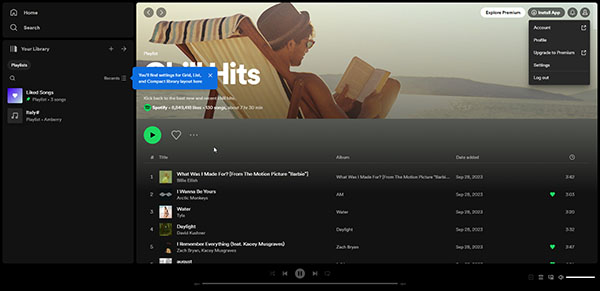 Korak 3Naći Promjena lozinke opcija. Unesite svoju trenutnu i novu lozinku za Spotify. 4. korakKlik Postavite novu lozinku da to potvrdim.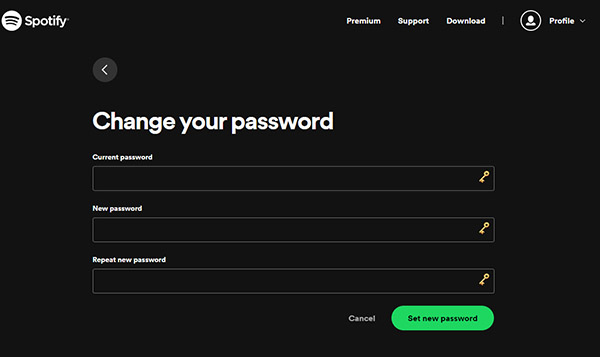
Nakon promjene, nova lozinka može zaštititi vaš Spotify račun od neovlaštenog pristupa. Svakako, dobra je ideja redovito mijenjati lozinku radi sigurnosti.
Ako koristite preglednik Google Chrome, možete spremiti svoj račun i lozinku. Zatim možete pregledati spremljenu lozinku u Google Chromeu kada se prijavljujete na svoj Spotify račun.
Dio 2. Kako poništiti lozinku za Spotify ako je zaboravite
Kada zaboravite lozinku za Spotify, možete promijeniti novu tako da je poništite. Ovaj radni proces trebat će biti potvrđen na vašem računu e-pošte. U međuvremenu, ovaj postupak resetiranja neće funkcionirati na stolnim računalima ili mobilnim aplikacijama. Zaporku za Spotify možete poništiti samo putem preglednika. Sada slijedite korake ovdje!
Korak 1Pristupite Ponovno postavljanje lozinke stranicu za Spotify u bilo kojem pregledniku. Korak 2Upišite svoju adresu e-pošte ili korisničko ime. Zatim možete kliknuti na Poslati dugme.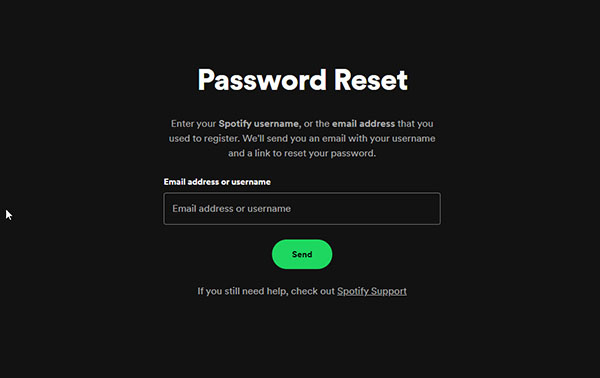 Korak 3Idite u svoju pristiglu poštu da provjerite primljenu e-poštu. Zatim slijedite obavijest za poništavanje nove lozinke za Spotify.
 Nakon resetiranja, možete koristiti novu lozinku za Spotify da se ponovno prijavite na svoj račun. A možete uživati u raznovrsnoj zanimljivoj glazbi po želji.
Kada upotrebljavate Gmail za primanje kontrolnog koda, morate zapamtiti njegovu lozinku. Ako ste zaboravili Gmail lozinku, obnovite je prije nego što resetirate svoju Spotify lozinku.
Dio 3. Kako oporaviti lozinku za Spotify bez resetiranja
Resetiranje vaše Spotify lozinke način je da ponovno pristupite svom računu. Međutim, postupak je pomalo složen, osobito zato što se mora potvrditi putem vašeg računa e-pošte. Srećom, profesionalni alat za oporavak lozinki može vam pomoći da je vratite u nekoliko klikova. imyPass Password Manager kompatibilan je sa sustavima Windows 11/10/8/7 i macOS. Može skenirati vašu Spotify lozinku spremljenu na vašem iPhoneu ili iPadu. Također vam omogućuje pregled, izvoz i dijeljenje Spotify i drugih lozinki u .csv datoteci. Kada zaboravite svoju Spotify lozinku, ali je ne želite resetirati, isprobajte ovaj alat odmah!
Korak 1Alat za oporavak lozinke Spotify možete preuzeti na svoj Mac ili Windows PC. Korak 2Možete priključiti USB kabel kako biste povezali svoj iPhone/iPad sa radnom površinom. Zatim biste trebali dodirnuti Povjerenje na vašem iOS uređaju kada se to od vas zatraži. To je potvrđen proces.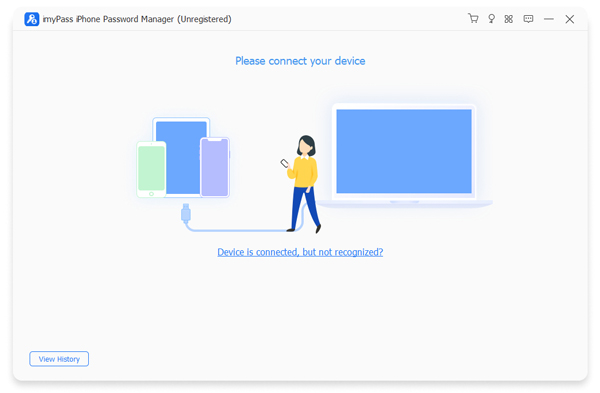 Korak 3Možete otvoriti upravitelj lozinki Spotify i ući u glavno sučelje. Klik Početak za skeniranje lozinki pohranjenih na vašem iOS uređaju.
  4. korakNakon skeniranja možete provjeriti sve lozinke. Zatim idite na Lozinka za web i aplikaciju kako biste vidjeli svoju lozinku za Spotify.
Uz pomoć ovog alata možete povratiti svoju lozinku za Spotify bez ponovnog postavljanja! Izbjegava višestruke korake ponovnog postavljanja lozinke za Spotify. I možete imati više vremena za slušanje svoje omiljene glazbe!
Dio 4. Često postavljana pitanja o promjeni lozinke za Spotify
Zašto se ne mogu prijaviti na Spotify?
Netočne vjerodajnice, problemi s mrežom, prekid rada poslužitelja ili problemi s aplikacijom mogu uzrokovati probleme s prijavom na Spotify. Ako imate problema s prijavom na Spotify, možete poništiti svoju zaporku pomoću drugog uređaja ili internetske veze ili ažuriranjem aplikacije Spotify. Ako i dalje imate problema, kontaktirajte Spotify podršku.
Kako mogu odvratiti ljude od svog Spotifyja?
Kako biste izbacili druge osobe sa svog računa, možete kliknuti gumb Sign out everywhere na preglednoj stranici Spotifyja. Osim toga, možete promijeniti svoju Spotify lozinku kako biste ih odjavili.
Što se događa ako je moj Spotify hakiran?
Ako je vaš Spotify hakiran, vaši privatni podaci i informacije više nisu sigurni. U međuvremenu, haker može koristiti vaš račun za širenje neželjene pošte ili zlonamjernog softvera. Stoga biste trebali brzo promijeniti svoju lozinku nakon što dođe do neovlaštenog pristupa.
Koja je dobra lozinka za Spotify?
Drugima je teško pogoditi ili provaliti dobru lozinku za Spotify. Treba imati najmanje 12 znakova i uključivati složenu kombinaciju velikih i malih slova, brojeva i simbola. U međuvremenu, trebali biste izbjegavati korištenje uobičajenih riječi ili fraza, kao što su vaše ime, datum rođenja ili adresa. Također ne biste trebali koristiti istu lozinku za više računa.
Kako mogu pronaći svoju lozinku za Spotify?
Ako ste svoju zaporku za Spotify spremili u Google Chrome ili druge upravitelje zaporkama, možete je izravno pregledati i oporaviti. U suprotnom vam je potreban profesionalni alat za oporavak lozinke.
Zaključak
Slijedeći jednostavne korake, možete jednostavno promijeniti, poništiti ili vratiti svoju Spotify lozinku. Tada možete zaštititi svoj račun od neovlaštenog pristupa. Redovito ažuriranje lozinke jednostavan je, ali učinkovit način da zaštitite svoj digitalni život. S osiguranim Spotify računom možete bezbrižno uživati u glazbi. Ako imate pitanja o tome kako promijeniti lozinku za Spotify, komentirajte ovdje!