



 Riješenje
 Centar za pomoć
 O nama
 Kontakt
Spremite lozinke na iPhoneu za brzo prijavljivanje na različite račune
 Gideon Byron Objavljeno na 20. ožujka 2026.Savjeti za lozinku3-minutno čitanje
iPhone je vrlo praktičan za svakodnevnu upotrebu. Korisnici ga mogu koristiti za prijavu i upravljanje računima koje imaju. U bilo kojem trenutku moguće je biti prijavljen na više računa. Bojite li se da ćete zaboraviti lozinke za račune zbog njihovog velikog broja? Preporučuje se spremanje lozinki na iPhoneu. Možda se pitate kako.
U ovom članku pokazat ćemo vam načine kako spremiti, urediti i provjeriti svoje lozinke na iPhoneu. Tako se više nećete morati brinuti ako ih slučajno zaboravite. Pomaknite se dolje kako biste spremili lozinke na iPhoneu na zadani način, uz dodatne savjete.

U ovom članku:
- Preporučeno: najbolji upravitelj lozinki za iPhone i iPad
- Dio 1. Kako spremiti i automatski popunjavati lozinke pomoću iCloud Keychaina (zadana metoda)
- Dio 2. Kako provjeriti, urediti i upravljati spremljenim lozinkama
- Dio 3. Kako spremiti lozinke na iPhoneu za aplikacije
- Dio 4. Kako koristiti Google Password Manager na iPhoneu
Preporučeno: najbolji upravitelj lozinki za iPhone i iPad
Ako tražite najbolji upravitelj lozinki za iPhone ili iPad, imyPass iPhone Password Manager je onaj koji biste trebali razmotriti. Može provjeriti različite vrste računa na vašem iPhoneu i iPadu, uključujući Wi‑Fi lozinke, Apple ID podatke, lozinke e‑pošte i još mnogo toga. Najbolje kod njega je to što možete imati kopiju svojih lozinki. Možete ih izvesti u CSV datotekama na svoje računalo bez njihovog pojedinačnog unosа. Tako možete napraviti i sigurnosnu kopiju lozinki za iPhone i iPad.
Osim toga, alat podržava najnovije verzije iOS‑a i iPadOS‑a. Proces skeniranja alata je brz, što vam štedi vrijeme. Koristite alat prema donjim koracima.
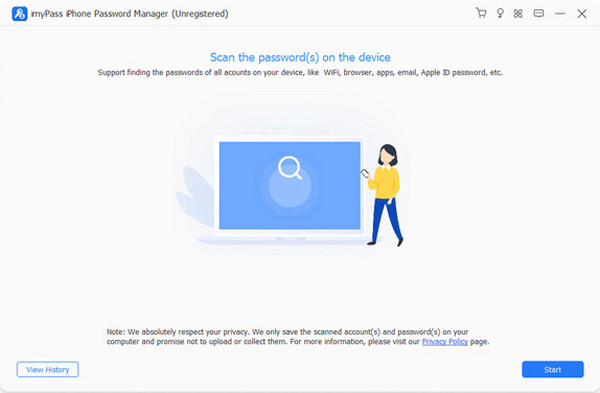
Idite na glavnu web-stranicu imyPass iPhone Password Manager. Zatim preuzmite datoteku za instalaciju. Nakon toga instalirajte i otvorite alat kako biste započeli postupak.
Uzmite USB i spojite ga na računalo te iPhone ili iPad. Zatim kliknite gumb Start u donjem desnom kutu. Na taj će način alat skenirati dostupne lozinke s računa na vašem iPhoneu ili iPadu.
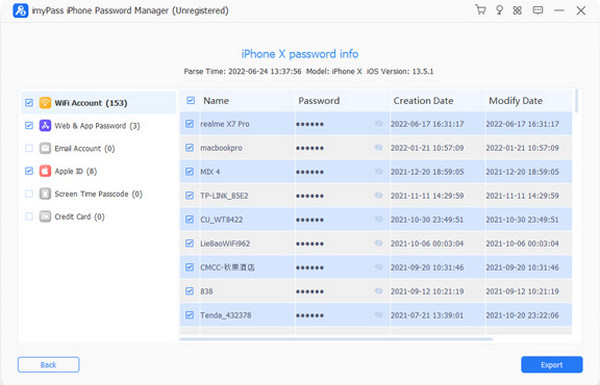
Rezultat će se pojaviti na sljedećem zaslonu. Idite na račun za koji želite vidjeti lozinku. Dovoljno je kliknuti gumb Oko . Ako želite imati njihove kopije, kliknite odjeljak Izvoz u donjem desnom kutu.
Dio 1. Kako spremiti i automatski popunjavati lozinke pomoću iCloud Keychaina (zadana metoda)
iCloud Keychain je ugrađena funkcija upravitelja lozinki za vaš iPhone i iPad koja može upravljati vašim lozinkama na iPhoneu. To je najsigurnija značajka upravljanja lozinkama jer je nudi Apple. Može sinkronizirati vaše lozinke, pristupne ključeve (passkeys), podatke o Wi‑Fi mreži, informacije o kreditnim karticama i još mnogo toga. Dobra stvar je što može automatski popunjavati vjerodajnice računa u Safariju. Može joj se pristupiti putem Face ID‑a, Touch ID‑a ili šifre zaključanog zaslona.
Osim toga, značajka koristi end‑to‑end enkripciju, što znači da čak ni Apple ne može vidjeti vaše lozinke za račune. Naučite kako automatski spremati lozinke na iPhoneu pomoću iCloud Keychaina prema donjim koracima.
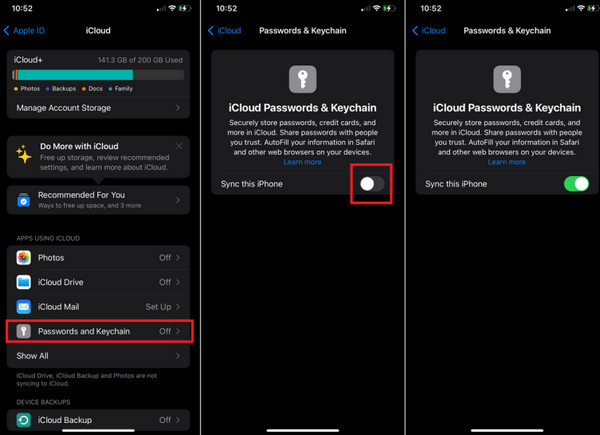
Najprije omogućite iCloud Keychain na svom iPhoneu. Da biste to učinili, otvorite aplikaciju Postavke i odaberite račun na vrhu. Dodirnite iCloud gumb i odaberite Lozinke i privjesak za ključeve gumb s popisa.
The iCloud Passwords & Keychain prozor će se pojaviti. Zatim uključite klizač Sinkronizirajte ovaj iPhone . Nakon toga idite na web-stranicu na kojoj želite spremiti lozinku. Unesite vjerodajnice računa i prijavite se.
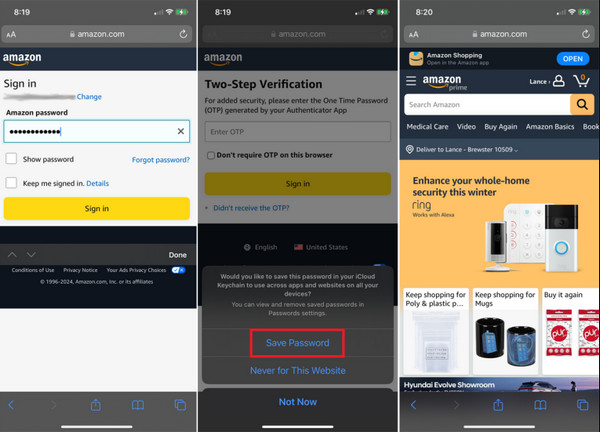
Na dnu će se pojaviti mali prozor. Dodirnite gumb Spremi lozinku na dnu. Sljedeći put kad se budete prijavljivali na tu web‑stranicu, odjeljak Zaporka bit će automatski ispunjen.
Dio 2. Kako provjeriti, urediti i upravljati spremljenim lozinkama
Nakon što ste izradili i spremili lozinke, neki od vas možda će ih htjeti provjeriti, urediti i njima upravljati. Možda se želite prijaviti na novi uređaj ili je zabilježiti kao fizičku sigurnosnu kopiju. Aplikacija Passwords to može učiniti, a povezana je s iCloud Keychainom. Kako provjeriti spremljene lozinke na iPhoneu? Koraci su dostupni u nastavku.
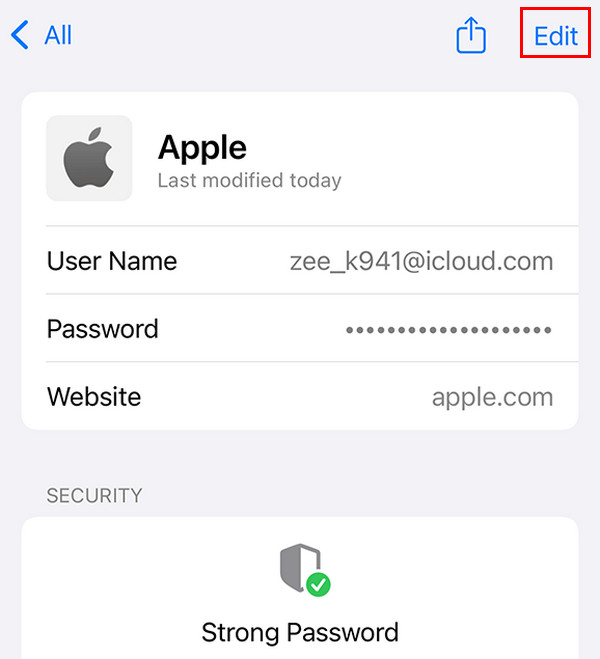
Otvori Lozinke aplikaciju. Zatim je otključajte pomoću Face ID‑a ili Touch ID‑a. Također možete unijeti šifru zaključanog zaslona na vašem iPhoneu. Odaberite račun za koji želite provjeriti lozinku kako biste nastavili.
Lozinka će biti prikazana. Ako želite urediti lozinku, možete dodirnuti gumb Uredi u gornjem desnom kutu.
Dio 3. Kako spremiti lozinke na iPhoneu za aplikacije
Osim web-stranica, možete spremati lozinke i iz iPhone aplikacija. Za ovaj postupak možete koristiti iCloud Keychain. Postoje dva načina za spremanje lozinki aplikacija na iPhoneu. Pogledajte ih na donjem popisu.
1. Spremanje lozinke putem upita
Kada se prijavite u aplikaciju i vidite upit Spremiti lozinku, dodirnite Spremi. Ona će biti pohranjena u iCloud Keychain i dostupna na svim vašim Apple uređajima. Zapravo, ovaj je postupak već objašnjen u 1. dijelu ovog članka.
2. Spremanje lozinke bez upita
Podatke računa možete ručno dodati u iCloud Keychain pomoću aplikacije Passwords. Razlog je što postoje aplikacije koje ne dopuštaju automatsko spremanje lozinki na iPhoneu. Koraci za taj postupak dostupni su u nastavku.
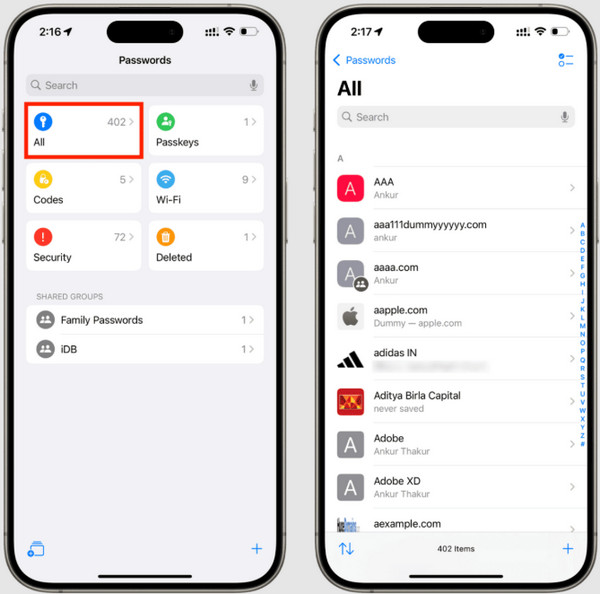
Otvori Lozinke aplikacija. Zatim dodirnite svi gumb na glavnom zaslonu. Zatim dodirnite Plus gumb u donjem lijevom kutu.
Unesite podatke o računu. Zatim dodirnite gumb Zaporka gumb. Dodirnite Ček za potvrdu i dovršetak postupka.
Dio 4. Kako koristiti Google Password Manager na iPhoneu
Google Password Manager možete koristiti na svom iPhoneu za pogledajte spremljene lozinke u pregledniku Google Chrome. Također možete stvarati i upravljati lozinkama pomoću aplikacije. Samo trebate biti sigurni da je Google Chrome instaliran prije nego što aplikacija Google Password Manager može raditi. Također, morate znati koji je Google račun povezan s vašim iPhoneom, jer se Apple ID ne može koristiti u ovom postupku. Upoznajte se s korištenjem Google Password Managera na iPhoneu prema donjim koracima.
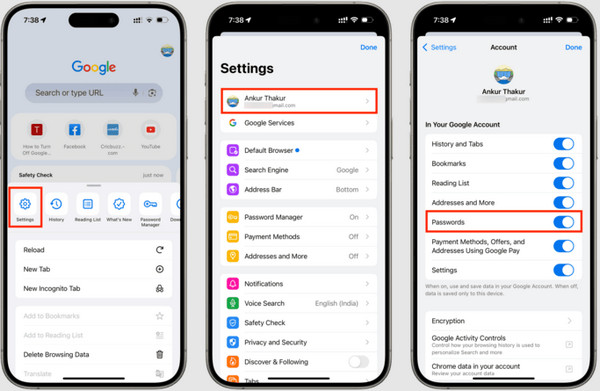
Instalirati Google Chrome na svom iPhoneu. Zatim ga odmah otvorite. Dodirnite opciju Tri točke u donjem desnom kutu. U izborniku dodirnite gumb Postavke i odaberite željeni Google račun.
Prijeđite prstom prema dolje i odaberite Lozinke odjeljak. Zatim uključite klizač kako biste ga aktivirali. Od sada će vam Google pri svakom stvaranju lozinke preporučiti jaku lozinku. Nakon spremanja, lozinke za račune automatski će se koristiti.
Zaključak
Ukratko, ovaj članak je vodič o kako spremiti lozinke na iPhoneu. U njemu su također prikazani postupci za provjeru, uređivanje i upravljanje njima. imyPass iPhone Password Manager također je ovdje kako bi vam pomogao pregledati lozinke na vašem iPhoneu i iPadu. Vidjet ćete datume stvaranja i izmjene. Preuzmite alat kako biste saznali više o njegovim značajkama.
Gideon piše o otključavanju iOS, Android i Windows uređaja. Prije je radio kao stručnjak za mobilne uređaje u servisu, pomažući korisnicima s zaključanim uređajima i oporavkom lozinki. U slobodno vrijeme testira nove alate za otključavanje, prilagođava pametne uređaje i čini složene procese otključavanja jednostavnima i sigurnima.
Vruća rješenja
-
Savjeti za lozinku
- 4 najbolja alata za pronalaženje Instagram lozinke
- Kako vidjeti svoju Instagram lozinku
- Kako otključati svoj Snapchat račun
- Kako resetirati zaboravljenu Twitter lozinku
- Kako vidjeti spremljene lozinke u Chromeu
- Što učiniti ako sam zaboravio lozinku za Apple ID
- Kako resetirati lozinku za Snapchat
- Kako resetirati zaboravljenu lozinku za Discord
-
Otključaj iOS
-
Otključaj Android
-
Lozinka za Windows

iPhone Password Manager
Jednostavno upravljajte iPhone lozinkom
Besplatno preuzimanje Besplatno preuzimanje
