



 Riješenje
 Centar za pomoć
 O nama
 Kontakt
Kako oporaviti stare Kik razgovore na iPhoneu i Androidu
 Clara Prescott Objavljeno na 13. siječnja 2026.Oporavak podataka3-minutno čitanje
Kik je jedna od najpoznatijih aplikacija za razmjenu poruka na iPhoneu i Androidu. Obično se koristi za anonimno ćaskanje jer ne zahtijeva telefonski broj za prijavu. Oslanja se na preferirano korisničko ime korisnika. Možete slati fotografije, videozapise, tekst i druge priloge svojim porukama. Omogućuje vam istraživanje grupa pridruživanjem grupnim ćaskanjima sa svog računa.
Nažalost, ove poruke nestaju s nekih računa korisnika Kika. Gubitak važnih poruka iz aplikacije je vrlo nezgodan. Kako oporaviti Kik porukeOvaj članak će vam pokazati jednostavne metode za vaš Android telefon i iPhone. Molimo vas da se pomaknete dolje kako biste saznali njihove sve detalje.

U ovom članku:
Dio 1. Čuva li Kik povijest razgovora nakon odjave i ponovne prijave?
Kada koristimo aplikaciju za razmjenu poruka, poput Kika, skloni smo se odjavljivati sa svojih računa. To može biti zbog promjene računa, skrivanja poruka od nekoga i slično. Međutim, neki korisnici Kika boje se odjaviti sa svojih računa iz aplikacije zbog mogućeg gubitka podataka. Čuva li Kik povijest razgovora nakon odjave i ponovne prijave?
Kratak odgovor je da. Kik vam omogućuje pristup porukama s računa ako se ponovno prijavite na svoj račun. Poruke iz aplikacije bit će izbrisane tek kada se odjavite, kao što to čine i druge aplikacije za razmjenu poruka.
Dio 2. Kako oporaviti stare Kik poruke bez sigurnosne kopije?
Ne mogu sve Kik poruke napraviti sigurnosnu kopiju svojih poruka. Možda nisu toliko tehnološki potkovani da bi to učinili. imyPass iPhone oporavak podataka je tu za vas! Omogućuje vam dohvaćanje Kik poruka bez sigurnosne kopije. Početnici ga mogu koristiti jer ne nudi složen skup značajki za proces oporavka. Podržava najnovije verzije iOS-a, uključujući i starije. Osim Kik poruka, ovaj alat može dohvatiti i vaše zapise poziva, druge poruke, fotografije, videozapise i druge vrste podataka. Također ga možete preuzeti na svoj Mac ili Windows. Saznajte kako oporaviti Kik razgovore pomoću ovog alata slijedeći korake u nastavku.
Idite na web stranicu imyPass iPhone oporavak podatakaNakon toga preuzmite alat sa zaslona. Nakon toga postavite i instalirajte datoteku. Kasnije pokrenite softver na računalu da biste započeli proces.
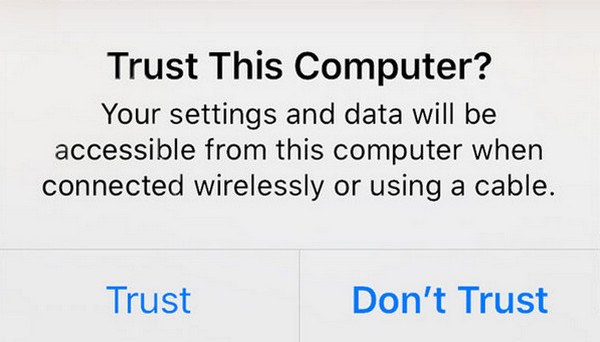
Spojite svoj iPhone na računalo. Zatim otvorite iPhone i dodirnite Povjerenje gumb za dopuštanje dopuštenja. Zatim ćete na zaslonu vidjeti informacije o iPhoneu.
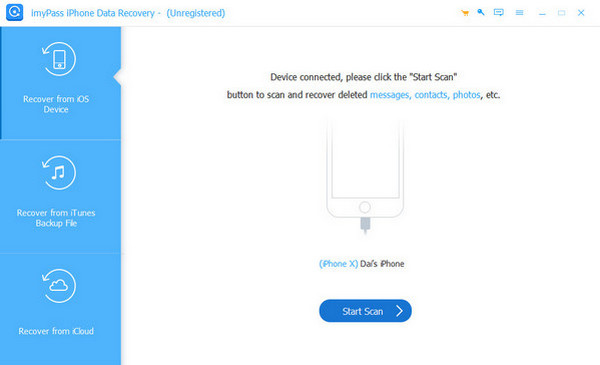
Odaberite Oporavak s iOS uređaja gumb. Molimo kliknite na Pokrenite skeniranje gumb koji se nalazi s desne strane. Kasnije će alat skenirati vaše podatke. To će trajati nekoliko sekundi ili minuta, ovisno o njihovoj veličini i količini.
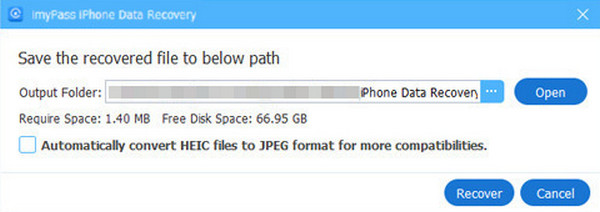
Rezultati će se pojaviti nakon toga. Odaberite Kik poruke koje želite preuzeti i kliknite Oporaviti se dugme.
Dio 3. Kako oporaviti stare Kik poruke iz sigurnosnih kopija?
Neki ljudi su dovoljno organizirani da naprave sigurnosnu kopiju svojih Kik poruka na svojim Android telefonima i iPhoneima. Možda se boje da će izgubiti svoje podatke, uključujući poruke iz spomenute aplikacije. Jeste li imali priliku napraviti sigurnosnu kopiju prije nego što ste ih izgubili? Vratite te sigurnosne kopije istražujući postupke u nastavku.
1. Google sigurnosna kopija
Većina marki Android telefona podržava Google kao svoj ugrađeni račun. Ova usluga vam omogućuje sigurnosno kopiranje više vrsta podataka na vašem Android telefonu. Kik poruke su uključene u sigurnosnu kopiju. Ove sigurnosne kopije možete vratiti ako imate povezani Google račun. Koraci su dostupni u nastavku.
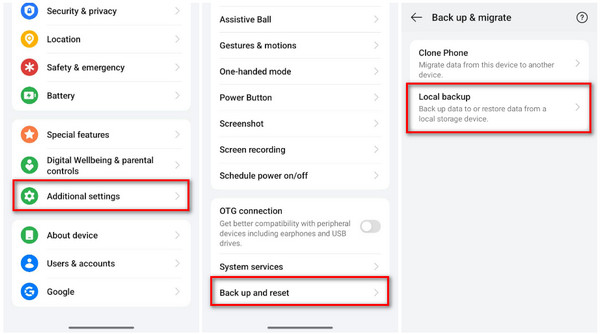
Otvori Postavke aplikaciju na svom Android telefonu. Nakon toga dodirnite Dodatne postavke gumb na prvom zaslonu. Odaberite Sigurnosna kopija i resetiranje gumb na dnu glavnog sučelja.
Molimo dodirnite Sigurnosno kopiranje i migracija gumb na vrhu. Odaberite Lokalna sigurnosna kopija gumb i odaberite lokalnu sigurnosnu kopiju u koju su uključene Kik poruke. Zatim ih vratite slijedeći upute na zaslonu.
2. iCloud
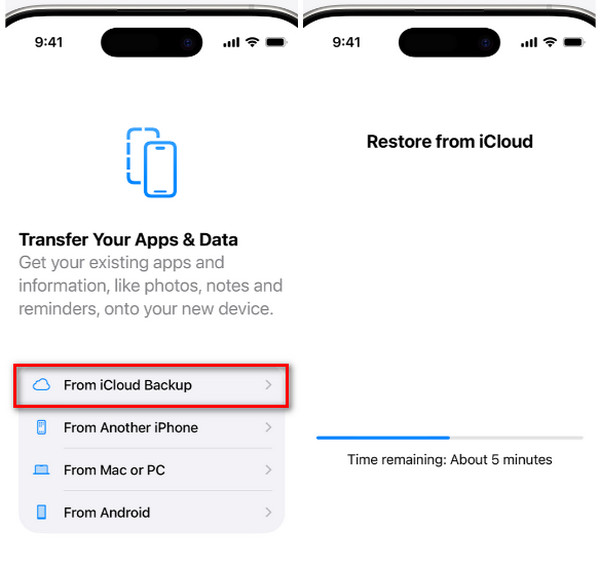
Vašem iPhoneu je potreban iCloud ako želite dodatne značajke na njegovom sustavu. Nudi bezbrojne sigurnosne značajke za zaštitu vaših podataka, uključujući Activation Lock i još mnogo toga. Ova usluga vam omogućuje sigurnosno kopiranje podataka, kao što su fotografije, videozapisi, zapisi poziva, a posebno poruke iz različitih aplikacija, poput Kika. Međutim, vaš iPhone mora biti nov. Ako nije, podatke s iPhonea možete oporaviti samo nakon vraćanja na tvorničke postavke. Ali postoje slučajevi kada... Novi iPhone se zaglavi na zaslonu Vraćanje s iCloudaAko imate sigurnosnu kopiju svojih Kik poruka na iCloudu, vratite ih pomoću koraka u nastavku.
Vratite iPhone na tvorničke postavke ako nije potpuno nov. Nakon toga pokrenite postupak postavljanja, poput dodavanja Wi-Fi mreže, jezika i još mnogo toga. Zaustavite kada dođete do Prijenos vaših aplikacija i podataka zaslon. Na ovom zaslonu odaberite Iz iCloud sigurnosne kopije dugme.
Prijavite se na povezani račun iz sigurnosne kopije. Zatim odaberite najnoviju sigurnosnu kopiju za njih. Unesite šifru za šifriranje ako je potrebno i postupak vraćanja će odmah započeti.
3. iTunes
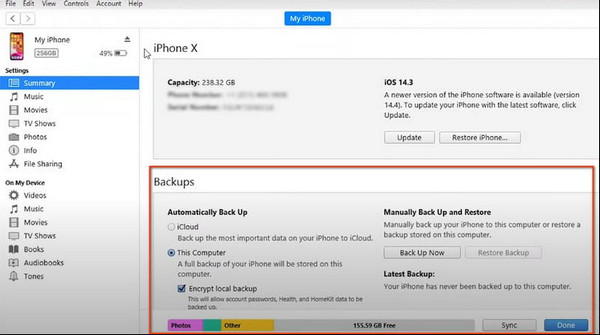
Možda ste se susreli s korištenjem iTunesa na računalu. Razlog je taj što je to poznati alat za reprodukciju više medijskih datoteka, poput videozapisa i zvuka. Jeste li znali da također može napraviti sigurnosnu kopiju podataka s vašeg iPhonea? Može napraviti sigurnosnu kopiju većine podržanih podataka na vašem iPhoneu, uključujući Kik poruke. Također ga možete koristiti za oporavak izbrisanih kontakata sa spomenutog Apple uređaja. Međutim, postoje slučajevi... iTunes ne može vratiti iPhone na prethodno stanje kada je njegova verzija zastarjela. Redovito ažurirajte alat kako biste spriječili ovaj problem. Možete slijediti upute u nastavku kako biste ispravno koristili iTunes za vraćanje sigurnosne kopije.
Zgrabi svoj USB kabel i priključite iPhone na računalo na kojem je instaliran iTunes. Nakon toga kliknite iPhone gumb na vrhu glavnog sučelja. Pojavit će se informacije o iPhoneu i trebate kliknuti na Sažetak gumb s lijeve strane.
Alat će vam prikazati informacije o detaljima sigurnosne kopije i vraćanja. Kliknite Obnoviti povrat gumb u donjem desnom kutu. Alat će se učitati za skeniranje dostupnih sigurnosnih kopija za vaš iPhone. Odaberite najnoviju za nastavak.
Unesite lozinku sigurnosne kopije. Kasnije će započeti postupak vraćanja. Samo trebate pričekati da se postupak dovrši prije nego što isključite iPhone iz računala.
Zaključak
Sve u svemu, ovaj post će vas naučiti Kako oporaviti izbrisane Kik porukeNavedena su četiri jednostavna načina za oporavak spomenutih poruka iz aplikacije. Može biti sa ili bez sigurnosne kopije. imyPass iPhone oporavak podataka možete učiniti oboje sa svojim iPhoneom. Preporučujemo da preuzmete spomenuti alat treće strane kako biste upoznali sve njegove korisne značajke.
Clara je urednica na imyPassu. Specijalizirana je za oporavak podataka. Možete pronaći profesionalne tutorijale i rješenja za oporavak izgubljenih podataka s bilo kojeg uređaja. Mnogi korisnici izvijestili su da je njegov tutorijal jednostavan i koristan.
Vruća rješenja
-
Oporavak podataka
- Oporavi WhatsApp Pogledaj jednom fotografiju
- Oporavak izbrisanih TikTok videa na mobitelu
- Oporavak izbrisane fotografije s Facebooka
- Oporavak Viber poruka, fotografija itd.
- Oporavak izbrisanih fotografija sa Snapchata
- 5 najboljih aplikacija za oporavak kontakata
- Oporavak izbrisanih Discord poruka
- AppGeeker iOS Data Recovery Review
- Oporavak podataka iz DFU načina rada
- Nije moguće vratiti sigurnosnu kopiju iPhonea
-
Otključaj iOS
-
Savjeti za iOS
-
Savjeti za lozinku

iPhone oporavak podataka
Oporavak izbrisanih ili izgubljenih iPhone podataka
Besplatno preuzimanje Besplatno preuzimanje
