



 Riješenje
 Centar za pomoć
 O nama
 Kontakt
Vratite kontakte iz iClouda na iPhoneu: jednostavan vodič korak po korak
 Clara Prescott Objavljeno na 06. veljače 2026.Oporavak podataka3-minutno čitanje
Zamislite da otvorite telefon i otkrijete da su kontakti nestali. To može izazvati stres na poslu ili u privatnim odnosima. iCloud obično sigurno čuva kontakte, ali problemi se ipak mogu dogoditi. Znati kako to učiniti vratiti kontakte iz iClouda pomaže vam da sve brzo riješite. Ovaj članak prikazuje četiri načina: vraćanje putem iClouda, spajanje kontakata na iPhoneu, korištenje programa za oporavak i vraćanje iz drugih računa. Svaki je korak jasan i jednostavan za praćenje.

U ovom članku:
- Metoda 1. Vratite iCloud kontakte pomoću značajke za oporavak podataka
- Metoda 2. Vratite iCloud kontakte spajanjem kontakata na iPhoneu
- Metoda 3. Upotrijebite alat za oporavak kako biste vratili iCloud kontakte
- Metoda 4. Vratite iCloud kontakte s drugih računa
- Kriteriji za odabir najbolje metode za vraćanje iCloud kontakata
Metoda 1. Vratite iCloud kontakte pomoću značajke za oporavak podataka
The Oporavak podataka značajka na iCloudu olakšava vraćanje kontakata iz iClouda kada su izgubljeni zbog slučajnog brisanja ili problema s uređajem. Na taj način možete spremiti cijeli imenik koristeći nedavnu sigurnosnu kopiju, a pritom iCloud stvara sigurnosnu kopiju postojećih kontakata, pa ih kasnije možete vratiti i ništa ne odlazi u nepovrat. Ovo je sigurna i pouzdana metoda za oporavak vaših kontakata.
Otvorite web preglednik i idite na iCloud.com. Prijavite se svojim Apple ID‑jem, a zatim označite svoj profilna slika i odaberite iCloud postavke.
U postavkama iClouda idite na karticu Oporavak podataka tab.
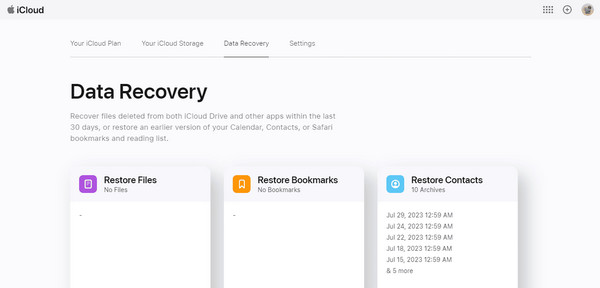
Kliknite na Restore Contacts (Vrati kontakte) i odaberite nedavnu sigurnosnu kopiju koju želite vratiti.
Klik Vratiti u skočnom prozoru za potvrdu.
Ova je metoda jednostavno i sigurno rješenje ako se pitate kako vratiti svoje kontakte iz iClouda. Slijedeći ove korake možete brzo vratiti sve kontakte, a pritom zadržati sigurnosnu kopiju postojećih podataka.
Metoda 2. Vratite iCloud kontakte spajanjem kontakata na iPhoneu
Spajanje kontakata na vašem iPhoneu brz je način za vraćanje kontakata iz iClouda ako neki zapisi nedostaju. Ova metoda funkcionira samo kada je vaš iPhone sinkroniziran s iCloudom. Isključivanjem i ponovnim uključivanjem kontakata možete spojiti iCloud kontakte s onima koji su već na uređaju, bez gubitka informacija.
Na svom iPhoneu otvorite aplikaciju Postavke Postavke, dodirnite svoje ime i pod Spremljeno u iCloud, dodirnite Prikaži sve.
Pronađite Contacts (Kontakti) na popisu i isključite ih. Kada se pojavi upit, odaberite Zadrži na mom iPhoneu.
Ponovno uključite Contacts (Kontakte) u postavkama iClouda.
Dodirnite Spojiti kako biste spojili svoje iCloud kontakte s kontaktima na iPhoneu i tako vratili sve koji nedostaju.
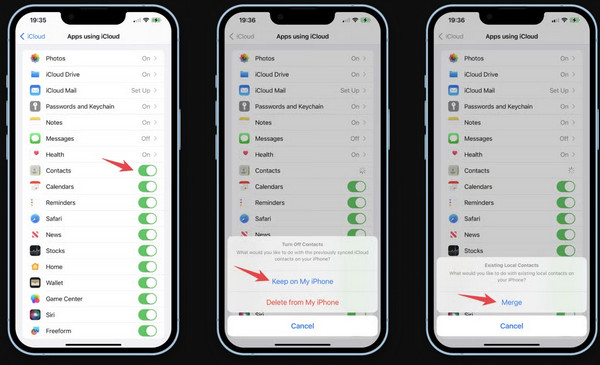
Ova je metoda korisna ako se pitate kako mogu vratiti svoje kontakte iz iClouda. Nakon spajanja, svi će se vaši iCloud kontakti pojaviti na iPhoneu i ostati sinkronizirani na svim uređajima.
Metoda 3. Upotrijebite alat za oporavak kako biste vratili iCloud kontakte
Gubitak kontakata može biti stresan, ali imyPass iPhone oporavak podataka olakšava vraćanje kontakata iz iClouda. Alat radi s iCloud sigurnosnim kopijama, iTunes sigurnosnim kopijama i izravno s vašim iPhoneom. Prije vraćanja možete pregledati kontakte, tako da ne prepišete postojeće podatke. Kompatibilan je i sa sustavima Windows i Mac te podržava većinu iOS uređaja.
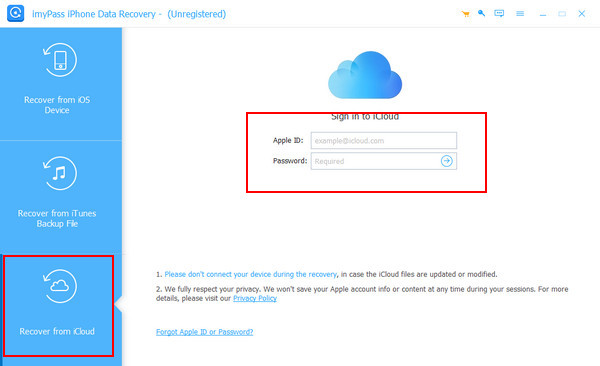
Idite na službenu stranicu imyPass iPhone Data Recovery. Preuzmite verziju za svoje računalo i instalirajte je. Otvorite program i spojite iPhone. Na uređaju dodirnite Trust (Vjeruj) ako se to zatraži.
U softveru odaberite Oporavak s iClouda. Sign in with Apple ID (Prijava s Apple ID‑jem). Prijavite se svojim Apple ID‑jem i lozinkom. Ako je uključena dvofaktorska autentifikacija, unesite verifikacijski kod poslan na vaš uređaj.
Odaberite bilo koji od iCloud sigurnosna kopija. Za sigurnosne kopije odaberite onu koju želite skenirati na temelju datuma. Za sinkronizirane podatke odaberite Kontakti Contacts (Kontakti) Početak za početak skeniranja.
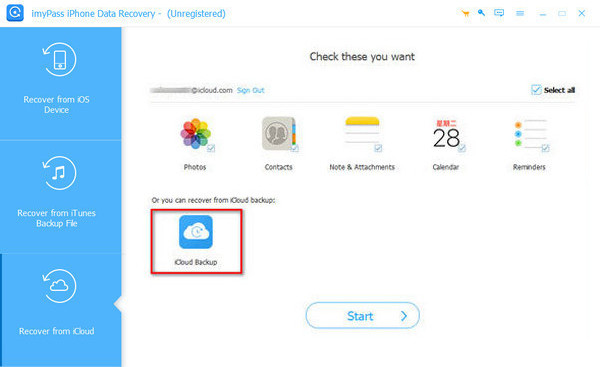
i druge vrste datoteka ako je potrebno te kliknite Oporaviti se Preview (Pregled). Vrati na uređaj Pregledajte skenirane kontakte. Kliknite.
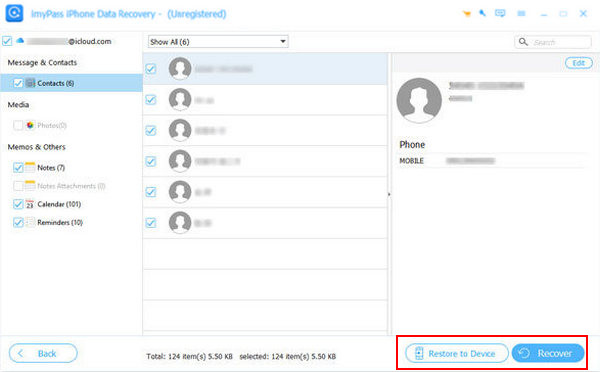
Recover (Oporavi) iCloud softver za oporavak podataka.
Metoda 4. Vratite iCloud kontakte s drugih računa
kako biste ih spremili na računalo ili.
Ići Postavke Restore to Device (Vrati na uređaj) kako biste ih dodali natrag na iPhone.. Dodirnite Dodaj račun.
imyPass je jednostavan i pouzdan način za vraćanje kontakata iz iClouda bez gubitka postojećih podataka. Slijedeći ova četiri koraka, možete brzo i sigurno vratiti nestale kontakte, što ga čini pouzdanim rješenjem.
Ako ste kontakte spremali u račune kao što su Gmail, Yahoo, Outlook ili Exchange, možete ih sinkronizirati s iPhoneom, a zatim učitati na iCloud. To vam pomaže vratiti kontakte na iCloudu koji možda nisu uključeni u vašu redovitu iCloud sigurnosnu kopiju.
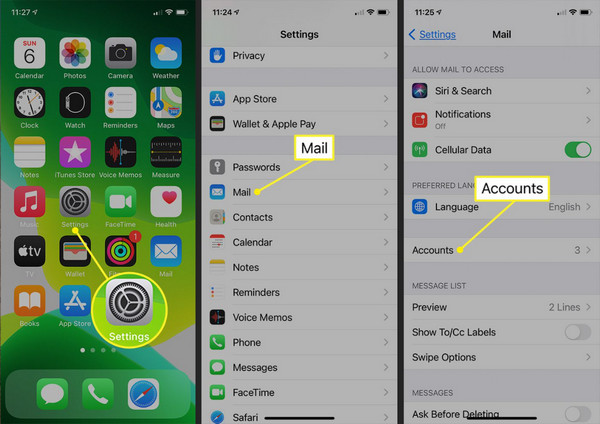
Ići Postavke > vaše ime > iCloud na svom iPhoneu i idite na.
Mail > Accounts (Mail > Računi).
Kriteriji za odabir najbolje metode za vraćanje iCloud kontakata
Odaberite račun e‑pošte u kojem su spremljeni vaši kontakti, na primjer Google, Yahoo, Outlook ili Exchange, i prijavite se.
Nakon prijave uključite Contacts (Kontakte) za taj račun. Time ćete kontakte sinkronizirati s iPhoneom. i provjerite je li Contacts (Kontakti) uključen. Novo sinkronizirani kontakti učitat će se na iCloud, što vam omogućuje vraćanje kontakata na iCloudu na svim vašim uređajima..
Ova je metoda osobito korisna ako ste koristili više računa za spremanje kontakata. Nakon što se sinkroniziraju s iPhoneom, svi se kontakti mogu sigurno izraditi u iCloud sigurnosnu kopiju, što olakšava pristup njima na bilo kojem uređaju.
1. Dostupnost sigurnosne kopije.
Kada postoji nedavna iCloud sigurnosna kopija, značajka Data Recovery (Oporavak podataka) najrazumniji je izbor. Omogućuje sigurno vraćanje svih kontakata iz te sigurnosne kopije. Druge mogućnosti, poput spajanja kontakata ili alata za oporavak, mogu biti potrebne kada sigurnosna kopija nije dostupna. Osim kontakata, možete
vratiti iz iClouda.
mnoge druge stvari.
2. Status sinkronizacije uređaja.
5. Tehnička vještina i praktičnost
Određeni postupci, poput pristupanja oporavku podataka putem web‑stranice iClouda ili softvera treće strane, mogu zahtijevati upotrebu računala ili dodatne radnje. Spajanje kontakata izravno na iPhoneu najjednostavnije je rješenje i traži samo osnovno tehničko znanje.
6. Hitnost
Ako je potrebno brzo „popraviti” kontakte, spajanje je najbrži postupak na iPhoneu. Alati za oporavak i iCloud sigurnosne kopije mogu biti sporiji, osobito kada je potrebno skenirati ili preuzeti veliku sigurnosnu kopiju.
Zaključak
Kontakte možete lako vratiti iz iClouda ako imate sigurnosnu kopiju. Bez sigurnosne kopije uobičajene metode neće funkcionirati. U tom slučaju možete upotrijebiti imyPass iPhone Data Recovery za skeniranje iPhonea i sigurno ih oporavak kontakata s iClouda. Uz bilo koji od pristupa iz ovog vodiča, svoje kontakte možete vratiti brzo i sigurno.
Clara je urednica na imyPassu. Specijalizirana je za oporavak podataka. Možete pronaći profesionalne tutorijale i rješenja za oporavak izgubljenih podataka s bilo kojeg uređaja. Mnogi korisnici izvijestili su da je njegov tutorijal jednostavan i koristan.
Vruća rješenja
-
Oporavak podataka
- Oporavi WhatsApp Pogledaj jednom fotografiju
- Oporavak izbrisanih TikTok videa na mobitelu
- Oporavak izbrisane fotografije s Facebooka
- Oporavak Viber poruka, fotografija itd.
- Oporavak izbrisanih fotografija sa Snapchata
- 5 najboljih aplikacija za oporavak kontakata
- Oporavak izbrisanih Discord poruka
- AppGeeker iOS Data Recovery Review
- Oporavak podataka iz DFU načina rada
- Nije moguće vratiti sigurnosnu kopiju iPhonea
-
Otključaj iOS
-
Savjeti za iOS
-
Savjeti za lozinku

iPhone oporavak podataka
Oporavak izbrisanih ili izgubljenih iPhone podataka
Besplatno preuzimanje Besplatno preuzimanje
